











O que é endereço MAC? Como descobrir em qualquer dispositivo
 Shaik Vahid12 min de leitura
Ponto-chave
Um endereço MAC é o identificador de hardware de 48 bits de um adaptador de rede, escrito como 12 dígitos hexadecimais, como 3C:22:FB:9A:4E:1D. A primeira metade (o OUI) identifica o fabricante; a segunda identifica o adaptador específico. Ele fica na sua rede local, então os sites normalmente não o veem. Encontre-o com ipconfig /all no Windows, em Ajustes do Sistema › Wi-Fi › Detalhes no Mac, em Ajustes › Geral › Sobre no iPhone ou em Configurações › Sobre o dispositivo no Android. Celulares e notebooks modernos costumam usar um MAC "privado" aleatório para cada rede Wi-Fi, em vez do verdadeiro.
Verifique agora

Comece a ler
- O que é um endereço MAC?
- Formato do endereço MAC
- O que os números significam: OUI e ID do dispositivo
- Como descobrir o endereço MAC em qualquer dispositivo
- Endereço MAC vs endereço IP
- Endereços MAC privados e aleatórios
- Para que servem os endereços MAC
- É possível alterar ou rastrear um endereço MAC?
- Descubra quem fabricou um dispositivo pelo endereço MAC
- Perguntas Frequentes sobre Endereço MAC
O que é um endereço MAC?
Um endereço MAC (Media Access Control) é um identificador único atribuído a um adaptador de rede — o chip Wi-Fi do seu celular, a porta Ethernet do seu PC, a placa de rede sem fio de uma smart TV. Ele também é chamado de endereço físico ou endereço de hardware, porque o fabricante o grava no adaptador ainda na fábrica.
Cada adaptador de rede tem o seu próprio endereço MAC, então um notebook pode ter dois: um para o Wi-Fi e outro para a Ethernet. Os dispositivos da mesma rede local usam os endereços MAC para entregar dados uns aos outros — é pelo endereço MAC que o seu roteador sabe qual dispositivo deve receber cada pacote. Isso acontece na camada 2 (a camada de enlace de dados) do modelo de rede, abaixo dos endereços IP.
Um endereço MAC tem esta cara: 3C:22:FB:9A:4E:1D — seis pares de dígitos hexadecimais.
Quem fabricou este dispositivo? Consulte um endereço MAC
Formato do endereço MAC
Um endereço MAC tem 48 bits (6 bytes) e é escrito com 12 caracteres hexadecimais (0–9 e A–F). Os dígitos são sempre os mesmos; só os separadores mudam conforme o sistema operacional:
| Estilo | Exemplo | Usado por |
|---|---|---|
| Dois-pontos | 3c:22:fb:9a:4e:1d | macOS, Linux, iOS, Android |
| Hífens | 3C-22-FB-9A-4E-1D | Windows (ipconfig, getmac) |
| Pontos (grupos de quatro) | 3c22.fb9a.4e1d | Equipamentos de rede Cisco |
| Sem separadores | 3C22FB9A4E1D | Alguns roteadores e bancos de dados |
Maiúsculas e minúsculas significam a mesma coisa, então 3C:22:FB e 3c:22:fb são idênticos. O endereço especial FF:FF:FF:FF:FF:FF é o endereço de broadcast: um quadro enviado para ele chega a todos os dispositivos da rede local.
O que os números significam: OUI e ID do dispositivo
Um endereço MAC tem duas metades:
- Os 3 primeiros bytes — o OUI (Organizationally Unique Identifier). Atribuído pelo IEEE a um fabricante.
3C:22:FBpertence à Apple eA0:A4:C5à Intel, por exemplo, e é por isso que uma consulta de endereço MAC consegue dizer quem fabricou um dispositivo. - Últimos 3 bytes — a parte específica do dispositivo. Definida pelo fabricante para que cada adaptador que ele produz seja único.
- Dois bits especiais no primeiro byte. O bit menos significativo indica se o endereço é unicast (0) ou multicast (1). O segundo bit menos significativo indica se ele é administrado universalmente (0, definido pelo fabricante) ou administrado localmente (1, definido por software).
Um jeito rápido de reconhecer um endereço atribuído por software: se o segundo caractere for 2, 6, A ou E (como em x2:, x6:, xA:, xE:), o endereço é administrado localmente — normalmente um MAC privado aleatório ou um alterado manualmente — e a consulta não vai mostrar o fabricante do dispositivo.
Como descobrir o endereço MAC em qualquer dispositivo
Veja exatamente onde procurar em cada sistema. Se o dispositivo tiver Wi-Fi e Ethernet, confira o endereço do adaptador que você está realmente usando.
| Dispositivo | Onde encontrar | Comando |
|---|---|---|
| Windows 11 / 10 | Configurações › Rede e Internet › Wi-Fi (ou Ethernet) › Propriedades de hardware › Endereço físico (MAC) | ipconfig /all ou getmac /v |
| Mac (macOS) | Ajustes do Sistema › Wi-Fi › Detalhes ao lado da sua rede › Hardware › Endereço MAC | networksetup -getmacaddress en0 (endereço de hardware) ou ifconfig en0 | grep ether (o endereço em uso, que pode ser privado) |
| Linux | Configurações de rede › sua conexão › detalhes | ip link show (procure por link/ether) |
| iPhone / iPad | Ajustes › Geral › Sobre › Endereço Wi-Fi | — |
| Android | Configurações › Sobre o dispositivo › Endereço MAC do Wi-Fi do dispositivo (Samsung: "About phone › Status information › Wi-Fi MAC address", nomes em inglês); os nomes variam conforme o fabricante | — |
| Roteador | A página de administração do roteador mostra o endereço MAC de cada dispositivo na lista de dispositivos conectados ou de clientes DHCP | — |
C:\> getmac /v

Connection Name Network Adapter Physical Address    Transport Name
=============== =============== =================== ==========================================================
Wi-Fi           Intel(R) Wi-Fi  A0-A4-C5-9A-4E-1D   \Device\Tcpip_{...}
Ethernet        Realtek PCIe Gb 00-E0-4C-68-1A-2B   Media disconnected
No Windows, ipconfig /all lista um Endereço Físico em cada adaptador (Physical Address na versão em inglês, como no exemplo), e getmac /v corta nomes longos em 15 caracteres. No Mac, en0 costuma ser o adaptador Wi-Fi dos notebooks; ifconfig mostra o endereço em uso na rede atual, que é o privado se o Endereço Wi-Fi Privado estiver ativado. Nos celulares, o endereço mostrado em Sobre é o de hardware, mas o seu roteador pode ver um privado. Para ver o endereço usado em uma rede específica: no iPhone, Ajustes › Wi-Fi › botão Mais Informações ao lado da rede › Endereço Wi-Fi; no Android, abra os detalhes dessa rede.
Endereço MAC vs endereço IP
Muita gente confunde os dois. Ambos identificam um dispositivo, mas em níveis diferentes:
| Endereço MAC | Endereço IP | |
|---|---|---|
| Identifica | Um adaptador de rede (hardware) | A localização de um dispositivo em uma rede |
| Atribuído por | O fabricante (ou software, se for aleatório) | A rede — seu roteador ou provedor de internet |
| Alcance | Somente a rede local | Rede local e internet |
| Muda | Raramente (a menos que seja aleatório) | Com frequência — nova rede, novo endereço |
| Formato | 48 bits, ex.: 3C:22:FB:9A:4E:1D | 32 bits (IPv4) ou 128 bits (IPv6), ex.: 203.0.113.7 |
| Camada de rede | Camada 2 (enlace de dados) | Camada 3 (rede) |
Os dispositivos da sua rede, o roteador inclusive, ligam os dois com o ARP (Address Resolution Protocol), que descobre o endereço MAC correspondente a um endereço IPv4 local; o IPv6 faz o mesmo trabalho com o Neighbor Discovery. Para ver o seu endereço IP público, use o Qual é Meu IP; para saber quem é o dono de qualquer endereço IP, use a Consulta de IP.
Endereços MAC privados e aleatórios
Como um endereço MAC fixo poderia ser usado para rastrear um dispositivo de uma rede Wi-Fi para outra, os sistemas modernos o escondem. iPhones e iPads (iOS 14 ou posterior) usam um "Endereço Wi-Fi Privado" para cada rede, e Macs com macOS Sequoia 15 ou posterior também; no iOS 18 e no macOS Sequoia você pode defini-lo como Desativado, Fixo ou Rotativo para cada rede (Apple). O Android 10 ou posterior torna o endereço MAC aleatório por padrão, e o Windows 10 e 11 oferecem "Endereços de hardware aleatórios" nas configurações de Wi-Fi.
Um endereço aleatório é administrado localmente, então uma consulta de fabricante não retorna nenhum. Ele também pode quebrar o que depende de um MAC fixo: uma reserva de DHCP, a filtragem de MAC no roteador ou o login do Wi-Fi de um hotel que de repente pede para você entrar de novo. Se isso acontecer, desative o endereço privado (ou escolha Fixo) só para aquela rede: no iPhone, toque no botão Mais Informações ao lado da rede; no Mac, use Detalhes ao lado da rede nos ajustes de Wi-Fi; e no Android, abra as configurações da rede e escolha "Usar MAC do dispositivo" em Privacidade.
Para que servem os endereços MAC
- Entregar dados na rede local — switches e roteadores encaminham os quadros para o dispositivo certo pelo endereço MAC.
- Reservas de DHCP — faça o roteador sempre dar o mesmo endereço IP a um dispositivo (uma impressora, um videogame, um NAS), para que os favoritos que apontam para ele continuem funcionando. Nosso guia de login do roteador mostra como acessar as configurações dele, e o ERR_ADDRESS_UNREACHABLE explica o que acontece quando o endereço de um dispositivo muda.
- Filtragem de MAC — permitir ou bloquear dispositivos no Wi-Fi. Se um dispositivo conecta mas fica sem internet, uma entrada do filtro com erro de digitação é uma das causas (veja Wi-Fi conectado, mas sem internet).
- Identificar dispositivos desconhecidos — uma consulta de fabricante de um MAC estranho na lista de dispositivos do roteador revela o que ele provavelmente é.
- Wake-on-LAN — o "pacote mágico" que liga um computador em modo de suspensão contém o endereço MAC dele repetido 16 vezes, então só aquela máquina reage.
É possível alterar ou rastrear um endereço MAC?
O endereço gravado no hardware normalmente não pode ser alterado, mas o endereço que o dispositivo usa pode ser mudado por software — é assim que a randomização funciona, e isso também é chamado de MAC spoofing. Mudar o endereço usado pelo seu próprio dispositivo é uma configuração normal e suportada — por exemplo, para trocar um roteador antigo sem precisar registrar o novo no seu provedor de internet.
O seu endereço MAC não trafega pela internet. Cada roteador reescreve o cabeçalho da camada 2 a cada salto, então sites e servidores remotos nunca o veem. A rede do seu provedor vê apenas o MAC do dispositivo ligado à linha dele, normalmente o seu roteador; mas, se esse roteador for fornecido e gerenciado pelo provedor, o app ou o suporte dele geralmente consegue ver a lista de dispositivos conectados, com os endereços MAC.
Descubra quem fabricou um dispositivo pelo endereço MAC
Cole qualquer endereço MAC na nossa Consulta de Endereço MAC para ver o fabricante segundo o banco de dados OUI do IEEE, se o endereço é administrado localmente (aleatório ou falsificado) e se é unicast ou multicast. Precisa de endereços de exemplo para testes ou documentação? O Gerador de Endereço MAC cria MACs aleatórios válidos em qualquer formato.
Quem fabricou esse dispositivo?
A Consulta de Endereço MAC gratuita da DNS Robot informa o fabricante pelo registro do IEEE (incluindo os blocos menores MA-M e MA-S), diz se um endereço é aleatório e o mostra em todas as notações. Cole a lista de dispositivos do roteador ou a saída do arp para conferir vários de uma vez.
Fontes
Perguntas Frequentes sobre Endereço MAC
O que é um endereço MAC?
Como descobrir meu endereço MAC?
Endereço MAC é a mesma coisa que endereço IP?
Alguém pode descobrir meu endereço MAC pela internet?
Meu provedor de internet consegue ver o meu endereço MAC?
Por que meu celular mostra um endereço MAC diferente?
Posso mudar meu endereço MAC?
O que significa a primeira metade de um endereço MAC?
Dois dispositivos podem ter o mesmo endereço MAC?
Sobre o autor
Shaik VahidFundador da DNS Robot. Vahid passou anos no suporte de hospedagem de sites resolvendo domínios, registros DNS, certificados SSL e entrega de e-mails para clientes. Ele cria as ferramentas da DNS Robot e escreve estes guias a partir dos erros que as pessoas realmente encontram.
Artigos Relacionados
Wi-Fi conectado sem internet: 10 soluções que funcionam
Wi-Fi conectado, mas «Sem Internet, seguro»? Descubra a causa e resolva no Windows, Mac, Android e iPhone: DNS, IP e roteador.
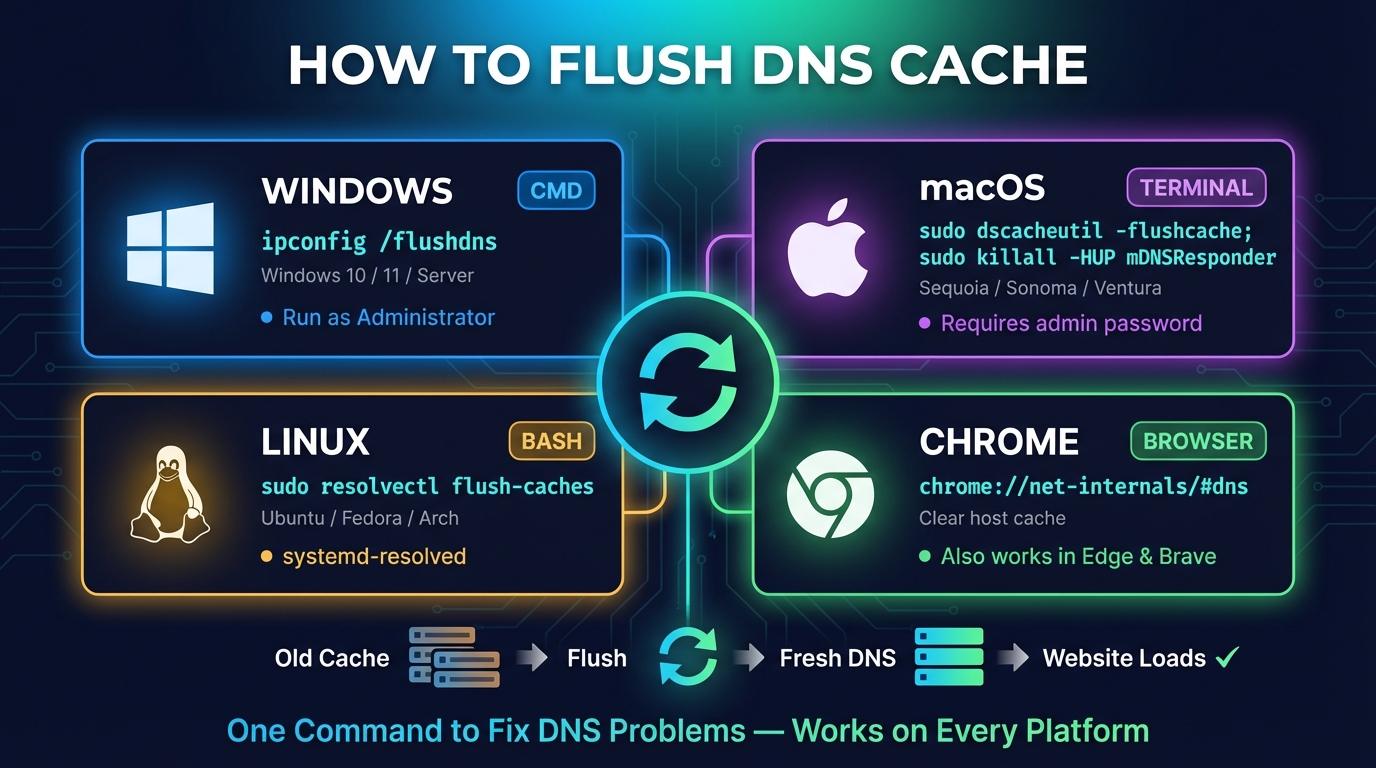
Como fazer flush DNS (Windows, Mac, Chrome, Linux)
Como limpar o cache DNS no Windows (ipconfig /flushdns), macOS, Linux e Fedora, Chrome, Firefox, celular e roteador, e como conferir se funcionou.

Servidor DNS não responde: como resolver
O servidor DNS não está respondendo no Windows, Mac, celular e console: o que a mensagem significa, as soluções rápidas que funcionam e como conferir se o DNS voltou.


Ferramentas Relacionadas
Consulta de Endereço MAC
Identifique o fabricante do dispositivo pelo endereço MAC usando banco de dados IEEE
Gerador de Endereço MAC
Gere endereços MAC aleatórios com opções de prefixo de fabricante
Qual é Meu IP
Seu IP público IPv4 e IPv6 de uma vez, com a rede, a localização e uma checagem de VPN
Consulta de IP
Consulte geolocalização, ISP e detalhes de rede de qualquer endereço IP instantaneamente
Qual é Meu ISP
Descubra seu ISP, ASN e detalhes da conexão