











Wi-Fi conectado sem internet: 10 soluções que funcionam
 Shaik Vahid10 min de leitura
Ponto-chave
«Wi-Fi conectado, mas sem internet» significa que seu aparelho chegou ao roteador, mas o tráfego não passa do roteador para a internet, ou o DNS está falhando e nada é resolvido. Comece vendo se outros aparelhos funcionam (isso mostra se é o aparelho ou a rede), depois reinicie o roteador e o modem, renove a concessão de IP, limpe o cache DNS, troque para um servidor DNS público como 1.1.1.1 ou 8.8.8.8 e confira se há uma queda no seu provedor. Em Wi-Fi público, abra neverssl.com para a página de login aparecer.
Verifique agora

Comece a ler
- O que «Wi-Fi conectado, mas sem internet» realmente significa
- Primeiro: é um aparelho ou a rede toda?
- Causas comuns
- Solução 1: reinicie o roteador e o modem (do jeito certo)
- Solução 2: libere e renove seu endereço IP
- Solução 3: limpe o DNS e troque para um servidor DNS público
- Solução 4: esqueça a rede e reconecte
- Solução 5: verifique se há queda no provedor
- Solução 6: faça o portal cativo aparecer (hotéis, cafés, aeroportos)
- Solução 7: desative VPN, proxy e firewall que interferem
- Solução 8: atualize ou reinstale os drivers de rede (Windows)
- Solução 9: confira as configurações do roteador (DHCP, filtro de MAC, firmware)
- Solução 10: redefinição de rede completa (último recurso no aparelho)
- Ainda não funciona? Como provar que é o seu provedor
- Perguntas Frequentes
O que «Wi-Fi conectado, mas sem internet» realmente significa
O ícone do Wi-Fi mostra todas as barras, o aparelho diz «Conectado» e nada carrega. Isso acontece porque Wi-Fi e internet são duas conexões separadas: o Wi-Fi é o link de rádio entre o aparelho e o roteador; a internet é o link do roteador com o seu provedor e além. «Conectado, sem internet» significa que o primeiro link funciona e o segundo, ou a camada de DNS que traduz nomes em endereços, está com problema.
Os sistemas detectam isso carregando em silêncio uma página de teste conhecida depois de conectar (Microsoft, Apple e Google têm, cada uma, sua própria verificação). Quando ela falha, o Windows mostra «Sem Internet, seguro», o Android mostra «Sem Internet» abaixo do nome da rede (ou o aviso «Sem acesso à Internet»; AOSP) e o iPhone mostra «Sem Conexão à Internet» abaixo do nome da rede.
A falha costuma estar em um de três lugares: na configuração de rede do seu aparelho (IP errado, DNS desatualizado), no roteador (DHCP travado, sessão com o provedor caída) ou no próprio provedor (queda, problema de autenticação). As 10 soluções abaixo passam por eles, da mais rápida à mais completa.
O DNS de um site responde de fora da sua rede?
Primeiro: é um aparelho ou a rede toda?
Trinta segundos de triagem poupam uma hora de tentativas aleatórias. Teste a internet em um segundo aparelho conectado ao mesmo Wi-Fi: outro celular, um notebook ou a TV.
| Sintoma | Onde está o problema | Comece por |
|---|---|---|
| Só um aparelho está sem internet | A configuração de rede desse aparelho | Solução 2 (renovar IP), solução 3 (DNS), solução 4 (esquecer a rede) |
| Nenhum aparelho tem internet | Roteador ou provedor | Solução 1 (reiniciar o roteador), solução 5 (queda do provedor) |
| Só alguns sites falham | O DNS ou os próprios sites | Solução 3 (DNS), testar o site com uma consulta DNS |
| Funciona no celular, não no notebook | Drivers/configurações do notebook | Solução 8 (drivers), solução 10 (redefinição de rede) |
Você também pode confirmar se a camada com defeito é a resolução de nomes: se nenhum site abre, abra https://1.1.1.1/cdn-cgi/trace no navegador. Ela carrega algumas linhas de texto sem nenhuma consulta DNS; se carregar, mas os sites normais não, sua conexão está boa e o problema é o DNS: a solução 3 resolve.
Causas comuns
Os suspeitos de sempre:
- O roteador perdeu a sessão com o provedor – o rádio Wi-Fi continua funcionando enquanto o link WAN está fora. Reiniciar renegocia a sessão.
- Concessão de IP desatualizada ou em conflito – seu aparelho guarda um endereço que o roteador não reconhece mais, ou dois aparelhos colidiram.
- DNS com defeito – o encaminhador DNS do roteador travou ou o resolvedor do provedor está fora do ar; tudo «conecta», mas nada é resolvido.
- Queda no provedor – manutenção ou falhas na região toda; não há nada errado do seu lado.
- Portal cativo não concluído – redes de hotéis, cafés e aeroportos bloqueiam tudo até você aceitar a página de login.
- Interferência de VPN, proxy ou firewall – um túnel de VPN morto ou uma configuração de proxy esquecida engole o tráfego em silêncio.
- Drivers de rede desatualizados ou corrompidos (Windows) – conecta ao Wi-Fi, mas falha na verificação de internet.
- Configuração errada do roteador – faixa DHCP quebrada, filtro de MAC ou uma atualização de firmware do provedor que deu errado.
Se as páginas mostram «A conexão foi interrompida. Foi detectada uma alteração na rede.», a conexão está caindo ou trocando o tempo todo, em vez de ausente. Veja ERR_NETWORK_CHANGED.
Solução 1: reinicie o roteador e o modem (do jeito certo)
É clichê por um motivo: desligar e ligar força o roteador a reconstruir sua tabela de conexões, renovar a própria concessão com o provedor e reiniciar o encaminhador DNS: três pontos de falha comuns de uma só vez.
Desconecte da tomada o roteador e o modem (se forem separados). Espere 30 segundos completos para que os dois desliguem por inteiro. Ligue o modem primeiro, espere as luzes de status estabilizarem (1 a 2 minutos), depois ligue o roteador e dê a ele 2 a 3 minutos. Reconecte e teste.
Se a internet voltar, mas cair de novo em horas ou dias, não fique reiniciando para sempre: isso é sintoma de roteador superaquecendo, fonte com defeito ou problema na linha que vale a pena reportar.
Solução 2: libere e renove seu endereço IP
Seu aparelho obtém um endereço IP do roteador por DHCP. Quando essa concessão fica desatualizada ou entra em conflito com outro aparelho, você continua no Wi-Fi sem uma rota que funcione. Renovar força uma concessão nova, e com ela novos servidores DNS.
# Windows (Command Prompt as Administrator)
ipconfig /release
ipconfig /renew
ipconfig /flushdns

# macOS — renew DHCP lease
# System Settings → Network → Wi-Fi → Details → TCP/IP → Renew DHCP Lease
# or from Terminal (en0 is Wi-Fi on most laptops; check with networksetup -listallhardwareports):
sudo ipconfig set en0 DHCP

# Android: Settings → WiFi → your network → Forget, then reconnect
# iPhone: Settings → Wi-Fi → (i) → Renew LeaseDepois de renovar, veja o que você recebeu: um endereço que começa com 169.254.x.x significa que o DHCP falhou por completo (o aparelho deu a si mesmo um endereço sem saída). Isso aponta para o servidor DHCP do roteador: reinicie-o (solução 1) ou confira as configurações de DHCP (solução 9).
Solução 3: limpe o DNS e troque para um servidor DNS público
Esta é a solução para tentar quando o Wi-Fi aparece conectado e os sites não carregam, principalmente se https://1.1.1.1/cdn-cgi/trace abre no navegador, mas os sites pelo nome não. Suas consultas em cache podem estar desatualizadas, ou o servidor DNS entregue pelo roteador (geralmente o do provedor) pode estar totalmente fora do ar.
Primeiro limpe o cache: ipconfig /flushdns no Windows, sudo dscacheutil -flushcache; sudo killall -HUP mDNSResponder no macOS. Depois troque para um resolvedor público:
| Provedor | Primário | Secundário | Melhor para |
|---|---|---|---|
| Cloudflare | 1.1.1.1 | 1.0.0.1 | Privacidade |
| Google Public DNS | 8.8.8.8 | 8.8.4.4 | Confiabilidade |
| Quad9 | 9.9.9.9 | 149.112.112.112 | Bloqueio de malware |
Windows 11: Configurações → Rede e Internet → Wi-Fi → sua rede → Editar ao lado de Atribuição de servidor DNS → Manual → IPv4 → 1.1.1.1 / 1.0.0.1 (os passos do Windows 10 estão em Servidor DNS não está respondendo). macOS: Ajustes do Sistema → Rede → Wi-Fi → Detalhes → DNS. Android: Configurações → Rede e Internet → DNS particular (em Avançadas em alguns celulares) → one.one.one.one; se o Android disser depois «Não é possível acessar o servidor DNS privado», confira a grafia ou volte para Automático. iPhone: Ajustes → Wi-Fi → (i) → Configurar DNS → Manual.
Não sabe qual resolvedor é o mais rápido na sua conexão? Compare-os com o teste de velocidade de DNS. E se só um site específico não carrega, veja se o DNS dele resolve no mundo todo com o DNS Propagation Checker: o problema pode ser do site, não seu.
Solução 4: esqueça a rede e reconecte
Seu aparelho guarda a configuração da rede (tipo de segurança, preferências de banda, configurações de IP), e esse perfil salvo pode ficar desatualizado depois de uma atualização do roteador ou de uma mudança de configuração. Esquecer a rede apaga o perfil e negocia tudo do zero.
Windows: Configurações → Rede e Internet → Wi-Fi → Gerenciar redes conhecidas → sua rede → Esquecer. macOS: Ajustes do Sistema → Wi-Fi → Detalhes → Esquecer esta Rede. Android: toque na rede → Esquecer. iPhone: Ajustes → Wi-Fi → (i) → Esquecer Esta Rede. Depois reconecte com a senha e teste.
Solução 5: verifique se há queda no provedor
Se nenhum aparelho da casa tem internet e reiniciar o roteador não ajudou, é muito provável que não haja nada quebrado do seu lado. Veja a página de status ou o app do seu provedor usando dados móveis, ou procure o provedor no Downdetector.
Olhe também as luzes do modem: uma luz «Internet»/«Online» piscando ou vermelha indica que o link com o provedor está fora, e nenhuma correção no aparelho vai resolver. Avise o provedor e aguarde. Se as quedas acontecem toda semana, esse histórico vale ser citado ao reclamar (ou negociar).
Solução 6: faça o portal cativo aparecer (hotéis, cafés, aeroportos)
Redes públicas seguram toda conexão até você aceitar os termos na página de login; se essa página nunca apareceu, você está «conectado» sem nenhuma internet (o Android mostra «É necessário fazer login» abaixo da rede). Force-a a aparecer:
- Abra
http://neverssl.comno navegador: um site HTTP simples que os portais conseguem interceptar (sites HTTPS muitas vezes não podem ser redirecionados) - Ou acesse o endereço do gateway mostrado como «Roteador» nos detalhes do Wi-Fi: alguns portais respondem ali
- Desative o endereço Wi-Fi privado dessa rede se o portal ficar pedindo login (iPhone e Mac: Endereço Wi-Fi Privado → Desativado; Android: Privacidade → Usar MAC do dispositivo): os portais lembram o endereço MAC com o qual você entrou, e os iPhones usam um endereço privado rotativo em redes abertas
- Conclua o login ou aceite a página e teste de novo
Solução 7: desative VPN, proxy e firewall que interferem
Uma VPN cujo túnel morreu leva todo o seu tráfego junto: o Wi-Fi continua conectado enquanto cada requisição some em um túnel morto. Desconecte a VPN por completo e teste.
Depois, os proxies: Windows Configurações → Rede e Internet → Proxy → desative «Usar um servidor proxy»; macOS Ajustes do Sistema → Rede → Wi-Fi → Detalhes → Proxies → desative todos os proxies. Um proxy esquecido de um app ou rede antigos é um clássico assassino silencioso.
Por fim, desative por pouco tempo a proteção web do antivírus ou firewall de terceiros e teste: algumas suítes passam todo o tráfego por um filtro local que pode travar. Reative logo depois do teste, de qualquer forma.
Solução 8: atualize ou reinstale os drivers de rede (Windows)
Se o seu notebook mostra «Sem Internet, seguro» enquanto os celulares funcionam bem no mesmo Wi-Fi, suspeite do driver do adaptador Wi-Fi do Windows, principalmente depois de uma atualização do Windows.
Abra o Gerenciador de Dispositivos → Adaptadores de rede → clique com o botão direito no adaptador Wi-Fi → Atualizar driver → Pesquisar automaticamente por drivers. Se não achar nada, tente Desinstalar dispositivo (deixe desmarcado «Tentar remover o driver deste dispositivo») e reinicie: o Windows reinstala o adaptador na inicialização. Em casos persistentes, baixe o driver mais recente no site do fabricante do notebook usando outro aparelho.
Solução 9: confira as configurações do roteador (DHCP, filtro de MAC, firmware)
Entre na página de administração do roteador (o IP do «gateway» nos detalhes do Wi-Fi, geralmente 192.168.1.1 ou 192.168.0.1; nosso guia de login do roteador lista o endereço e a senha padrão de mais de 80 roteadores e provedores) e confira três coisas:
O DHCP está ativado e a faixa de endereços não está esgotada: uma faixa cheia faz aparelhos novos conectarem ao Wi-Fi, mas nunca receberem um IP que funcione. O filtro de MAC não está bloqueando em silêncio o aparelho afetado: alguns roteadores vêm com uma lista de permitidos que um familiar configurou um dia. O firmware está atualizado e as configurações de internet (WAN) sobreviveram à última atualização: se foram redefinidas, digitar de novo as credenciais de conexão do provedor (usuário/senha PPPoE, se usados) resolve.
Já que está aí: se o DNS do roteador estiver nos servidores do provedor, trocá-lo para 1.1.1.1 / 8.8.8.8 aplica os novos servidores DNS a todos os aparelhos da rede de uma vez.
Se o filtro de MAC estiver ativado, o endereço que cada aparelho usa nesta rede precisa estar na lista de permitidos, e um único erro de digitação bloqueia um aparelho em silêncio. Celulares e Macs recentes entram por padrão com um endereço privado (aleatório): copie o endereço dos detalhes do Wi-Fi do aparelho, não da caixa. A consulta de endereço MAC mostra o fabricante de um endereço de hardware e marca os privados como aleatórios, o que ajuda a saber qual entrada é de qual aparelho e a achar uma que não deveria estar ali.
Se o navegador nem consegue abrir a página de administração do roteador e mostra «Não é possível acessar http://192.168.1.1/», veja ERR_ADDRESS_UNREACHABLE para achar o endereço de gateway certo e a permissão de Rede Local do macOS que bloqueia o acesso.
Solução 10: redefinição de rede completa (último recurso no aparelho)
Quando um aparelho específico ainda se recusa a funcionar, redefina toda a pilha de rede: isso volta ao padrão as redes salvas, os adaptadores e as configurações erradas:
- Windows: Configurações → Rede e Internet → Configurações de rede avançadas → Redefinição de rede (Windows 10: Rede e Internet → Status → Redefinição de rede); o PC reinicia
- macOS: não há redefinição com um clique; remova o serviço Wi-Fi em Ajustes do Sistema → Rede, adicione-o de novo e entre na sua rede outra vez
- Android: Pixel: Configurações → Sistema → Opções de redefinição → Redefinir Bluetooth e Wi-Fi; Samsung: Configurações → Gerenciamento geral → Restaurar → Redefinir configurações de rede
- iPhone: Ajustes → Geral → Transferir ou Redefinir o iPhone → Redefinir → Redefinir Ajustes de Rede
Depois você terá que digitar de novo as senhas de Wi-Fi, mas isso limpa praticamente qualquer erro de configuração do aparelho de uma só vez.
Ainda não funciona? Como provar que é o seu provedor
Se todas as soluções acima falharam e todos os aparelhos estão off-line, monte um caso em 2 minutos antes de ligar para o suporte; a ligação fica mais curta:
Confirme se a luz WAN/Online do modem está vermelha ou piscando e anote se o site de monitoramento de quedas mostra a sua região. Se você tem conectividade parcial, execute ping 8.8.8.8 no computador (conectividade pura, sem DNS) e nslookup example.com (DNS). Dizer ao suporte «o ping para 8.8.8.8 funciona, mas o DNS falha», ou que tracert 8.8.8.8 para no primeiro salto, ajuda o atendente a pular o roteiro básico. Nosso teste de ping também mede seu próprio ping, jitter e perda de pacotes no navegador.
E, quando voltar a ficar on-line, o What Is My ISP mostra por qual provedor e rede sua conexão realmente passa, útil para ter à mão ao ligar.
O problema é na sua rede ou no DNS do site?
O DNS Propagation Checker gratuito da DNS Robot consulta 34 resolvedores em 28 países para qualquer domínio de uma vez. Se um site resolve no mundo todo, mas não para você, o problema está do seu lado: comece pelas soluções acima.
Fontes
- Strings do SettingsLib (status do Wi-Fi: sem internet, é necessário fazer login), Android Open Source Project
- Configuração do 1.1.1.1, Cloudflare
Perguntas Frequentes
Por que meu Wi-Fi diz conectado, mas sem internet?
Como resolver «Wi-Fi conectado, mas sem internet» no Windows?
ipconfig /release, ipconfig /renew e ipconfig /flushdns em um Prompt de Comando como administrador, troque o DNS para 1.1.1.1/1.0.0.1 em Configurações → Rede e Internet → Wi-Fi, desative qualquer proxy (Configurações → Rede e Internet → Proxy) e atualize o driver do Wi-Fi no Gerenciador de Dispositivos. A redefinição de rede é o último recurso.Como resolver «Wi-Fi conectado, mas sem internet» no Android?
Por que só um aparelho fica sem internet enquanto o Wi-Fi funciona nos outros?
O que significa «Sem Internet, seguro» no Windows?
Um problema de DNS pode fazer o Wi-Fi aparecer conectado, mas sem internet?
Por que preciso reiniciar o roteador todo dia?
169.254.x.x significa que não há internet?
Por que o Wi-Fi funciona, mas o cabo Ethernet não (ou vice-versa)?
Como saber se meu provedor está fora do ar?
Sobre o autor
Shaik VahidFundador da DNS Robot. Vahid passou anos no suporte de hospedagem de sites resolvendo domínios, registros DNS, certificados SSL e entrega de e-mails para clientes. Ele cria as ferramentas da DNS Robot e escreve estes guias a partir dos erros que as pessoas realmente encontram.
Artigos Relacionados

Servidor DNS não responde: como resolver
O servidor DNS não está respondendo no Windows, Mac, celular e console: o que a mensagem significa, as soluções rápidas que funcionam e como conferir se o DNS voltou.

ERR_NAME_NOT_RESOLVED (-105): como resolver no celular e PC
ERR_NAME_NOT_RESOLVED (-105) significa que o Chrome não achou o IP do site no DNS. O que é, por que aparece no lugar dos códigos DNS_PROBE e como corrigir.
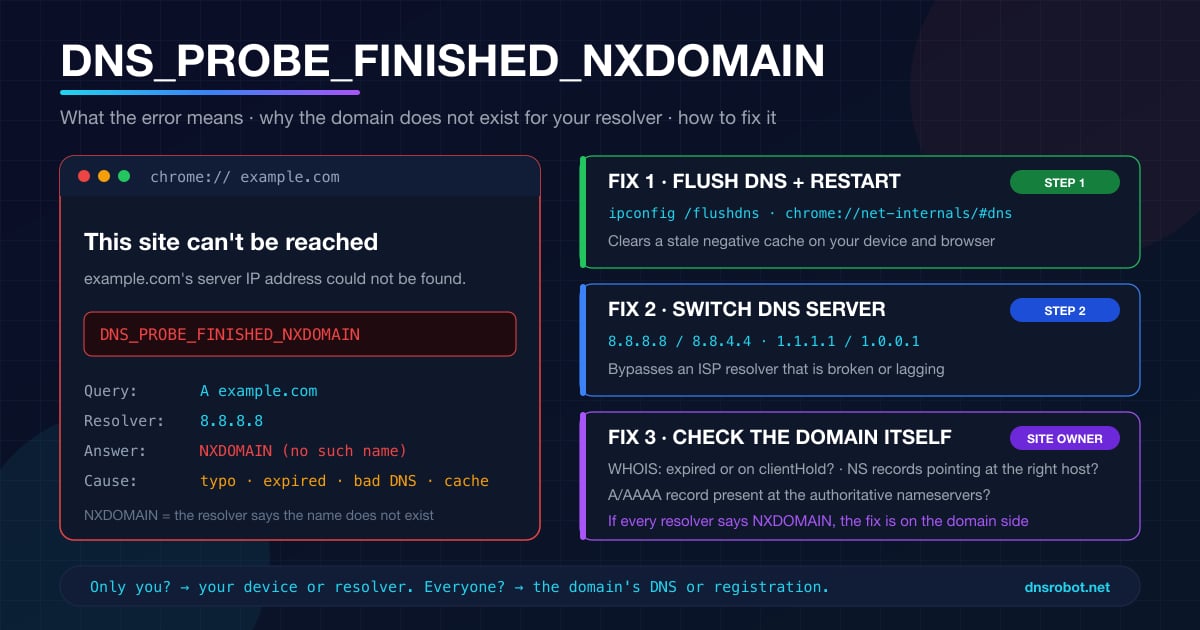
DNS_PROBE_FINISHED_NXDOMAIN: o que significa e como resolver
DNS_PROBE_FINISHED_NXDOMAIN: o DNS diz que o domínio não existe. Um único teste mostra se é erro de digitação, seu DNS, um filtro de bloqueio ou o próprio site.


Ferramentas Relacionadas
Teste de Velocidade DNS
Meça o Cloudflare 1.1.1.1, o Google 8.8.8.8 e outros servidores DNS públicos no seu navegador, compare com o seu DNS atual e descubra o mais rápido para você
Login do Roteador
Abra a página de administração do roteador, corrija erros no endereço e veja logins padrão por marca
Teste de Ping
Meça seu ping, jitter e perda de pacotes, seu ping para 34 regiões de nuvem e faça ping em qualquer site ou IP a partir de 11 cidades
Qual é Meu ISP
Descubra seu ISP, ASN e detalhes da conexão