ERR_NETWORK_CHANGED: o que é e como resolver
Advertisement
O que é o ERR_NETWORK_CHANGED?
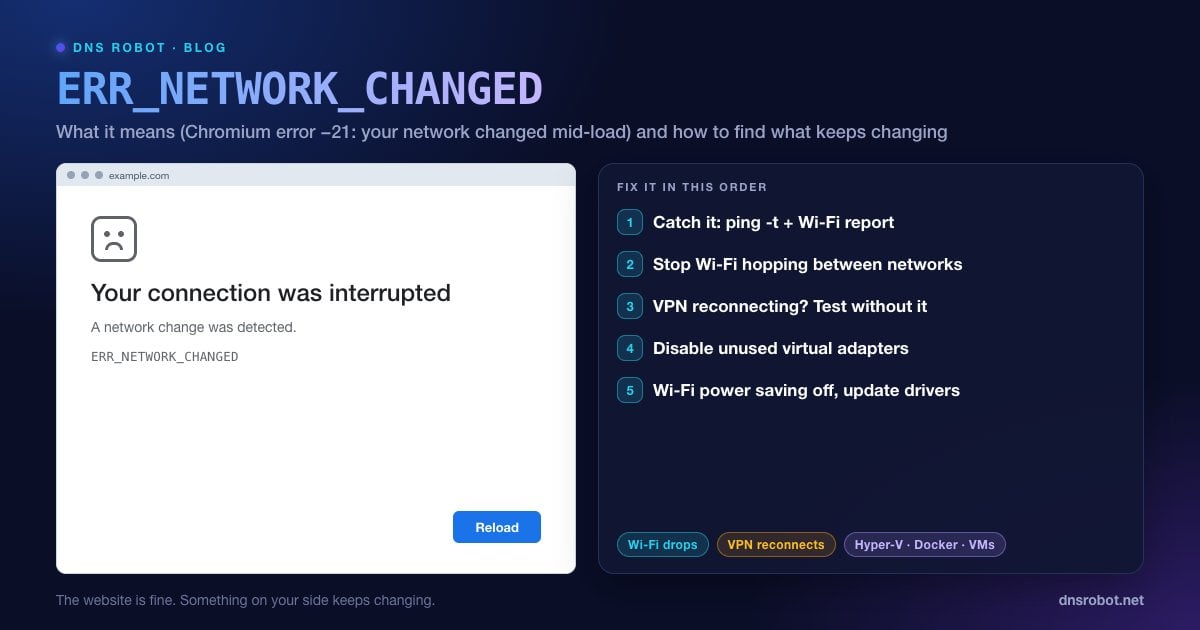
O ERR_NETWORK_CHANGED é o erro que o Chrome, o Edge e outros navegadores Chromium mostram com o título "Sua conexão foi interrompida" e a linha "Uma alteração na rede foi detectada." (em inglês, "Your connection was interrupted" e "A network change was detected."). Dentro do Chromium, é o erro de rede -21, descrito no código-fonte simplesmente como "a rede mudou".
O Chrome fica de olho no sistema operacional em busca de mudanças de rede: um endereço IP que aparece ou desaparece, um adaptador de rede que conecta ou desconecta, a rota padrão passando para outra interface. Quando isso acontece durante o carregamento de uma página, o Chrome não tem como saber se a conexão que estava usando ainda funciona, então abandona a requisição e mostra esta página em vez de ficar travado.
Ou seja, o erro não tem a ver de verdade com o site. Ele avisa que algo mudou do seu lado. Uma vez é normal, por exemplo quando você vai de um cômodo para outro e o notebook troca de ponto de acesso Wi-Fi. Se continuar acontecendo, algo no seu dispositivo ou na sua rede está mudando sem parar, e é isso que você precisa encontrar.
O que conta como "mudança de rede"?
Qualquer uma destas situações dispara o erro se acontecer enquanto uma página está carregando:
| Mudança | Causa típica |
|---|---|
| O Wi-Fi desconecta e reconecta | Sinal fraco, band steering do roteador, nós de uma rede mesh passando você de um para outro |
| Você troca de rede | O notebook entra sozinho em outra rede Wi-Fi salva, o celular alterna entre Wi-Fi e dados móveis |
| Uma VPN conecta, cai ou reconecta | Cliente VPN reconectando em uma conexão instável |
| Um adaptador virtual sobe ou cai | Hyper-V, WSL2, VirtualBox, VMware ou Docker iniciando e parando |
| O seu endereço IP muda | O DHCP entregando um endereço novo, endereços IPv6 temporários sendo trocados |
| O adaptador é desligado | A economia de energia do Windows desligando a placa Wi-Fi |
| O cabo Ethernet é conectado ou desconectado | Docks, cabos frouxos, adaptadores de rede USB |
Advertisement
Passo 1: descubra o que está mudando
Antes de sair testando correções aleatórias, flagre a mudança no ato. No Windows, um ping contínuo mostra as quedas no momento em que acontecem, e o Windows consegue gerar um relatório detalhado do Wi-Fi com cada desconexão dos últimos três dias:
:: Deixe rodando enquanto navega; linhas "Request timed out" ("Esgotado o tempo limite do pedido") = a conexão caiu
ping -t 8.8.8.8

:: Relatório do histórico do Wi-Fi (execute em um Prompt de Comando de administrador)
netsh wlan show wlanreport
:: Abra C:\ProgramData\Microsoft\Windows\WlanReport\wlan-report-latest.html

:: Lista todos os adaptadores e o estado de cada um
ipconfig /all
No relatório do Wi-Fi, círculos vermelhos de erro no gráfico de resumo que coincidem com os erros apontam para a conexão sem fio. Se o Wi-Fi parecer estável, procure no ipconfig /all por adaptadores extras, como vEthernet, VirtualBox Host-Only, VMware Network Adapter ou o adaptador TAP ou WireGuard da VPN. Esses são os suspeitos de sempre. Abrir o Qual é Meu IP duas vezes, com alguns minutos de intervalo, também ajuda: se o seu IP público mudar entre as visitas, a sua conexão ou a sua VPN está trocando de rota.
Correção 1: deixe a conexão Wi-Fi estável
Remova as redes salvas que você não usa. Se o notebook conhece o Wi-Fi do vizinho ou de um hotspot de celular, ele pode pular para essa rede sempre que o sinal principal enfraquece. No Windows: Configurações → Rede e Internet → Wi-Fi → Gerenciar redes conhecidas → Esquecer. No Mac: Ajustes do Sistema → Wi-Fi → botão … ao lado da rede → Esquecer Esta Rede.
Evite os saltos entre bandas e nós. Sistemas mesh e roteadores dual-band movem os dispositivos entre 2,4 GHz, 5 GHz e nós diferentes. Se os erros acontecem sempre no mesmo lugar, chegue mais perto do roteador ou de um nó, ou dê à banda de 5 GHz um nome de rede próprio e conecte-se a ela.
Reinicie o roteador. Tire-o da tomada por 30 segundos. Roteadores ligados há muito tempo às vezes ficam instáveis, e reiniciar também garante uma concessão DHCP nova.
Faça um teste com cabo Ethernet. Se o erro some no cabo, o problema é a conexão sem fio, não o Chrome.
Advertisement
Correção 2: verifique a sua VPN
Toda vez que uma VPN conecta ou reconecta, ela adiciona ou altera um adaptador de rede e a rota padrão, que é exatamente o que faz o Chrome reagir. Uma VPN em uma conexão fraca pode reconectar a cada poucos minutos, e cada reconexão pode quebrar a página que estava carregando.
Desconecte a VPN e navegue por um tempo. Se os erros pararem, troque a VPN de servidor ou de protocolo (o WireGuard costuma reconectar mais rápido e com menos frequência que o OpenVPN sobre TCP), desative qualquer opção do tipo "trocar automaticamente para o servidor mais rápido" e atualize o app da VPN.
Correção 3: desative os adaptadores de rede virtuais que você não usa
Ferramentas de virtualização criam os próprios adaptadores de rede. O Hyper-V e o WSL2 (os adaptadores vEthernet), o VirtualBox, o VMware, o Docker Desktop e alguns apps de VPN fazem isso, e quando essas ferramentas iniciam ou param, os adaptadores aparecem e desaparecem, e o Chrome enxerga uma mudança de rede a cada vez.
Abra as Conexões de Rede (pressione Win + R, digite ncpa.cpl e pressione Enter), clique com o botão direito em cada adaptador virtual de que você não precisa e escolha Desativar. Não mexa no seu adaptador Wi-Fi ou Ethernet de verdade. Se você usa a ferramenta, considere fechá-la enquanto navega, ou faça um teste com ela fechada para confirmar que ela é a causa.
Advertisement
Correção 4: desligue a economia de energia do Wi-Fi e atualize os drivers
O Windows pode desligar a placa Wi-Fi por alguns instantes para economizar energia, e alguns drivers reconectam em seguida. Cada reconexão é uma mudança de rede.
Abra o Gerenciador de Dispositivos (clique com o botão direito em Iniciar → Gerenciador de Dispositivos) → Adaptadores de rede.
Clique duas vezes no adaptador Wi-Fi → aba Gerenciamento de Energia (se o seu adaptador tiver essa aba) → desmarque Permitir que o computador desligue este dispositivo para economizar energia.
Na aba Driver, escolha Atualizar driver, ou baixe o driver mais recente no site do fabricante do notebook ou do chip (Intel, Realtek, MediaTek, Qualcomm). Drivers de Wi-Fi desatualizados são uma causa comum de quedas repetidas.
Em Configurações → Sistema → Energia e bateria, o modo de economia de bateria também pode reduzir o desempenho do Wi-Fi. Faça o teste com o notebook na tomada.
Correção 5: descarte as mudanças de endereço IPv6
Com IPv6, o seu dispositivo normalmente tem um endereço estável e mais endereços temporários de privacidade que são trocados regularmente, e o roteador também pode anunciar prefixos novos. Em algumas redes, principalmente com um roteador instável ou um provedor de internet cujo IPv6 fica reiniciando, essas mudanças acontecem com frequência suficiente para disparar o ERR_NETWORK_CHANGED.
Como teste, desligue o IPv6 no seu adaptador Wi-Fi ou Ethernet: ncpa.cpl → clique com o botão direito no adaptador → Propriedades → desmarque Protocolo IP Versão 6 (TCP/IPv6) → OK. Se os erros pararem, a correção definitiva está no roteador (atualize o firmware ou pergunte ao provedor de internet sobre a instabilidade do IPv6). Depois, religue o IPv6 se puder, porque uma parte cada vez maior da internet dá preferência a ele.
Advertisement
Correção 6: limpe o DNS e redefina a pilha de rede
Se nada acima chamou atenção, devolva a rede do Windows ao padrão. Execute estes comandos em um Prompt de Comando de administrador e depois reinicie:
ipconfig /flushdns
netsh winsock reset
netsh int ip reset
ipconfig /release
ipconfig /renewPara uma redefinição completa, o Windows 11 tem Configurações → Rede e Internet → Configurações de rede avançadas → Redefinição de rede, que reinstala todos os adaptadores. Depois, limpe o DNS no Chrome também: abra chrome://net-internals/#dns e clique em Clear host cache.
Como corrigir o ERR_NETWORK_CHANGED no Mac
Remova os serviços de rede extras: Ajustes do Sistema → Rede mostra todas as interfaces. Bluetooth PAN, iPhone USB, Ponte Thunderbolt e entradas antigas de VPN podem aparecer e sumir. Remova ou desative as que você não usa.
Impeça a conexão automática a outras redes: Ajustes do Sistema → Wi-Fi → botão … ao lado de uma rede salva → desative Conectar Automaticamente (Auto-Join) nas redes que você só usa de vez em quando, para que o Mac não pule para elas.
Verifique a VPN e as extensões de rede: algumas ferramentas de segurança e clientes VPN instalam filtros de rede. Encerre-os um de cada vez para testar.
Renove a concessão: Ajustes do Sistema → Rede → Wi-Fi → Detalhes… → TCP/IP → Renovar Concessão DHCP.
Como corrigir o ERR_NETWORK_CHANGED no Android e no iPhone
Os celulares alternam entre Wi-Fi e dados móveis automaticamente, e essa troca é uma mudança de rede. A Conectividade adaptável e a opção Alternar para dados móveis automaticamente (Switch to mobile data automatically) do Android, e a Assistência Wi-Fi do iPhone (substituída pela Assistência de Conectividade, ou Connectivity Assist, nas versões recentes do iOS), passam você para os dados móveis quando o Wi-Fi está fraco ou sem internet. Se esse erro aparece com frequência em uma rede Wi-Fi fraca, desative o recurso enquanto estiver nessa rede ou chegue mais perto do roteador.
Também desative apps de VPN e de bloqueio de anúncios como teste, já que muitos funcionam como uma VPN local, e no Android defina o DNS privado como Automático. Veja o guia sobre DNS privado para saber o que cada opção faz.
ERR_NETWORK_CHANGED vs. erros parecidos
| Erro | Código | O que aconteceu |
|---|---|---|
| ERR_NETWORK_CHANGED | -21 | A configuração de rede do seu dispositivo mudou no meio da requisição |
| ERR_INTERNET_DISCONNECTED | -106 | O dispositivo não tem nenhuma conexão de rede |
| ERR_CONNECTION_RESET | -101 | Uma conexão aberta foi cortada por um reset TCP |
| ERR_NAME_NOT_RESOLVED | -105 | O DNS não conseguiu encontrar o domínio |
Se o Wi-Fi continua conectado mas nada carrega, veja Wi-Fi conectado, mas sem internet. Se as páginas falham com um reset em vez de uma mudança de rede, veja ERR_CONNECTION_RESET e, para problemas de DNS, servidor DNS não responde. A Ferramenta Ping verifica se um site responde a partir dos nossos servidores.
O seu IP público está mudando?
Abra a página Qual é Meu IP do DNS Robot agora e de novo daqui a alguns minutos. Se o seu IP público ou o seu provedor de internet mudar entre as visitas, a sua conexão ou VPN está trocando de rota, e é exatamente isso que dispara o ERR_NETWORK_CHANGED.
Testar Qual é Meu IPAdvertisement
Perguntas Frequentes
Significa que o Chrome detectou uma mudança na configuração de rede do seu dispositivo, como o Wi-Fi reconectando, uma VPN conectando ou um adaptador virtual aparecendo, enquanto uma página carregava, e por isso interrompeu a requisição. No Chromium, é o erro de rede -21. O site em si normalmente está funcionando.