











WiFi połączone, ale brak internetu? 10 sposobów
 Shaik Vahid10 min czytania
Kluczowy wniosek
„WiFi połączone, ale brak internetu” oznacza, że urządzenie dotarło do routera, ale ruch nie wychodzi z routera do internetu albo DNS nie działa i żadna nazwa się nie rozwiązuje. Zacznij od sprawdzenia, czy inne urządzenia mają internet (to pokaże, czy winne jest urządzenie, czy sieć), potem uruchom ponownie router i modem, odnów dzierżawę IP, wyczyść DNS i przełącz się na publiczny serwer DNS, np. 1.1.1.1 lub 8.8.8.8, a na końcu sprawdź awarię u dostawcy internetu. W publicznym Wi-Fi otwórz neverssl.com, żeby wywołać stronę logowania.
Sprawdź teraz

Zacznij czytać
- Co naprawdę znaczy „WiFi połączone, ale brak internetu”
- Najpierw: to jedno urządzenie czy cała sieć?
- Najczęstsze przyczyny
- Sposób 1: uruchom ponownie router i modem (porządnie)
- Sposób 2: zwolnij i odnów adres IP
- Sposób 3: wyczyść DNS i przełącz się na publiczny serwer DNS
- Sposób 4: zapomnij sieć i połącz się ponownie
- Sposób 5: sprawdź awarię u dostawcy internetu
- Sposób 6: wywołaj portal logowania (hotele, kawiarnie, lotniska)
- Sposób 7: wyłącz VPN, proxy i ingerencję zapory
- Sposób 8: zaktualizuj lub zainstaluj ponownie sterowniki sieci (Windows)
- Sposób 9: sprawdź ustawienia routera (DHCP, filtrowanie MAC, firmware)
- Sposób 10: pełny reset sieci (ostatnia deska ratunku na urządzeniu)
- Nadal nie działa? Jak udowodnić, że to wina dostawcy
- Często zadawane pytania
Co naprawdę znaczy „WiFi połączone, ale brak internetu”
Ikona Wi-Fi pokazuje pełne paski, urządzenie mówi „Połączono” — a nic się nie ładuje. Dzieje się tak, bo Wi-Fi i internet to dwa osobne połączenia: Wi-Fi to łącze radiowe między urządzeniem a routerem, a internet to łącze routera z dostawcą i dalej. „Połączono, brak internetu” oznacza, że pierwsze łącze działa, a drugie — albo warstwa DNS, która zamienia nazwy na adresy — jest uszkodzone.
System wykrywa to, po połączeniu po cichu ładując znaną stronę testową (Microsoft, Apple i Google mają własne testy łączności). Gdy test się nie powiedzie, Windows pokazuje „No internet, secured” (w pomocy Microsoft po polsku ten stan nazywa się „Brak dostępu do Internetu”), Android pokazuje „Brak internetu” pod nazwą sieci (albo powiadomienie, że sieć „nie ma dostępu do internetu”; AOSP), a iPhone pokazuje „Brak połączenia z Internetem” pod nazwą sieci.
Usterka jest zwykle w jednym z trzech miejsc: w konfiguracji sieci urządzenia (zły adres IP, nieaktualny DNS), w routerze (zawieszony DHCP, zerwana sesja u dostawcy) albo u samego dostawcy internetu (awaria, problem z uwierzytelnieniem). Poniższe 10 sposobów prowadzi przez nie od najszybszego do najdokładniejszego.
Czy DNS strony odpowiada spoza Twojej sieci?
Najpierw: to jedno urządzenie czy cała sieć?
Trzydzieści sekund diagnozy oszczędza godzinę przypadkowych poprawek. Sprawdź internet na drugim urządzeniu połączonym z tym samym WiFi — innym telefonie, laptopie albo telewizorze.
| Objaw | Gdzie jest problem | Zacznij od |
|---|---|---|
| Tylko jedno urządzenie nie ma internetu | Konfiguracja sieci tego urządzenia | Sposób 2 (odnowienie IP), Sposób 3 (DNS), Sposób 4 (zapomnienie sieci) |
| Żadne urządzenie nie ma internetu | Router lub dostawca internetu | Sposób 1 (restart routera), Sposób 5 (awaria u dostawcy) |
| Nie otwierają się tylko niektóre strony | DNS albo same strony | Sposób 3 (DNS), sprawdź stronę zapytaniem DNS |
| Działa na telefonie, nie działa na laptopie | Sterowniki/ustawienia laptopa | Sposób 8 (sterowniki), Sposób 10 (reset sieci) |
Możesz też sprawdzić, czy zawodzi rozpoznawanie nazw: jeśli nie otwiera się żadna strona, wpisz w przeglądarce https://1.1.1.1/cdn-cgi/trace. Strona ładuje kilka linii tekstu bez żadnego zapytania DNS, więc jeśli się otwiera, a zwykłe strony nie, połączenie jest w porządku, a problemem jest DNS: rozwiąże go Sposób 3.
Najczęstsze przyczyny
Zwykli podejrzani:
- Router stracił sesję u dostawcy: radio Wi-Fi działa dalej, ale łącze WAN nie. Restart negocjuje ją od nowa.
- Nieaktualna lub konfliktowa dzierżawa IP: urządzenie trzyma adres, którego router już nie honoruje, albo dwa urządzenia weszły sobie w drogę.
- Uszkodzony DNS: przekaźnik DNS routera się zawiesił albo resolver dostawcy nie działa; wszystko się „łączy”, ale żadna nazwa się nie rozwiązuje.
- Awaria u dostawcy internetu: prace lub awarie na całym obszarze; po Twojej stronie nic nie jest zepsute.
- Niedokończone logowanie do portalu (captive portal): sieci w hotelach, kawiarniach i na lotniskach blokują wszystko, dopóki nie zaakceptujesz ich strony logowania.
- Ingerencja VPN, proxy lub zapory: martwy tunel VPN albo pozostałe ustawienie proxy po cichu pochłania ruch.
- Nieaktualne lub uszkodzone sterowniki sieciowe (Windows): łączy się z Wi-Fi, ale nie przechodzi testu internetu.
- Błędna konfiguracja routera: uszkodzona pula DHCP, filtrowanie MAC albo aktualizacja firmware'u narzucona przez dostawcę, która poszła źle.
Jeśli strony kończą się komunikatem „Połączenie zostało przerwane. Wykryto zmianę sieci.”, połączenie nie jest wyłączone, tylko ciągle się zrywa lub przełącza. Zobacz ERR_NETWORK_CHANGED.
Sposób 1: uruchom ponownie router i modem (porządnie)
Banał ma swój powód: odcięcie zasilania zmusza router do odbudowy tablicy połączeń, odnowienia własnej dzierżawy u dostawcy i restartu przekaźnika DNS, czyli usuwa trzy częste punkty awarii jednym ruchem.
Odłącz od zasilania router i modem (jeśli to osobne urządzenia). Poczekaj pełne 30 sekund, żeby oba całkowicie się wyłączyły. Najpierw włącz modem, poczekaj, aż jego diody się ustabilizują (1–2 minuty), potem włącz router i daj mu 2–3 minuty. Połącz się ponownie i sprawdź.
Jeśli internet wraca, ale po godzinach lub dniach znów znika, nie restartuj w nieskończoność — to objaw przegrzewającego się routera, psującego się zasilacza albo problemu z łączem dostawcy, który warto zgłosić.
Sposób 2: zwolnij i odnów adres IP
Urządzenie dzierżawi adres IP od routera przez DHCP. Gdy dzierżawa się zestarzeje albo koliduje z innym urządzeniem, zostajesz połączony z Wi-Fi bez działającej trasy. Odnowienie wymusza świeżą dzierżawę — a wraz z nią świeże przypisanie serwerów DNS.
# Windows (Command Prompt as Administrator)
ipconfig /release
ipconfig /renew
ipconfig /flushdns

# macOS — renew DHCP lease
# System Settings → Network → Wi-Fi → Details → TCP/IP → Renew DHCP Lease
# or from Terminal (en0 is Wi-Fi on most laptops; check with networksetup -listallhardwareports):
sudo ipconfig set en0 DHCP

# Android: Settings → WiFi → your network → Forget, then reconnect
# iPhone: Settings → Wi-Fi → (i) → Renew LeasePo odnowieniu sprawdź, co dostałeś: adres zaczynający się od 169.254.x.x oznacza, że DHCP całkowicie zawiódł (urządzenie nadało sobie adres prowadzący donikąd) — wskazuje to na serwer DHCP routera, więc uruchom router ponownie (Sposób 1) albo sprawdź jego ustawienia DHCP (Sposób 9).
Sposób 3: wyczyść DNS i przełącz się na publiczny serwer DNS
To sposób na sytuację, gdy WiFi pokazuje połączenie, a strony się nie ładują, zwłaszcza jeśli https://1.1.1.1/cdn-cgi/trace otwiera się w przeglądarce, a strony po nazwie nie. Buforowane zapytania mogą być nieaktualne albo serwer DNS przypisany przez router (zwykle dostawcy) może w ogóle nie działać.
Najpierw wyczyść pamięć podręczną: ipconfig /flushdns w Windows, sudo dscacheutil -flushcache; sudo killall -HUP mDNSResponder w macOS. Potem przełącz DNS na publiczny resolver:
| Dostawca | Podstawowy | Zapasowy | Najlepszy do |
|---|---|---|---|
| Cloudflare | 1.1.1.1 | 1.0.0.1 | Prywatności |
| Google Public DNS | 8.8.8.8 | 8.8.4.4 | Niezawodności |
| Quad9 | 9.9.9.9 | 149.112.112.112 | Blokowania złośliwego oprogramowania |
Windows 11: Ustawienia → Sieć i Internet → Wi-Fi → Twoja sieć → Edytuj obok Przypisanie serwera DNS → Ręcznie → IPv4 → 1.1.1.1 / 1.0.0.1 (kroki dla Windows 10 są w artykule Serwer DNS nie odpowiada). macOS: Ustawienia systemowe → Sieć → Wi-Fi → Szczegóły → DNS. Android: Ustawienia → Sieć i internet → Prywatny DNS (w niektórych telefonach w Zaawansowane) → one.one.one.one; jeśli Android napisze potem „Brak dostępu do prywatnego serwera DNS”, sprawdź pisownię albo ustaw z powrotem Automatyczny. iPhone: Ustawienia → Wi-Fi → (i) → Konfiguruj DNS → Ręcznie.
Nie wiesz, który resolver jest najszybszy z Twojego łącza? Porównaj je w DNS Speed Test. A jeśli nie otwiera się tylko jedna strona, sprawdź w DNS Propagation Checker, czy jej DNS rozwiązuje się na całym świecie: problem może leżeć po stronie witryny, nie Twojej.
Sposób 4: zapomnij sieć i połącz się ponownie
Urządzenie zapisuje konfigurację sieci — typ zabezpieczeń, preferencje pasma, ustawienia IP — a ten zapisany profil może się zestarzeć po aktualizacji routera lub zmianie ustawień. Zapomnienie sieci usuwa profil i negocjuje wszystko od nowa.
Windows: Ustawienia → Sieć i Internet → Wi-Fi → Zarządzaj znanymi sieciami → Twoja sieć → Zapomnij. macOS: Ustawienia systemowe → Wi-Fi → Szczegóły obok sieci → Zapomnij tę sieć. Android: stuknij sieć → Zapomnij. iPhone: Ustawienia → Wi-Fi → (i) obok sieci → Zapomnij tę sieć. Potem połącz się ponownie z hasłem i sprawdź.
Sposób 5: sprawdź awarię u dostawcy internetu
Jeśli żadne urządzenie w domu nie ma internetu, a restart routera nie pomógł, jest duża szansa, że po Twojej stronie nic nie jest zepsute. Sprawdź stronę statusu albo aplikację dostawcy przez dane komórkowe lub poszukaj dostawcy w Downdetector.
Zerknij też na diody modemu: migająca lub czerwona dioda „Internet”/„Online” oznacza, że samo łącze z dostawcą nie działa — żadne poprawki po stronie urządzenia nie pomogą. Zgłoś awarię i poczekaj. Jeśli awarie zdarzają się co tydzień, ta historia warta jest przywołania, gdy dzwonisz z reklamacją (albo negocjujesz).
Sposób 6: wywołaj portal logowania (hotele, kawiarnie, lotniska)
Sieci publiczne wstrzymują każde połączenie, dopóki nie zaakceptujesz warunków na stronie logowania, a jeśli ta strona się nie pojawiła, jesteś „połączony” bez internetu (Android pokazuje pod siecią „Musisz się zalogować”). Wymuś jej pojawienie się:
- Otwórz w przeglądarce
http://neverssl.com: zwykła strona HTTP, którą portale potrafią przechwycić (stron HTTPS zwykle nie da się przekierować) - Albo wejdź pod adres bramy pokazany jako „Router” w szczegółach Wi-Fi: niektóre portale odpowiadają tam
- Wyłącz prywatny adres Wi-Fi dla tej sieci, jeśli portal ciągle prosi o logowanie (iPhone i Mac: Prywatny adres Wi‑Fi → Wyłączony; Android: Prywatność → Używaj adresu MAC urządzenia): portale zapamiętują adres MAC, z którego się zalogowałeś, a iPhone w otwartych sieciach używa rotowanego adresu prywatnego
- Dokończ logowanie/akceptację, potem sprawdź ponownie
Sposób 7: wyłącz VPN, proxy i ingerencję zapory
VPN z martwym tunelem pociąga za sobą cały ruch — Wi-Fi pozostaje połączone, a każde żądanie ginie w martwym tunelu. Rozłącz VPN całkowicie i sprawdź.
Dalej proxy: Windows Ustawienia → Sieć i Internet → Serwer proxy → wyłącz „Użyj serwera proxy”; macOS Ustawienia systemowe → Sieć → Wi-Fi → Szczegóły → Proxy → wyłącz każdy proxy. Pozostałość po starej aplikacji albo sieci to klasyczny cichy zabójca.
Na koniec na chwilę wyłącz ochronę internetową zewnętrznego antywirusa/zapory i sprawdź — niektóre pakiety przepuszczają cały ruch przez lokalny filtr, który potrafi się zawiesić. Niezależnie od wyniku włącz ją z powrotem zaraz po teście.
Sposób 8: zaktualizuj lub zainstaluj ponownie sterowniki sieci (Windows)
Jeśli laptop pokazuje „No internet, secured”, a telefony na tym samym WiFi działają bez problemu, podejrzewaj sterownik karty Wi-Fi w Windows, zwłaszcza po aktualizacji systemu.
Otwórz Menedżer urządzeń → Karty sieciowe → kliknij prawym przyciskiem kartę Wi-Fi → zaktualizuj sterownik („Update driver”) → wybierz automatyczne wyszukiwanie. Jeśli nic nie znajdzie, spróbuj Odinstaluj urządzenie (pole „Próba usunięcia sterownika dla tego urządzenia” zostaw niezaznaczone), potem uruchom ponownie: Windows zainstaluje kartę przy starcie. W trudnych przypadkach pobierz najnowszy sterownik ze strony producenta laptopa na innym urządzeniu.
Sposób 9: sprawdź ustawienia routera (DHCP, filtrowanie MAC, firmware)
Zaloguj się do panelu routera (adres „bramy” ze szczegółów Wi-Fi, zwykle 192.168.1.1 lub 192.168.0.1; nasz poradnik logowania do routera podaje adres i domyślne hasło ponad 80 routerów i dostawców) i sprawdź trzy rzeczy:
DHCP jest włączony, a jego pula adresów nie jest wyczerpana — pełna pula oznacza, że nowe urządzenia łączą się z WiFi, ale nigdy nie dostają działającego IP. Filtrowanie MAC po cichu nie blokuje urządzenia — niektóre routery mają listę dozwolonych, którą kiedyś skonfigurował ktoś z rodziny. Firmware jest aktualny, a ustawienia internetu (WAN) przetrwały ostatnią aktualizację: jeśli zostały zresetowane, ponowne wpisanie danych połączenia od dostawcy (login i hasło PPPoE, jeśli są używane) naprawia problem.
Skoro już tam jesteś: jeśli DNS routera wskazuje serwery dostawcy, zmiana na 1.1.1.1 / 8.8.8.8 stosuje nowe serwery DNS naraz na każdym urządzeniu w sieci.
Jeśli filtrowanie MAC jest włączone, adres, którego każde urządzenie używa w tej sieci, musi być na liście dozwolonych, a jedna literówka po cichu blokuje urządzenie. Telefony i nowsze Maki domyślnie łączą się z prywatnym (losowym) adresem, więc skopiuj adres ze szczegółów Wi-Fi urządzenia, a nie z pudełka. Wyszukiwarka adresów MAC pokazuje producenta adresu sprzętowego i oznacza adresy prywatne jako losowe, co pomaga ustalić, który wpis należy do którego urządzenia, i zauważyć ten, którego tam być nie powinno.
Jeśli przeglądarka nie potrafi nawet otworzyć panelu routera i pokazuje „http://192.168.1.1/ jest nieosiągalny”, zobacz ERR_ADDRESS_UNREACHABLE, gdzie opisano znajdowanie właściwego adresu bramy i uprawnienie Sieć lokalna w macOS, które to blokuje.
Sposób 10: pełny reset sieci (ostatnia deska ratunku na urządzeniu)
Gdy jedno konkretne urządzenie wciąż odmawia działania, zresetuj cały stos sieciowy — przywraca to zapisane sieci, karty i błędnie skonfigurowane ustawienia do domyślnych:
- Windows: Ustawienia → Sieć i Internet → Zaawansowane ustawienia sieciowe → Resetowanie sieci (Windows 10: Sieć i Internet → Stan → Resetowanie sieci); komputer się uruchomi ponownie
- macOS: nie ma resetu jednym kliknięciem; usuń usługę Wi-Fi w Ustawieniach systemowych → Sieć, dodaj ją z powrotem i połącz się z siecią ponownie
- Android: Pixel: Ustawienia → System → Opcje resetowania → Zresetuj ustawienia Bluetootha i Wi‑Fi; Samsung: „Settings → General management → Reset → Reset network settings” (na polskim Samsungu nazwy mogą być przetłumaczone)
- iPhone: Ustawienia → Ogólne → Przenieś zawartość lub wyzeruj [iPhone’a] → Wyzeruj → Ustawienia sieciowe
Potem trzeba będzie ponownie wpisać hasła do WiFi — ale to usuwa praktycznie każdą błędną konfigurację po stronie urządzenia za jednym zamachem.
Nadal nie działa? Jak udowodnić, że to wina dostawcy
Jeśli żaden z powyższych sposobów nie pomógł, a wszystkie urządzenia są offline, przygotuj 2-minutowy dowód, zanim zadzwonisz do pomocy technicznej; rozmowa będzie krótsza:
Potwierdź, że dioda WAN/Online modemu jest czerwona lub miga, i zanotuj, czy serwis awarii pokazuje Twój region. Jeśli masz częściową łączność, uruchom na komputerze ping 8.8.8.8 (surowa łączność, bez DNS) i nslookup example.com (DNS). Powiedzenie konsultantowi „ping do 8.8.8.8 działa, ale DNS nie” albo że tracert 8.8.8.8 kończy się na pierwszym przeskoku pozwala mu pominąć podstawowy skrypt. Nasz test Ping mierzy też w przeglądarce Twój ping, jitter i utratę pakietów.
A gdy internet wróci, What Is My ISP pokazuje, przez którego dostawcę i którą sieć naprawdę przechodzi Twoje połączenie, co przydaje się przy rozmowie z pomocą.
To Twoja sieć czy DNS strony?
Darmowy DNS Propagation Checker w DNS Robot pyta 34 resolvery w 28 krajach o dowolną domenę naraz. Jeśli strona rozwiązuje się na całym świecie, ale nie u Ciebie, problem jest po Twojej stronie, więc zacznij od powyższych sposobów.
Źródła
- Ciągi SettingsLib (stan Wi-Fi: brak internetu, wymagane logowanie), Android Open Source Project
- Konfiguracja 1.1.1.1, Cloudflare
Często zadawane pytania
Dlaczego WiFi pokazuje połączenie, ale brak internetu?
Jak naprawić WiFi połączone, ale brak internetu w Windows?
Jak naprawić WiFi połączone, ale brak internetu na Androidzie?
Dlaczego internetu nie ma tylko na jednym urządzeniu, skoro WiFi działa na innych?
Co znaczy „No internet, secured” w Windows?
Czy problem z DNS może sprawić, że WiFi pokazuje połączenie, ale brak internetu?
Dlaczego muszę codziennie restartować router?
Czy 169.254.x.x oznacza brak internetu?
Dlaczego WiFi działa, a Ethernet nie (lub odwrotnie)?
Jak sprawdzić, czy mój dostawca internetu ma awarię?
O autorze
Shaik VahidZałożyciel DNS Robot. Vahid przez lata pracował we wsparciu hostingu, naprawiając klientom domeny, rekordy DNS, certyfikaty SSL i dostarczanie poczty. Tworzy narzędzia DNS Robot i pisze te poradniki na podstawie błędów, które ludzie naprawdę widzą.
Powiązane artykuły

Serwer DNS nie odpowiada: jak naprawić (krok po kroku)
Napraw „serwer DNS nie odpowiada” na Windows, Macu, telefonie i konsoli: co oznacza ten komunikat, jakie szybkie rozwiązania działają i jak sprawdzić, że DNS znów odpowiada.

ERR_NAME_NOT_RESOLVED (-105): co to znaczy i jak naprawić
ERR_NAME_NOT_RESOLVED (-105) znaczy, że Chrome nie znalazł adresu IP strony w DNS. Co to oznacza, czym różni się od DNS_PROBE i jak to naprawić.
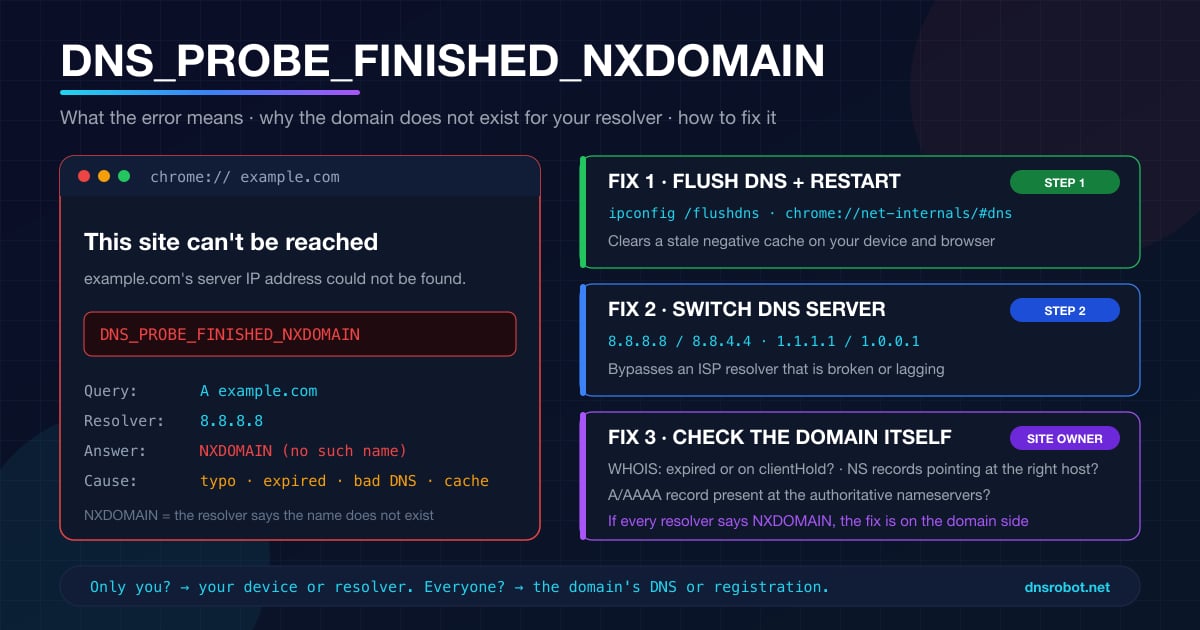
DNS_PROBE_FINISHED_NXDOMAIN: co to znaczy i jak to naprawić
DNS_PROBE_FINISHED_NXDOMAIN oznacza, że DNS uznaje domenę za nieistniejącą. Jeden test pokaże: literówka, Twój DNS, filtr blokujący czy sama witryna.


Powiązane narzędzia
Test Szybkości DNS
Zmierz Cloudflare 1.1.1.1, Google 8.8.8.8 i inne publiczne serwery DNS w swojej przeglądarce, porównaj z obecnym DNS i znajdź najszybszy
Logowanie do routera
Otwórz panel routera, popraw literówki w adresie i znajdź domyślne dane logowania według marki
Test Ping
Zmierz ping, jitter i utratę pakietów, sprawdź ping do 34 regionów chmury i pinguj dowolną stronę lub IP z 11 miast
Jaki Jest Mój ISP
Odkryj swojego ISP, ASN i szczegóły połączenia