ERR_NETWORK_CHANGED: co oznacza i jak naprawić
Advertisement
Czym jest błąd ERR_NETWORK_CHANGED?
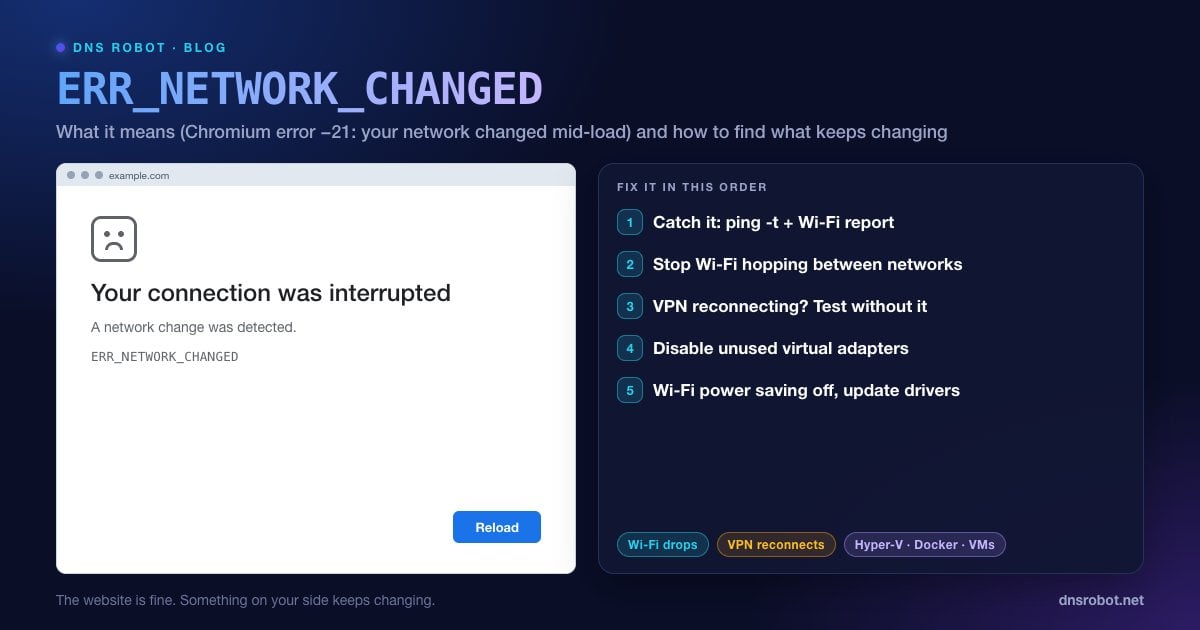
ERR_NETWORK_CHANGED to błąd, który Chrome, Edge i inne przeglądarki oparte na Chromium pokazują z nagłówkiem „Połączenie zostało przerwane” i linią „Wykryto zmianę sieci” (A network change was detected). W Chromium to błąd sieciowy -21, opisany w kodzie źródłowym po prostu jako „sieć się zmieniła” (the network changed).
Chrome obserwuje, czy w systemie operacyjnym zmienia się sieć: czy pojawia się lub znika adres IP, czy karta sieciowa łączy się lub rozłącza, czy trasa domyślna przenosi się na inny interfejs. Gdy dzieje się to w trakcie ładowania strony, Chrome nie ma pewności, że używane połączenie nadal działa, więc porzuca żądanie i pokazuje ten ekran, zamiast się zawieszać.
Ten błąd tak naprawdę nie dotyczy strony. Mówi Ci, że coś zmieniło się po Twojej stronie. Jednorazowo to normalne, na przykład gdy przechodzisz między pokojami, a laptop przełącza się między punktami dostępu Wi-Fi. Jeśli powtarza się ciągle, coś na Twoim urządzeniu lub w Twojej sieci zmienia się raz po raz i właśnie to trzeba znaleźć.
Co liczy się jako „zmiana sieci”?
Każde z poniższych zdarzeń wywoła ten błąd, jeśli nastąpi w trakcie ładowania strony:
| Zmiana | Typowa przyczyna |
|---|---|
| Wi-Fi rozłącza się i łączy ponownie | Słaby sygnał, przerzucanie między pasmami przez router (band steering), przekazywanie między węzłami sieci mesh |
| Przełączasz się na inną sieć | Laptop sam łączy się z inną zapisaną siecią Wi-Fi, telefon przeskakuje między Wi-Fi a danymi mobilnymi |
| VPN łączy się, rozłącza lub łączy ponownie | Klient VPN wznawiający połączenie na niestabilnym łączu |
| Wirtualna karta sieciowa włącza się lub wyłącza | Uruchamianie i zatrzymywanie Hyper-V, WSL2, VirtualBox, VMware lub Dockera |
| Zmienia się Twój adres IP | DHCP przydziela nowy adres, rotują tymczasowe adresy IPv6 |
| Karta sieciowa się wyłącza | Oszczędzanie energii w Windows wyłącza kartę Wi-Fi |
| Kabel Ethernet zostaje podłączony lub odłączony | Stacje dokujące, luźne kable, karty sieciowe na USB |
Advertisement
Krok 1: Znajdź, co ciągle się zmienia
Zanim zaczniesz próbować przypadkowych rozwiązań, przyłap zmianę na gorącym uczynku. W Windows ciągły ping pokazuje zerwania na bieżąco, a system potrafi wygenerować szczegółowy raport Wi-Fi z każdym rozłączeniem z ostatnich trzech dni:
:: Zostaw to uruchomione podczas przeglądania; linie "Request timed out" = łącze zostało zerwane
ping -t 8.8.8.8

:: Raport historii Wi-Fi (uruchom w wierszu polecenia jako administrator)
netsh wlan show wlanreport
:: Otwórz C:\ProgramData\Microsoft\Windows\WlanReport\wlan-report-latest.html

:: Wyświetl wszystkie karty sieciowe i ich stan
ipconfig /all
Jeśli w raporcie Wi-Fi czerwone kółka błędów na wykresie podsumowania pokrywają się w czasie z błędami w przeglądarce, winne jest łącze bezprzewodowe. Jeśli Wi-Fi wygląda stabilnie, poszukaj w wyniku ipconfig /all dodatkowych kart, takich jak vEthernet, VirtualBox Host-Only, VMware Network Adapter albo karta TAP lub WireGuard od VPN. To zwykli podejrzani. Pomaga też dwukrotne otwarcie strony What Is My IP w odstępie kilku minut: jeśli Twój publiczny adres IP zmienia się między wizytami, Twoje połączenie lub VPN przełącza trasy.
Rozwiązanie 1: Ustabilizuj połączenie Wi-Fi
Usuń zapisane sieci, z których nie korzystasz. Jeśli laptop zna Wi-Fi sąsiada albo hotspot z telefonu, może się na nie przełączać za każdym razem, gdy główny sygnał osłabnie. W Windows: Ustawienia → Sieć i Internet → Wi-Fi → Zarządzaj znanymi sieciami → Zapomnij. Na Macu: Ustawienia systemowe → Wi-Fi → przycisk … obok sieci → Zapomnij tę sieć.
Zatrzymaj przeskakiwanie między pasmami i węzłami. Systemy mesh i routery dwuzakresowe przenoszą urządzenia między pasmem 2,4 GHz, 5 GHz i różnymi węzłami. Jeśli błędy pojawiają się w jednym miejscu, przybliż się do routera lub węzła albo nadaj pasmu 5 GHz osobną nazwę sieci i połącz się z nią.
Uruchom ponownie router. Odłącz go od zasilania na 30 sekund. Routery działające bardzo długo czasem tracą stabilność, a restart przydziela też świeżą dzierżawę DHCP.
Na próbę użyj kabla Ethernet. Jeśli przy połączeniu kablowym błąd znika, problem leży w łączu bezprzewodowym, a nie w Chrome.
Advertisement
Rozwiązanie 2: Sprawdź VPN
Za każdym razem, gdy VPN łączy się lub łączy ponownie, dodaje albo zmienia kartę sieciową i trasę domyślną, a właśnie na to reaguje Chrome. VPN na słabym łączu może łączyć się ponownie co kilka minut, a każde takie ponowne połączenie może przerwać ładowaną akurat stronę.
Rozłącz VPN i przeglądaj przez jakiś czas bez niego. Jeśli błędy ustaną, przełącz VPN na inny serwer lub protokół (WireGuard zwykle łączy się ponownie szybciej i rzadziej niż OpenVPN przez TCP), wyłącz opcję w rodzaju „automatycznie przełączaj na najszybszy serwer” i zaktualizuj aplikację VPN.
Rozwiązanie 3: Wyłącz niepotrzebne wirtualne karty sieciowe
Narzędzia do wirtualizacji tworzą własne karty sieciowe. Robią to Hyper-V i WSL2 (karty vEthernet), VirtualBox, VMware, Docker Desktop i niektóre aplikacje VPN. Gdy te narzędzia się uruchamiają lub zatrzymują, karty pojawiają się i znikają, a Chrome za każdym razem widzi zmianę sieci.
Otwórz Połączenia sieciowe (naciśnij Win + R, wpisz ncpa.cpl i naciśnij Enter), kliknij prawym przyciskiem każdą wirtualną kartę, której nie potrzebujesz, i wybierz Wyłącz. Nie ruszaj swojej prawdziwej karty Wi-Fi ani Ethernet. Jeśli korzystasz z danego narzędzia, rozważ zamykanie go na czas przeglądania albo przetestuj z zamkniętym narzędziem, aby potwierdzić, że to ono jest przyczyną.
Advertisement
Rozwiązanie 4: Wyłącz oszczędzanie energii Wi-Fi i zaktualizuj sterowniki
Windows potrafi na chwilę wyłączać kartę Wi-Fi, aby oszczędzać energię, a niektóre sterowniki potem łączą się ponownie. Każde ponowne połączenie to zmiana sieci.
Otwórz Menedżer urządzeń (kliknij prawym przyciskiem Start → Menedżer urządzeń) → Karty sieciowe.
Kliknij dwukrotnie kartę Wi-Fi → karta Zarządzanie energią (jeśli Twoja karta sieciowa ją ma) → odznacz Zezwalaj komputerowi na wyłączanie tego urządzenia w celu oszczędzania energii.
Na karcie Sterownik wybierz Aktualizuj sterownik albo pobierz najnowszy sterownik od producenta laptopa lub producenta układu (Intel, Realtek, MediaTek, Qualcomm). Przestarzałe sterowniki Wi-Fi to częsta przyczyna powtarzających się zerwań.
W Ustawienia → System → Zasilanie i bateria tryb oszczędzania baterii również może ograniczać wydajność Wi-Fi. Przetestuj z podłączonym zasilaczem.
Rozwiązanie 5: Wyklucz zmiany adresu IPv6
W IPv6 urządzenie ma zwykle stały adres oraz tymczasowe adresy prywatności, które są regularnie wymieniane, a router może dodatkowo ogłaszać nowe prefiksy. W niektórych sieciach, zwłaszcza przy niestabilnym routerze albo u dostawcy internetu, u którego IPv6 ciągle się restartuje, te zmiany zachodzą na tyle często, że wywołują ERR_NETWORK_CHANGED.
Na próbę wyłącz IPv6 na karcie Wi-Fi lub Ethernet: ncpa.cpl → kliknij kartę prawym przyciskiem → Właściwości → odznacz Protokół internetowy w wersji 6 (TCP/IPv6) → OK. Jeśli błędy ustaną, właściwa naprawa leży po stronie routera (zaktualizuj jego oprogramowanie albo zapytaj dostawcę internetu o niestabilne IPv6). Jeśli możesz, włącz potem IPv6 z powrotem, bo coraz większa część internetu je preferuje.
Advertisement
Rozwiązanie 6: Wyczyść DNS i zresetuj stos sieciowy
Jeśli nic z powyższych nie rzuca się w oczy, przywróć domyślne ustawienia sieci w Windows. Uruchom te polecenia w wierszu polecenia jako administrator, a potem zrestartuj komputer:
ipconfig /flushdns
netsh winsock reset
netsh int ip reset
ipconfig /release
ipconfig /renewDo pełnego resetu Windows 11 ma Ustawienia → Sieć i Internet → Zaawansowane ustawienia sieciowe → Resetowanie sieci, które ponownie instaluje wszystkie karty sieciowe. Następnie wyczyść DNS także w Chrome: otwórz chrome://net-internals/#dns i kliknij Clear host cache.
Jak naprawić ERR_NETWORK_CHANGED na Macu
Usuń dodatkowe usługi sieciowe: Ustawienia systemowe → Sieć pokazuje każdy interfejs. Bluetooth PAN, iPhone USB, Mostek Thunderbolt i stare wpisy VPN mogą się pojawiać i znikać. Usuń lub dezaktywuj te, których nie używasz.
Wyłącz automatyczne łączenie z innymi sieciami: Ustawienia systemowe → Wi-Fi → przycisk … obok zapisanej sieci → wyłącz Łącz automatycznie (Auto-Join) dla sieci, z których korzystasz tylko od czasu do czasu, żeby Mac się na nie nie przełączał.
Sprawdź VPN i rozszerzenia sieciowe: niektóre narzędzia zabezpieczające i klienty VPN instalują filtry sieciowe. Zamykaj je po kolei, aby to przetestować.
Odnów dzierżawę: Ustawienia systemowe → Sieć → Wi-Fi → Szczegóły… → TCP/IP → Odnów dzierżawę DHCP.
Jak naprawić ERR_NETWORK_CHANGED na Androidzie i iPhonie
Telefony automatycznie przełączają się między Wi-Fi a danymi mobilnymi, a takie przełączenie to zmiana sieci. Funkcje Androida Adaptacyjne połączenia (Adaptive connectivity) i automatyczne przełączanie na dane mobilne (Switch to mobile data automatically) oraz Wspomaganie Wi-Fi w iPhonie (w nowszych wersjach iOS zastąpione przez Connectivity Assist) przenoszą Cię na dane mobilne, gdy Wi-Fi jest słabe albo nie ma internetu. Jeśli często widzisz ten błąd w słabej sieci Wi-Fi, wyłącz tę funkcję na czas korzystania z tej sieci albo przybliż się do routera.
Na próbę wyłącz też aplikacje VPN i blokujące reklamy, bo wiele z nich działa jako lokalny VPN, a na Androidzie ustaw Prywatny DNS na Automatycznie. Poradnik o Prywatnym DNS wyjaśnia, co robi każda opcja.
ERR_NETWORK_CHANGED a podobne błędy
| Błąd | Kod | Co się stało |
|---|---|---|
| ERR_NETWORK_CHANGED | -21 | Konfiguracja sieci urządzenia zmieniła się w trakcie żądania |
| ERR_INTERNET_DISCONNECTED | -106 | Urządzenie w ogóle nie ma połączenia z siecią |
| ERR_CONNECTION_RESET | -101 | Otwarte połączenie zostało przerwane pakietem resetu TCP |
| ERR_NAME_NOT_RESOLVED | -105 | DNS nie mógł znaleźć domeny |
Jeśli Wi-Fi pozostaje połączone, ale nic się nie ładuje, zobacz poradnik Wi-Fi połączone, ale brak internetu. Jeśli strony nie działają z powodu resetu, a nie zmiany sieci, zobacz ERR_CONNECTION_RESET, a przy problemach z DNS poradnik serwer DNS nie odpowiada. Ping Test sprawdza, czy strona w ogóle odpowiada z naszych serwerów.
Czy Twój publiczny adres IP się zmienia?
Otwórz stronę What Is My IP od DNS Robot teraz i ponownie za kilka minut. Jeśli Twój publiczny adres IP lub dostawca internetu zmienia się między wizytami, połączenie lub VPN przełącza trasy, a właśnie to wywołuje ERR_NETWORK_CHANGED.
Wypróbuj What Is My IPAdvertisement
Często zadawane pytania
Oznacza, że Chrome wykrył zmianę konfiguracji sieci urządzenia, na przykład ponowne połączenie Wi-Fi, włączenie VPN albo pojawienie się wirtualnej karty sieciowej, w trakcie ładowania strony, więc przerwał żądanie. W Chromium to błąd sieciowy -21. Sama strona zwykle działa bez zarzutu.