











Wifi đã kết nối nhưng không có Internet: 10 cách sửa
 Shaik Vahid10 phút đọc
Điểm chính
“Wifi đã kết nối nhưng không có Internet” nghĩa là thiết bị đã tới được bộ định tuyến (router), nhưng lưu lượng không ra được Internet, hoặc DNS lỗi nên không tên miền nào được phân giải. Hãy bắt đầu bằng việc kiểm tra các thiết bị khác có vào mạng được không (để biết lỗi nằm ở thiết bị hay ở mạng), rồi khởi động lại router và modem, gia hạn thuê IP, xóa bộ nhớ đệm DNS và chuyển sang máy chủ DNS công cộng như 1.1.1.1 hoặc 8.8.8.8, cuối cùng kiểm tra nhà mạng có sự cố không. Với Wi-Fi công cộng, hãy mở neverssl.com để hiện trang đăng nhập.
Kiểm tra ngay

Bắt đầu đọc
- “Wifi đã kết nối nhưng không có Internet” thực sự nghĩa là gì?
- Trước hết: lỗi ở một thiết bị hay cả mạng?
- Nguyên nhân thường gặp
- Cách 1: khởi động lại router và modem (đúng cách)
- Cách 2: giải phóng và gia hạn địa chỉ IP
- Cách 3: xóa DNS và chuyển sang máy chủ DNS công cộng
- Cách 4: quên mạng và kết nối lại
- Cách 5: kiểm tra sự cố nhà mạng
- Cách 6: kích hoạt trang đăng nhập (khách sạn, quán cà phê, sân bay)
- Cách 7: tắt VPN, proxy và tường lửa gây nhiễu
- Cách 8: cập nhật hoặc cài lại trình điều khiển mạng (Windows)
- Cách 9: kiểm tra cài đặt router (DHCP, lọc MAC, firmware)
- Cách 10: đặt lại toàn bộ mạng (phương án cuối trên thiết bị)
- Vẫn lỗi? Cách chứng minh lỗi do nhà mạng
- Câu hỏi thường gặp
“Wifi đã kết nối nhưng không có Internet” thực sự nghĩa là gì?
Biểu tượng Wi-Fi hiện đủ vạch, thiết bị báo “Đã kết nối” — nhưng không tải được gì. Lý do là Wi-Fi và Internet là hai kết nối riêng biệt: Wi-Fi là đường sóng vô tuyến giữa thiết bị và router; Internet là đường từ router tới nhà mạng (ISP) và xa hơn. “Đã kết nối, không có Internet” nghĩa là đường thứ nhất hoạt động, còn đường thứ hai — hoặc tầng DNS dịch tên thành địa chỉ — đang hỏng.
Hệ điều hành phát hiện điều này bằng cách âm thầm tải một trang kiểm tra đã biết sau khi kết nối (Microsoft, Apple và Google đều có kiểm tra kết nối riêng). Khi kiểm tra thất bại, Windows hiện “No internet, secured” (trang trợ giúp tiếng Việt của Microsoft gọi trạng thái này là “Không có Internet”), Android hiện “Không có Internet” dưới tên mạng (hoặc thông báo mạng “không có quyền truy cập Internet”; AOSP), còn iPhone hiện “Không có kết nối Internet” dưới tên mạng.
Lỗi thường nằm ở một trong ba chỗ: cấu hình mạng của thiết bị (IP sai, DNS cũ), router (DHCP bị treo, phiên với nhà mạng bị rớt) hoặc chính nhà mạng (sự cố, lỗi xác thực). 10 cách dưới đây đi qua từng chỗ, từ nhanh nhất đến kỹ nhất.
DNS của một trang web có phản hồi từ bên ngoài mạng của bạn không?
Trước hết: lỗi ở một thiết bị hay cả mạng?
Ba mươi giây kiểm tra sẽ đỡ cho bạn cả giờ thử mò. Hãy kiểm tra Internet trên thiết bị thứ hai cùng kết nối Wi-Fi đó — một điện thoại khác, laptop hoặc TV.
| Triệu chứng | Lỗi nằm ở đâu | Bắt đầu từ |
|---|---|---|
| Chỉ một thiết bị không có Internet | Cấu hình mạng của thiết bị đó | Cách 2 (gia hạn IP), Cách 3 (DNS), Cách 4 (quên mạng) |
| Không thiết bị nào có Internet | Router hoặc nhà mạng | Cách 1 (khởi động lại router), Cách 5 (sự cố nhà mạng) |
| Chỉ một số trang web không vào được | DNS hoặc chính các trang đó | Cách 3 (DNS), kiểm tra trang bằng tra cứu DNS |
| Điện thoại vào được, laptop thì không | Trình điều khiển/cài đặt của laptop | Cách 8 (trình điều khiển), Cách 10 (đặt lại mạng) |
Bạn cũng có thể xác nhận việc phân giải tên có phải tầng đang hỏng không: nếu không mở được trang web nào, hãy mở https://1.1.1.1/cdn-cgi/trace trong trình duyệt. Trang này tải vài dòng văn bản mà không cần tra cứu DNS, nên nếu nó mở được còn các trang bình thường thì không, kết nối của bạn vẫn ổn và vấn đề nằm ở DNS: Cách 3 sẽ giải quyết.
Nguyên nhân thường gặp
Những thủ phạm quen thuộc:
- Router mất phiên với nhà mạng: sóng Wi-Fi vẫn chạy trong khi đường WAN đã rớt. Khởi động lại sẽ thương lượng lại phiên đó.
- Thuê IP cũ hoặc xung đột: thiết bị giữ một địa chỉ mà router không còn công nhận, hoặc hai thiết bị trùng địa chỉ.
- DNS hỏng: bộ chuyển tiếp DNS của router bị lỗi hoặc máy chủ phân giải của nhà mạng ngừng hoạt động; mọi thứ đều “kết nối” nhưng không tên miền nào được phân giải.
- Sự cố nhà mạng: bảo trì hoặc hỏng hóc cả khu vực; phía bạn không có gì sai.
- Chưa hoàn tất trang đăng nhập (captive portal): mạng khách sạn/quán cà phê/sân bay chặn mọi thứ cho đến khi bạn chấp nhận trang đăng nhập của họ.
- VPN, proxy hoặc tường lửa gây nhiễu: đường hầm VPN đã chết hoặc cài đặt proxy còn sót lại âm thầm nuốt lưu lượng.
- Trình điều khiển mạng lỗi thời hoặc hỏng (Windows): kết nối được Wi-Fi nhưng không qua được bước kiểm tra Internet.
- Cấu hình router sai: dải DHCP hỏng, lọc MAC, hoặc bản cập nhật firmware do nhà mạng đẩy xuống bị lỗi.
Nếu các trang báo “Kết nối của bạn đã bị gián đoạn. Đã phát hiện thay đổi mạng.”, kết nối không phải bị mất hẳn mà liên tục rớt hoặc chuyển đổi. Xem ERR_NETWORK_CHANGED.
Cách 1: khởi động lại router và modem (đúng cách)
Chuyện này nhàm nhưng có lý do: rút điện buộc router dựng lại bảng kết nối, gia hạn thuê từ nhà mạng và khởi động lại bộ chuyển tiếp DNS — xóa ba điểm lỗi phổ biến chỉ bằng một thao tác.
Rút điện cả router và modem (nếu là hai thiết bị riêng). Đợi đủ 30 giây để cả hai tắt hẳn. Cắm modem trước, đợi đèn trạng thái ổn định (1–2 phút), rồi cắm router và chờ 2–3 phút. Kết nối lại và thử.
Nếu Internet quay lại nhưng vài giờ hoặc vài ngày sau lại mất, đừng khởi động lại mãi — đó là dấu hiệu router quá nhiệt, bộ đổi nguồn sắp hỏng hoặc đường truyền của nhà mạng có vấn đề, đáng để báo.
Cách 2: giải phóng và gia hạn địa chỉ IP
Thiết bị thuê địa chỉ IP từ router qua DHCP. Khi bản thuê này cũ đi hoặc xung đột với thiết bị khác, bạn vẫn kết nối Wi-Fi nhưng không có đường đi nào hoạt động. Gia hạn buộc thiết bị nhận bản thuê mới — kèm theo cấu hình máy chủ DNS mới.
# Windows (Command Prompt as Administrator)
ipconfig /release
ipconfig /renew
ipconfig /flushdns

# macOS — renew DHCP lease
# System Settings → Network → Wi-Fi → Details → TCP/IP → Renew DHCP Lease
# or from Terminal (en0 is Wi-Fi on most laptops; check with networksetup -listallhardwareports):
sudo ipconfig set en0 DHCP

# Android: Settings → WiFi → your network → Forget, then reconnect
# iPhone: Settings → Wi-Fi → (i) → Renew LeaseSau khi gia hạn, hãy xem bạn nhận được gì: địa chỉ bắt đầu bằng 169.254.x.x nghĩa là DHCP hoàn toàn thất bại (thiết bị tự gán cho mình một địa chỉ cụt) — điều này chỉ về máy chủ DHCP của router, nên hãy khởi động lại router (Cách 1) hoặc kiểm tra cài đặt DHCP của nó (Cách 9).
Cách 3: xóa DNS và chuyển sang máy chủ DNS công cộng
Đây là cách nên thử khi Wi-Fi báo đã kết nối mà các trang không tải, nhất là khi https://1.1.1.1/cdn-cgi/trace mở được trong trình duyệt nhưng các trang theo tên thì không. Các tra cứu đã lưu có thể đã cũ, hoặc máy chủ DNS router cấp (thường là của nhà mạng) có thể đã ngừng hoạt động hoàn toàn.
Trước hết xóa bộ nhớ đệm: ipconfig /flushdns trên Windows, sudo dscacheutil -flushcache; sudo killall -HUP mDNSResponder trên macOS. Sau đó chuyển DNS sang một máy chủ phân giải công cộng:
| Nhà cung cấp | Chính | Phụ | Phù hợp nhất cho |
|---|---|---|---|
| Cloudflare | 1.1.1.1 | 1.0.0.1 | Quyền riêng tư |
| Google Public DNS | 8.8.8.8 | 8.8.4.4 | Độ tin cậy |
| Quad9 | 9.9.9.9 | 149.112.112.112 | Chặn mã độc |
Windows 11: Cài đặt → Mạng & Internet → Wi-Fi → mạng của bạn → Chỉnh sửa cạnh Gán máy chủ DNS → Thủ công → IPv4 → 1.1.1.1 / 1.0.0.1 (các bước cho Windows 10 có trong bài Máy chủ DNS không phản hồi). macOS: Cài đặt hệ thống → Mạng → Wi-Fi → Chi tiết → DNS. Android: Cài đặt → Mạng và Internet → DNS riêng (trên một số máy nằm trong Nâng cao) → one.one.one.one; nếu sau đó Android báo “Không thể truy cập máy chủ DNS riêng tư”, hãy kiểm tra chính tả hoặc đặt lại về Tự động. iPhone: Cài đặt → Wi-Fi → (i) → Định cấu hình DNS → Thủ công.
Không chắc máy chủ phân giải nào nhanh nhất từ kết nối của bạn? Hãy so sánh bằng DNS Speed Test. Còn nếu chỉ một trang cụ thể không vào được, hãy kiểm tra DNS của trang đó có phân giải trên toàn cầu không bằng DNS Propagation Checker: có thể lỗi nằm ở trang chứ không phải ở bạn.
Cách 4: quên mạng và kết nối lại
Thiết bị lưu cấu hình của mạng — kiểu bảo mật, ưu tiên băng tần, cài đặt IP — và hồ sơ đã lưu này có thể cũ đi sau khi router được cập nhật hoặc đổi cài đặt. Quên mạng sẽ xóa hồ sơ và thương lượng lại mọi thứ từ đầu.
Windows: Cài đặt → Mạng & Internet → Wi-Fi → Quản lý các mạng đã biết → mạng của bạn → Quên (Forget). macOS: Cài đặt hệ thống → Wi-Fi → Chi tiết cạnh mạng → Quên mạng này. Android: chạm vào mạng → Xóa (Forget). iPhone: Cài đặt → Wi-Fi → (i) cạnh mạng → Quên mạng này. Sau đó kết nối lại bằng mật khẩu và thử.
Cách 5: kiểm tra sự cố nhà mạng
Nếu không thiết bị nào trong nhà có Internet và khởi động lại router không giúp ích, rất có thể phía bạn không hỏng gì. Hãy xem trang trạng thái hoặc ứng dụng của nhà mạng bằng dữ liệu di động, hoặc tra nhà mạng trên Downdetector.
Cũng hãy liếc nhìn đèn chỉ báo của modem: đèn “Internet”/“Online” nhấp nháy hoặc đỏ nghĩa là chính đường tới nhà mạng đang đứt — sửa gì ở phía thiết bị cũng vô ích. Hãy báo sự cố và chờ. Nếu sự cố xảy ra hằng tuần, lịch sử đó đáng được nêu khi bạn gọi khiếu nại (hoặc thương lượng).
Cách 6: kích hoạt trang đăng nhập (khách sạn, quán cà phê, sân bay)
Mạng công cộng giữ mọi kết nối cho tới khi bạn chấp nhận điều khoản trên trang đăng nhập, và nếu trang đó không bật lên, bạn “đã kết nối” nhưng không có Internet nào (Android hiện “Yêu cầu đăng nhập” dưới tên mạng). Hãy buộc nó xuất hiện:
- Mở
http://neverssl.comtrong trình duyệt: một trang HTTP thuần mà các portal có thể chặn lại (các trang HTTPS thường không thể bị chuyển hướng) - Hoặc truy cập địa chỉ cổng (gateway) hiển thị là “Router” trong chi tiết Wi-Fi: một số portal phản hồi ở đó
- Tắt địa chỉ Wi-Fi riêng cho mạng này nếu portal cứ yêu cầu đăng nhập lại (iPhone và Mac: Địa chỉ Wi-Fi riêng → Tắt; Android: Quyền riêng tư → Dùng MAC của thiết bị): portal ghi nhớ địa chỉ MAC bạn đã đăng nhập, còn iPhone dùng địa chỉ riêng xoay vòng trên mạng mở
- Hoàn tất trang đăng nhập/chấp nhận, rồi thử lại
Cách 7: tắt VPN, proxy và tường lửa gây nhiễu
VPN có đường hầm đã chết kéo theo toàn bộ lưu lượng của bạn — Wi-Fi vẫn kết nối trong khi mọi yêu cầu biến mất vào đường hầm chết. Hãy ngắt hẳn VPN rồi thử.
Tiếp theo là proxy: Windows Cài đặt → Mạng & Internet → Proxy → tắt “Sử dụng máy chủ proxy”; macOS Cài đặt hệ thống → Mạng → Wi-Fi → Chi tiết → Proxy → tắt mọi proxy. Proxy còn sót lại từ một ứng dụng hoặc mạng cũ là “sát thủ thầm lặng” kinh điển.
Cuối cùng, tạm tắt phần bảo vệ web của phần mềm diệt virus/tường lửa bên thứ ba rồi thử — một số bộ phần mềm cho toàn bộ lưu lượng đi qua bộ lọc cục bộ có thể tự kẹt. Dù kết quả thế nào, hãy bật lại ngay sau khi thử.
Cách 8: cập nhật hoặc cài lại trình điều khiển mạng (Windows)
Nếu laptop hiện “No internet, secured” trong khi điện thoại dùng cùng Wi-Fi vẫn bình thường, hãy nghi ngờ trình điều khiển bộ điều hợp Wi-Fi của Windows, nhất là sau một lần cập nhật Windows.
Mở Trình quản lý Thiết bị → Bộ điều hợp mạng → bấm chuột phải vào bộ điều hợp Wi-Fi → Cập nhật trình điều khiển → tìm kiếm tự động. Nếu không tìm thấy gì, thử Gỡ cài đặt thiết bị (để trống hộp “Cố gắng loại bỏ trình điều khiển cho thiết bị này”) rồi khởi động lại: Windows sẽ cài lại bộ điều hợp khi khởi động. Với trường hợp dai dẳng, hãy dùng thiết bị khác tải trình điều khiển mới nhất từ trang của nhà sản xuất laptop.
Cách 9: kiểm tra cài đặt router (DHCP, lọc MAC, firmware)
Đăng nhập vào trang quản trị của router (IP “gateway” trong chi tiết Wi-Fi, thường là 192.168.1.1 hoặc 192.168.0.1; hướng dẫn đăng nhập router của chúng tôi liệt kê địa chỉ và mật khẩu mặc định của hơn 80 router và nhà mạng) và kiểm tra ba điều:
DHCP đang bật và dải địa chỉ chưa cạn — dải đầy nghĩa là thiết bị mới kết nối được Wi-Fi nhưng không bao giờ nhận được IP dùng được. Lọc MAC không âm thầm chặn thiết bị bị ảnh hưởng — một số router có sẵn danh sách cho phép do người nhà từng cấu hình. Firmware còn mới, và cài đặt Internet (WAN) vẫn còn sau bản cập nhật gần nhất: nếu bị đặt lại, nhập lại thông tin kết nối của nhà mạng (tên người dùng/mật khẩu PPPoE, nếu có dùng) sẽ khắc phục.
Nhân tiện: nếu DNS của router đặt theo máy chủ của nhà mạng, đổi sang 1.1.1.1 / 8.8.8.8 sẽ áp dụng máy chủ DNS mới cho mọi thiết bị trong mạng cùng lúc.
Nếu lọc MAC đang bật, địa chỉ mà mỗi thiết bị dùng trên mạng này phải nằm trong danh sách cho phép, và một lỗi gõ sai sẽ âm thầm chặn thiết bị. Điện thoại và các máy Mac gần đây mặc định tham gia bằng địa chỉ riêng (ngẫu nhiên), nên hãy sao chép địa chỉ từ chi tiết Wi-Fi của thiết bị chứ không phải từ hộp máy. Tra cứu địa chỉ MAC cho biết nhà sản xuất của một địa chỉ phần cứng và đánh dấu các địa chỉ riêng là ngẫu nhiên, giúp bạn phân biệt mục nào thuộc thiết bị nào và phát hiện mục không nên có.
Nếu trình duyệt thậm chí không mở nổi trang quản trị của router và báo “http://192.168.1.1/ không thể truy cập”, hãy xem ERR_ADDRESS_UNREACHABLE để tìm đúng địa chỉ gateway và quyền Mạng cục bộ (Local Network) của macOS đang chặn truy cập.
Cách 10: đặt lại toàn bộ mạng (phương án cuối trên thiết bị)
Khi một thiết bị cụ thể vẫn không chịu hoạt động, hãy đặt lại toàn bộ ngăn xếp mạng của nó — thao tác này đưa các mạng đã lưu, bộ điều hợp và cài đặt cấu hình sai về mặc định:
- Windows: Cài đặt → Mạng & Internet → Cài đặt mạng nâng cao → Đặt lại mạng (Windows 10: Mạng & Internet → Trạng thái → Đặt lại mạng); máy sẽ khởi động lại
- macOS: không có nút đặt lại một chạm; hãy xóa dịch vụ Wi-Fi trong Cài đặt hệ thống → Mạng, thêm lại rồi tham gia lại mạng của bạn
- Android: Pixel: Cài đặt → Hệ thống → Tùy chọn đặt lại → Đặt lại Bluetooth và Wi‑Fi; Samsung: “Settings → General management → Reset → Reset network settings” (trên máy Samsung tiếng Việt tên mục có thể đã được dịch)
- iPhone: Cài đặt → Cài đặt chung → Chuyển hoặc Đặt lại iPhone → Đặt lại → Đặt lại cài đặt mạng
Sau đó bạn sẽ phải nhập lại mật khẩu Wi-Fi — nhưng thao tác này xóa gần như mọi cấu hình sai phía thiết bị chỉ trong một lần.
Vẫn lỗi? Cách chứng minh lỗi do nhà mạng
Nếu mọi cách ở trên đều thất bại và mọi thiết bị đều ngoại tuyến, hãy chuẩn bị hồ sơ 2 phút trước khi gọi hỗ trợ; cuộc gọi sẽ ngắn hơn:
Xác nhận đèn WAN/Online của modem đang đỏ hoặc nhấp nháy, và ghi lại việc trang theo dõi sự cố có hiển thị khu vực của bạn không. Nếu còn kết nối một phần, hãy chạy ping 8.8.8.8 trên máy tính (kết nối thô, không DNS) và nslookup example.com (DNS). Nói với bộ phận hỗ trợ rằng “ping tới 8.8.8.8 chạy được nhưng DNS thì lỗi”, hoặc tracert 8.8.8.8 dừng ở chặng đầu tiên, giúp họ bỏ qua kịch bản cơ bản. Ping test của chúng tôi cũng đo ping, jitter và mất gói của chính bạn ngay trong trình duyệt.
Và khi đã có mạng trở lại, What Is My ISP cho biết kết nối của bạn thực sự đi qua nhà mạng và mạng nào, hữu ích khi bạn gọi hỗ trợ.
Lỗi ở mạng của bạn hay ở DNS của trang web?
DNS Propagation Checker miễn phí của DNS Robot hỏi 34 máy chủ phân giải ở 28 quốc gia về bất kỳ tên miền nào cùng lúc. Nếu một trang phân giải được trên toàn cầu nhưng không phân giải được với bạn, lỗi nằm ở phía bạn, nên hãy bắt đầu với các cách ở trên.
Nguồn
- Chuỗi SettingsLib (trạng thái Wi-Fi: Không có Internet, Yêu cầu đăng nhập), Android Open Source Project
- Thiết lập 1.1.1.1, Cloudflare
Câu hỏi thường gặp
Tại sao wifi báo đã kết nối nhưng không có Internet?
Làm sao sửa lỗi wifi đã kết nối nhưng không có Internet trên Windows?
Làm sao sửa lỗi wifi đã kết nối nhưng không có Internet trên Android?
Tại sao chỉ một thiết bị không có Internet trong khi Wi-Fi vẫn chạy ở các thiết bị khác?
“No internet, secured” trên Windows nghĩa là gì?
Lỗi DNS có thể khiến wifi báo đã kết nối nhưng không có Internet không?
Tại sao tôi phải khởi động lại router mỗi ngày?
169.254.x.x có nghĩa là không có Internet không?
Tại sao Wi-Fi chạy mà Ethernet không (hoặc ngược lại)?
Làm sao biết nhà mạng của tôi có đang gặp sự cố không?
Về tác giả
Shaik VahidNhà sáng lập DNS Robot. Vahid đã làm nhiều năm trong bộ phận hỗ trợ hosting, xử lý tên miền, bản ghi DNS, chứng chỉ SSL và việc gửi email cho khách hàng. Anh xây dựng các công cụ của DNS Robot và viết những hướng dẫn này từ các lỗi mà mọi người thực sự gặp.
Bài viết liên quan

Khắc phục lỗi DNS Server Not Responding
Khắc phục lỗi "DNS server not responding" trên Windows, Mac, điện thoại và máy chơi game: thông báo này nghĩa là gì, những cách sửa nhanh có hiệu quả và cách kiểm tra DNS đã hoạt động lại.

ERR_NAME_NOT_RESOLVED (-105) là gì? Cách khắc phục
ERR_NAME_NOT_RESOLVED (-105) nghĩa là Chrome không tìm thấy địa chỉ IP của trang web trong DNS. Ý nghĩa, vì sao nó thay cho mã DNS_PROBE và cách sửa.
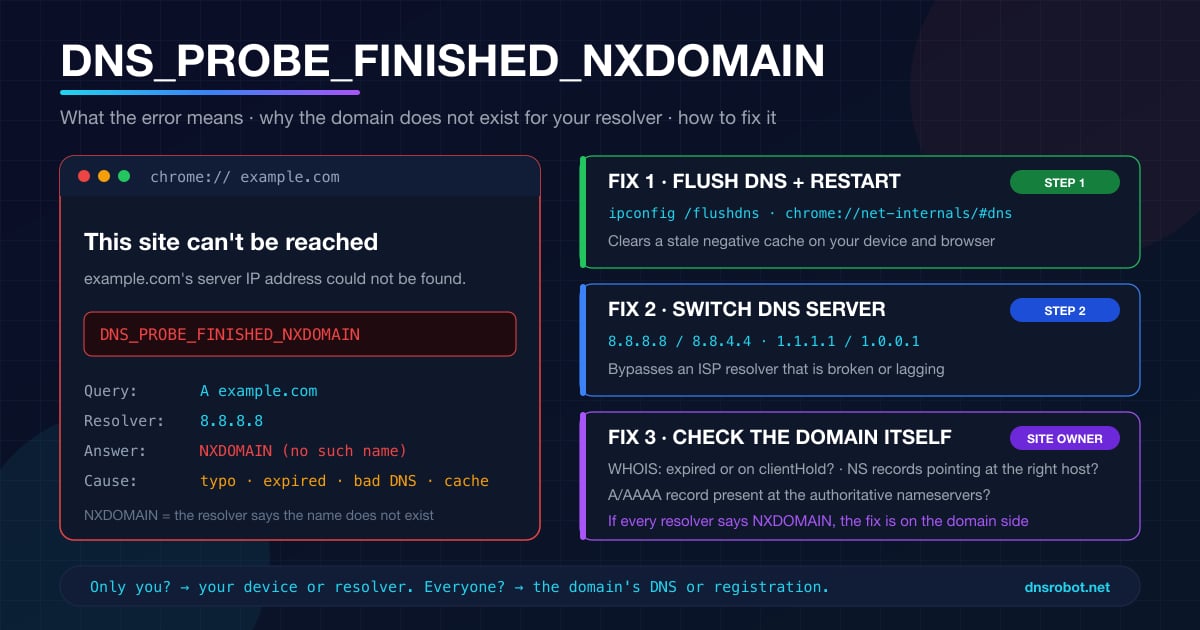
DNS_PROBE_FINISHED_NXDOMAIN: nguyên nhân & cách khắc phục
DNS_PROBE_FINISHED_NXDOMAIN nghĩa là DNS báo tên miền không tồn tại. Chỉ một phép thử là biết đó là lỗi gõ sai, DNS của bạn, bộ lọc chặn hay chính trang web.


Công cụ liên quan
Kiểm Tra Tốc Độ DNS
Đo Cloudflare 1.1.1.1, Google 8.8.8.8 và các máy chủ DNS công cộng khác ngay trên trình duyệt, so với DNS hiện tại của bạn và tìm máy chủ nhanh nhất
Đăng Nhập Modem
Mở trang quản trị router, sửa lỗi gõ địa chỉ và tra thông tin đăng nhập mặc định theo hãng
Kiểm Tra Ping
Đo ping, jitter và mất gói, xem ping tới 34 vùng đám mây và ping bất kỳ trang web hay IP nào từ 11 thành phố
ISP Của Tôi Là Gì
Khám phá ISP, ASN và chi tiết kết nối của bạn