Lỗi ERR_ADDRESS_UNREACHABLE là gì? Cách khắc phục
Advertisement
ERR_ADDRESS_UNREACHABLE là gì?
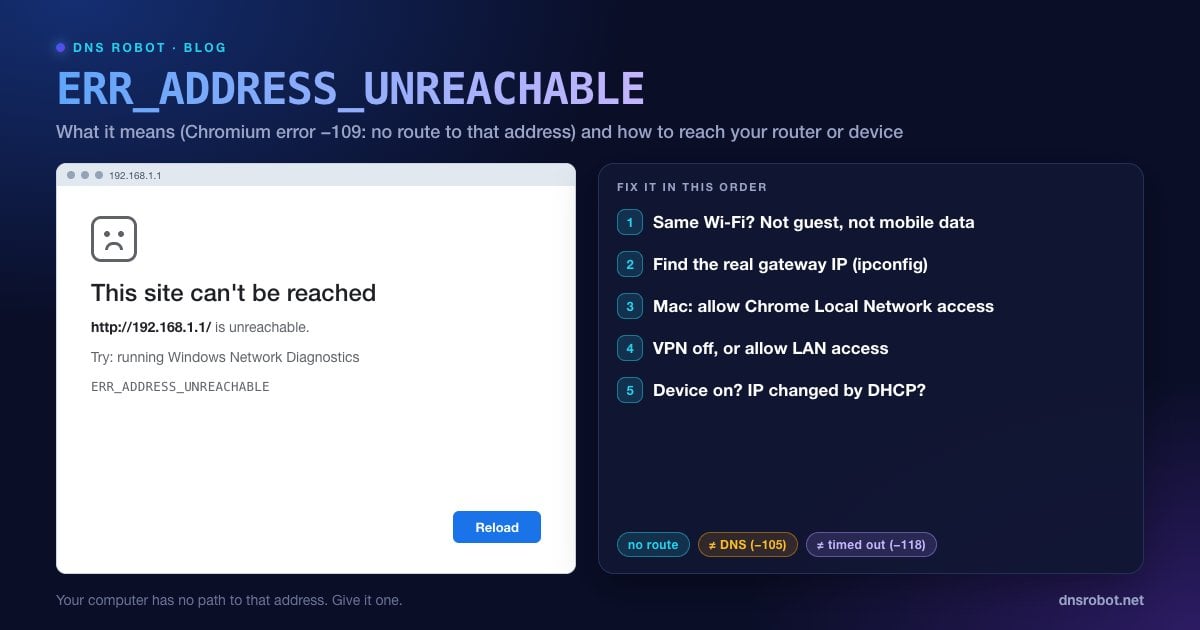
ERR_ADDRESS_UNREACHABLE là lỗi của Chrome và Edge với thông báo "Không thể truy cập trang web này. Không thể truy cập http://192.168.1.1/." (hoặc bất kỳ địa chỉ nào bạn đã nhập). Trong Chromium, đây là mã lỗi mạng -109, và mã nguồn giải thích rất rõ: "Không thể truy cập địa chỉ IP. Điều này thường có nghĩa là không có đường đi đến máy chủ hoặc mạng được chỉ định."
Hầu hết các lỗi kết nối có nghĩa là trình duyệt đã tìm được đường đến máy chủ và có gì đó trục trặc trên đường đi. Lỗi này có nghĩa là trình duyệt hoàn toàn không có đường đi: thiết bị của bạn không biết cách đưa gói tin đến địa chỉ đó, hoặc hệ điều hành không cho phép trình duyệt thử kết nối.
Đó là lý do lỗi này chủ yếu xảy ra với địa chỉ cục bộ, địa chỉ riêng: trang quản trị của router, NAS, máy in, camera an ninh, Home Assistant, Raspberry Pi, hoặc dev server trên một máy tính khác. Những địa chỉ này chỉ tồn tại bên trong một mạng, nên bạn chỉ truy cập được khi thực sự đang ở trong mạng đó và không có gì cản đường.
Vì sao lỗi xảy ra: 7 nguyên nhân thường gặp
| Nguyên nhân | Tình huống thường gặp |
|---|---|
| Bạn không ở trong mạng đó | Điện thoại dùng dữ liệu di động, laptop kết nối Wi-Fi nhà hàng xóm hoặc văn phòng |
| Sai IP so với mạng này | Gõ 192.168.1.1 trong khi router của bạn là 192.168.0.1 hoặc 10.0.0.1 |
| macOS từ chối quyền Mạng cục bộ | Chrome hoặc Edge trên macOS 15 Sequoia trở lên, trong khi Safari vẫn hoạt động |
| VPN định tuyến mọi thứ đi nơi khác | VPN full-tunnel không bật tùy chọn "allow LAN access" |
| Wi-Fi khách hoặc cách ly thiết bị (client isolation) | Các thiết bị trên mạng khách không thấy nhau và không vào được trang quản trị |
| Thiết bị đã tắt hoặc IP của nó đã thay đổi | NAS khởi động lại và DHCP cấp cho nó địa chỉ mới |
| Địa chỉ IPv6 nhưng không có route IPv6 | Mở một địa chỉ IPv6 trên mạng chỉ có IPv4 |
Advertisement
Cách 1: Đảm bảo bạn đang ở cùng một mạng
Cách này giải quyết vấn đề thường xuyên hơn bất kỳ cách nào khác. Để truy cập router hoặc thiết bị cục bộ, điện thoại hoặc máy tính của bạn phải kết nối với Wi-Fi hoặc Ethernet của chính mạng đó:
Điện thoại: tắt dữ liệu di động trong lúc kiểm tra. Một số điện thoại tự chuyển sang dữ liệu di động khi Wi-Fi không có internet, khiến các địa chỉ cục bộ không thể truy cập.
Laptop: kiểm tra xem bạn thực sự đang kết nối mạng Wi-Fi nào. Nhiều nhà có vài mạng (mạng chính, mạng khách, tên mạng 5 GHz, bộ kích sóng).
So sánh địa chỉ: IP cục bộ của thiết bị và địa chỉ đích thường có chung ba số đầu, ví dụ
192.168.1.23và192.168.1.1. Nếu IP của bạn là192.168.0.23, bạn đang ở một subnet khác và không thể truy cập192.168.1.1từ đó. Subnet Calculator cho biết chính xác những địa chỉ nào nằm trong cùng một subnet.
Cách 2: Tìm địa chỉ IP thực của router
Không phải router nào cũng dùng 192.168.1.1. Các địa chỉ mặc định phổ biến gồm 192.168.0.1, 10.0.0.1, 192.168.1.254 và 192.168.100.1 (thường là modem cáp). Địa chỉ router của bạn được hiển thị là default gateway (cổng mặc định):
# Windows (Command Prompt): look for "Default Gateway"
ipconfig

# macOS: the "gateway:" line
route -n get default

# Linux: the address after "default via"
ip route | grep defaultTrên iPhone, vào Cài đặt → Wi-Fi → nhấn vào (i) bên cạnh mạng của bạn: trường Bộ định tuyến (Router) là địa chỉ cần mở. Trên Android, mở Cài đặt → Mạng và Internet → Internet → nhấn vào mạng Wi-Fi của bạn: gateway được liệt kê trong phần chi tiết mạng (tên menu cụ thể khác nhau tùy hãng). Trang What Is My IP hiển thị IP công cộng của bạn, là một địa chỉ khác với các địa chỉ riêng này.
Advertisement
Cách 3: Trên Mac, cho phép Chrome truy cập mạng cục bộ
Kể từ macOS 15 Sequoia, các ứng dụng cần được cấp quyền để giao tiếp với thiết bị trong mạng cục bộ. Nếu Chrome, Edge, Brave hoặc Firefox bị từ chối (hoặc chưa bao giờ được hỏi), mọi địa chỉ cục bộ đều hiển thị ERR_ADDRESS_UNREACHABLE trong trình duyệt đó, trong khi Safari và iPhone của bạn vẫn truy cập bình thường. Nhiều người gặp tình trạng này sau khi nâng cấp macOS, khi trang NAS hoặc router của họ chỉ không tải được trên Chrome.
Cách khắc phục:
Mở Cài đặt hệ thống (System Settings) → Quyền riêng tư & Bảo mật (Privacy & Security) → Mạng cục bộ (Local Network).
Bật công tắc cho Google Chrome (và mọi trình duyệt khác bạn dùng).
Thoát hoàn toàn trình duyệt (Cmd + Q) rồi mở lại, sau đó thử lại địa chỉ.
Cách 4: Tắt VPN (hoặc cho phép truy cập LAN)
VPN full-tunnel gửi toàn bộ lưu lượng của bạn, kể cả lưu lượng đến địa chỉ cục bộ, tới máy chủ VPN, nơi không có đường đi đến mạng gia đình của bạn. Hãy ngắt kết nối VPN và thử lại.
Nếu bạn cần giữ VPN bật, hãy tìm trong cài đặt của nó một tùy chọn như Allow LAN access, Local network sharing, hoặc Bypass VPN for local network (cho phép truy cập mạng cục bộ). Hầu hết ứng dụng VPN dành cho người dùng cá nhân đều có tùy chọn này. VPN của công ty thường cố ý chặn truy cập cục bộ, vì vậy hãy hỏi bộ phận IT.
Advertisement
Cách 5: Rời mạng khách hoặc tắt tính năng cách ly thiết bị
Mạng Wi-Fi khách được thiết kế để giữ khách truy cập tránh xa thiết bị của bạn. Chúng dùng client isolation (còn gọi là AP isolation, cách ly thiết bị), nên các thiết bị trên mạng khách có thể truy cập internet nhưng không vào được trang quản trị của router, máy in hay NAS của bạn. Hệ thống mesh và router của nhà mạng thường bật tính năng này cả trên mạng chính.
Hãy kết nối với mạng chính. Nếu cài đặt này bật trên mạng chính của bạn, hãy đăng nhập vào router từ một máy tính nối dây và tắt AP isolation hoặc client isolation trong phần cài đặt không dây.
Cách 6: Kiểm tra thiết bị có đang bật và vẫn giữ cùng IP không
Router cấp địa chỉ cục bộ bằng DHCP, và sau khi khởi động lại, NAS, camera hoặc máy in có thể nhận một địa chỉ khác. Khi đó, dấu trang của bạn trỏ đến một địa chỉ không còn tồn tại.
Ping thử:
ping 192.168.1.50. "Destination host unreachable" hoặc không có phản hồi nghĩa là không có gì đang trả lời tại địa chỉ đó.Tìm IP mới của thiết bị: xem danh sách thiết bị đã kết nối trong router, hoặc chạy
arp -ađể liệt kê các thiết bị mà máy tính của bạn vừa giao tiếp. Địa chỉ MAC giúp nhận diện thiết bị ngay cả khi IP của nó thay đổi, và công cụ MAC Lookup cho biết nhà sản xuất.Ngăn tình trạng lặp lại: tạo DHCP reservation (đặt trước địa chỉ DHCP) cho thiết bị trong router để nó luôn nhận cùng một IP.
Advertisement
Khắc phục ERR_ADDRESS_UNREACHABLE trên iPhone và Android
iPhone, quyền Mạng cục bộ: các ứng dụng, kể cả Chrome, cần được cấp quyền để truy cập thiết bị trên Wi-Fi của bạn. Vào Cài đặt → Quyền riêng tư & Bảo mật → Mạng cục bộ và cho phép trình duyệt hoặc ứng dụng.
iPhone, kiểm tra subnet: Cài đặt → Wi-Fi → nhấn (i) để xem Địa chỉ IP và địa chỉ Bộ định tuyến. Nếu ba số đầu khác với địa chỉ bạn đang mở, bạn đang ở sai mạng.
Android: tắt dữ liệu di động trong lúc kiểm tra, tắt mọi ứng dụng VPN hoặc chặn quảng cáo, và đảm bảo bạn không ở trên mạng khách.
Cả hai: quên mạng Wi-Fi rồi kết nối lại, thao tác này làm mới địa chỉ IP và route.
Dành cho lập trình viên: net::ERR_ADDRESS_UNREACHABLE trong ứng dụng và trình giả lập
Lập trình viên thường gặp lỗi này từ Android WebView hoặc khi dùng điện thoại để kiểm tra một dev server cục bộ:
Trình giả lập Android:
localhostbên trong trình giả lập chính là trình giả lập. Hãy dùng10.0.2.2để truy cập localhost của máy tính.Điện thoại thật đến dev server: điện thoại phải ở cùng mạng Wi-Fi (không phải mạng khách) và dùng IP LAN của máy tính, ví dụ
http://192.168.1.23:3000. Hãy gắn server vào mọi interface (next dev -H 0.0.0.0,vite --host), nếu không bạn sẽ gặp lỗi kết nối bị từ chối thay vào đó.Mac chạy Sequoia trở lên: một dev server nhận kết nối từ điện thoại không cần quyền Mạng cục bộ, và các công cụ chạy từ Terminal hoặc qua SSH được cho phép tự động. Một trình duyệt trên Mac thì cần quyền này để mở địa chỉ LAN, như trong Cách 3.
Docker và WSL2 nằm trên subnet ảo riêng. Hãy publish cổng (
-p 3000:3000) và kết nối qua IP của máy chủ host thay vì IP nội bộ của container.
ERR_ADDRESS_UNREACHABLE khác gì các lỗi tương tự
| Lỗi | Mã | Ý nghĩa |
|---|---|---|
| ERR_ADDRESS_UNREACHABLE | -109 | Hoàn toàn không có đường đi đến địa chỉ IP đó |
| ERR_NAME_NOT_RESOLVED | -105 | DNS không thể chuyển tên miền thành địa chỉ IP |
| ERR_CONNECTION_TIMED_OUT | -118 | Có đường đi, nhưng không có gì trả lời |
| ERR_INTERNET_DISCONNECTED | -106 | Thiết bị hoàn toàn không có kết nối mạng |
Nếu bạn truy cập được thiết bị cục bộ nhưng không vào được website nào, hãy xem bài Wi-Fi đã kết nối nhưng không có internet. Với các website công cộng bị treo, hãy xem ERR_CONNECTION_TIMED_OUT, và với lỗi DNS, xem ERR_NAME_NOT_RESOLVED. Công cụ traceroute hoặc lệnh tracert cho biết chính xác đường đi đến một địa chỉ dừng lại ở đâu.
Xem đường đi đến một địa chỉ dừng lại ở đâu
Công cụ Traceroute của DNS Robot hiển thị mọi chặng giữa máy chủ của chúng tôi và một máy chủ công cộng, giúp bạn phân biệt máy chủ đã chết với route bị hỏng. Với địa chỉ cục bộ, hãy chạy tracert hoặc traceroute trên chính máy tính của bạn.
Thử TracerouteAdvertisement
Câu hỏi thường gặp
Nó có nghĩa là thiết bị của bạn không có đường đi trên mạng đến địa chỉ IP bạn đang cố mở, nên trình duyệt thậm chí không thể thử kết nối. Trong Chromium, đây là mã lỗi mạng -109. Lỗi này thường liên quan đến một địa chỉ cục bộ như router, NAS hoặc máy in mà bạn chỉ có thể truy cập từ bên trong mạng đó.