ERR_ADDRESS_UNREACHABLE: o que é e como resolver
Advertisement
O que é o ERR_ADDRESS_UNREACHABLE?
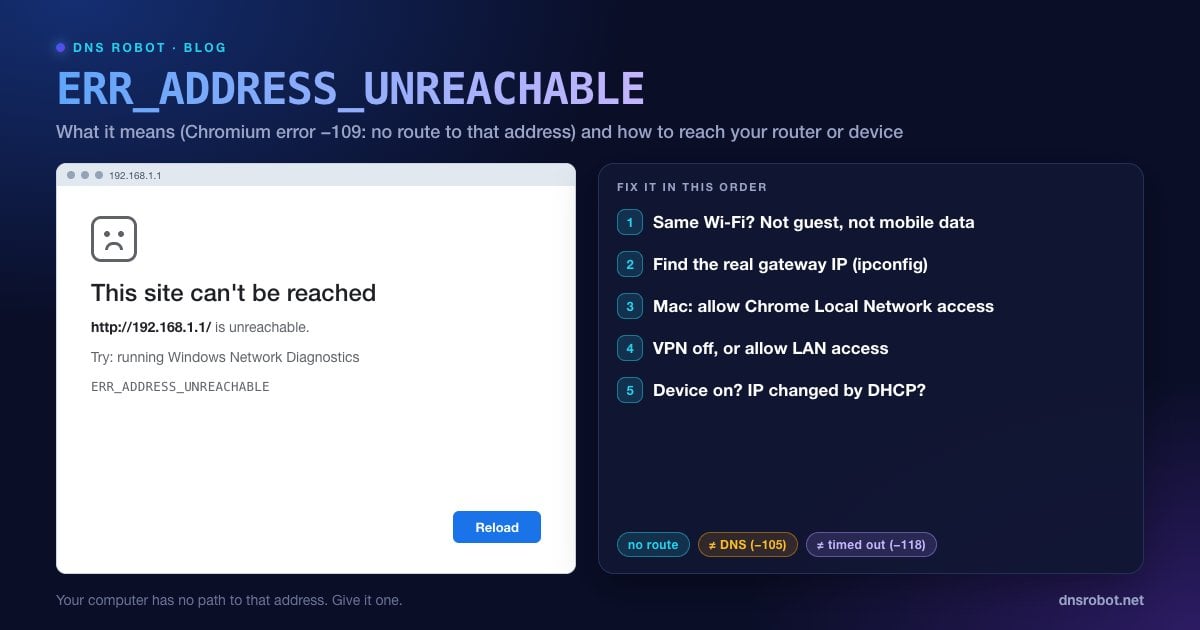
O ERR_ADDRESS_UNREACHABLE é o erro do Chrome e do Edge que diz "Não é possível acessar esse site. http://192.168.1.1/ está inacessível." (ou qualquer endereço que você digitou). No Chromium, é o erro de rede -109, e o código-fonte o explica sem rodeios: "O endereço IP está inacessível. Isso geralmente significa que não há rota para o host ou a rede especificada."
A maioria dos erros de conexão significa que o navegador encontrou um caminho até o servidor e algo deu errado no trajeto. Este significa que o navegador não tinha caminho nenhum: o seu dispositivo não sabe como fazer os pacotes chegarem àquele endereço, ou o sistema operacional não deixou o navegador tentar.
É por isso que ele acontece principalmente com endereços locais e privados: a página de administração do roteador, um NAS, uma impressora, uma câmera de segurança, o Home Assistant, um Raspberry Pi ou um servidor de desenvolvimento em outro computador. Esses endereços só existem dentro de uma rede, então você só os alcança quando está de fato nessa rede e sem nada bloqueando o caminho.
Por que acontece: as 7 causas habituais
| Causa | Situação típica |
|---|---|
| Você não está nessa rede | Celular nos dados móveis, notebook no Wi-Fi do vizinho ou do escritório |
| IP errado para esta rede | Digitar 192.168.1.1 quando o seu roteador é 192.168.0.1 ou 10.0.0.1 |
| Permissão de Rede Local do macOS negada | Chrome ou Edge no macOS 15 Sequoia ou posterior, enquanto o Safari funciona |
| A VPN manda tudo para outro lugar | VPN de túnel completo sem "permitir acesso à LAN" |
| Wi-Fi de convidados ou isolamento de clientes | Dispositivos na rede de convidados não enxergam uns aos outros nem a página de administração |
| O dispositivo está desligado ou o IP mudou | O NAS reiniciou e o DHCP deu a ele um endereço novo |
| Endereço IPv6 sem rota IPv6 | Abrir um endereço IPv6 em uma rede que só tem IPv4 |
Advertisement
Correção 1: confirme que você está na mesma rede
Isso resolve o problema mais do que qualquer outra coisa. Para alcançar um roteador ou um dispositivo local, o seu celular ou computador precisa estar conectado ao Wi-Fi ou ao cabo Ethernet daquela rede:
Celulares: desligue os dados móveis enquanto testa. Alguns celulares mudam para os dados móveis quando o Wi-Fi está sem internet, o que torna os endereços locais inacessíveis.
Notebooks: confira em qual rede Wi-Fi você está de verdade. Muitas casas têm várias (a rede principal, a de convidados, um nome de 5 GHz, um repetidor).
Compare os endereços: o IP local do seu dispositivo e o do destino geralmente têm os três primeiros números iguais, por exemplo
192.168.1.23e192.168.1.1. Se o seu for192.168.0.23, você está em outra sub-rede e192.168.1.1não é alcançável a partir dela. A Calculadora de Sub-rede mostra exatamente quais endereços estão na mesma sub-rede.
Correção 2: descubra o IP real do roteador
Nem todo roteador usa 192.168.1.1. Padrões comuns incluem 192.168.0.1, 10.0.0.1, 192.168.1.254 e 192.168.100.1 (muitas vezes um modem a cabo). O endereço do seu roteador aparece como gateway padrão (no Windows em português, "Gateway Padrão"):
# Windows (Command Prompt): look for "Default Gateway"
ipconfig

# macOS: the "gateway:" line
route -n get default

# Linux: the address after "default via"
ip route | grep defaultNo iPhone, vá em Ajustes → Wi-Fi → toque no (i) ao lado da sua rede: o campo Roteador é o endereço a abrir. No Android, abra Configurações → Rede e Internet → Internet → toque na sua rede Wi-Fi: o gateway aparece nos detalhes da rede (os nomes exatos dos menus variam conforme a marca). A página Qual é o meu IP mostra o seu IP público, que é um endereço diferente desses privados.
Advertisement
Correção 3: no Mac, permita o acesso do Chrome à rede local
A partir do macOS 15 Sequoia, os apps precisam de permissão para se comunicar com dispositivos da sua rede local. Se o Chrome, o Edge, o Brave ou o Firefox teve o acesso negado (ou nunca recebeu o pedido), todo endereço local mostra ERR_ADDRESS_UNREACHABLE nesse navegador, enquanto o Safari e o seu iPhone o acessam normalmente. Muita gente esbarra nisso depois de uma atualização do macOS, quando a página do NAS ou do roteador para de carregar só no Chrome.
Para resolver:
Abra Ajustes do Sistema → Privacidade e Segurança → Rede Local.
Ative a chave do Google Chrome (e de qualquer outro navegador que você use).
Encerre o navegador por completo (Cmd + Q), abra-o de novo e tente o endereço outra vez.
Correção 4: desligue a VPN (ou permita o acesso à LAN)
Uma VPN de túnel completo envia todo o seu tráfego, inclusive o destinado a endereços locais, para o servidor da VPN, que não tem rota até a sua rede de casa. Desconecte a VPN e tente de novo.
Se você precisa da VPN ligada, procure nas configurações dela uma opção como Allow LAN access, Local network sharing ou Bypass VPN for local network (em português, algo como "permitir acesso à rede local"). A maioria dos apps de VPN para consumidores tem uma. VPNs corporativas costumam bloquear o acesso local de propósito, então fale com a equipe de TI.
Advertisement
Correção 5: saia da rede de convidados ou desative o isolamento de clientes
As redes Wi-Fi de convidados são feitas para manter os visitantes longe dos seus dispositivos. Elas usam o isolamento de clientes (também chamado de isolamento de AP), então os dispositivos na rede de convidados alcançam a internet, mas não a página de administração do roteador, a sua impressora ou o seu NAS. Sistemas mesh e roteadores de provedores muitas vezes ativam isso também na rede principal.
Conecte-se à rede principal. Se a configuração estiver ativada na sua rede principal, entre no roteador a partir de um computador com cabo e desative o AP isolation ou o client isolation (isolamento de AP ou de clientes) nas configurações de rede sem fio.
Correção 6: confira se o dispositivo está ligado e ainda tem o mesmo IP
Os roteadores distribuem endereços locais por DHCP, e depois de um reinício um NAS, uma câmera ou uma impressora pode voltar com um endereço diferente. O seu favorito então aponta para um endereço que não existe mais.
Faça um ping:
ping 192.168.1.50. "Destination host unreachable" (host de destino inacessível) ou nenhuma resposta significa que nada está respondendo naquele endereço.Descubra o novo IP: veja a lista de dispositivos conectados no roteador, ou rode
arp -apara listar os dispositivos com que o seu computador se comunicou recentemente. Um endereço MAC identifica o dispositivo mesmo quando o IP muda, e a ferramenta Consulta MAC mostra o fabricante.Evite que aconteça de novo: crie uma reserva de DHCP para o dispositivo no roteador, para que ele sempre receba o mesmo IP.
Advertisement
Como corrigir o ERR_ADDRESS_UNREACHABLE no iPhone e no Android
iPhone, permissão de Rede Local: os apps, incluindo o Chrome, precisam de permissão para alcançar dispositivos no seu Wi-Fi. Vá em Ajustes → Privacidade e Segurança → Rede Local e permita o navegador ou o app.
iPhone, confira a sub-rede: Ajustes → Wi-Fi → tocar no (i) mostra o seu Endereço IP e o endereço do Roteador. Se os três primeiros números forem diferentes do endereço que você está abrindo, você está na rede errada.
Android: desligue os dados móveis enquanto testa, desligue qualquer VPN ou app bloqueador de anúncios e confira que você não está na rede de convidados.
Nos dois: esqueça a rede Wi-Fi e conecte-se de novo, o que renova o endereço IP e a rota.
Para desenvolvedores: net::ERR_ADDRESS_UNREACHABLE em apps e emuladores
Desenvolvedores costumam ver esse erro em uma WebView do Android ou em um celular testando um servidor de desenvolvimento local:
Emulador do Android:
localhostdentro do emulador é o próprio emulador. Use10.0.2.2para alcançar o localhost do seu computador.Celular real até o servidor de desenvolvimento: o celular precisa estar no mesmo Wi-Fi (não no de convidados) e usar o IP do computador na rede local, por exemplo
http://192.168.1.23:3000. Vincule o servidor a todas as interfaces (next dev -H 0.0.0.0,vite --host), senão você vai receber uma conexão recusada.Mac com Sequoia ou posterior: um servidor de desenvolvimento que aceita conexões do seu celular não precisa da permissão de Rede Local, e ferramentas executadas no Terminal ou por SSH são liberadas automaticamente. Um navegador no Mac precisa dela para abrir endereços da rede local, como na Correção 3.
Docker e WSL2 ficam em sub-redes virtuais próprias. Publique as portas (
-p 3000:3000) e conecte-se pelo IP do host, e não pelo IP interno do container.
ERR_ADDRESS_UNREACHABLE vs. erros parecidos
| Erro | Código | O que significa |
|---|---|---|
| ERR_ADDRESS_UNREACHABLE | -109 | Não há nenhuma rota até esse endereço IP |
| ERR_NAME_NOT_RESOLVED | -105 | O DNS não conseguiu transformar o nome em um endereço IP |
| ERR_CONNECTION_TIMED_OUT | -118 | Existe uma rota, mas nada respondeu |
| ERR_INTERNET_DISCONNECTED | -106 | O dispositivo não tem nenhuma conexão de rede |
Se você alcança os dispositivos locais mas nenhum site, veja Wi-Fi conectado, mas sem internet. Para sites públicos que ficam travados, veja ERR_CONNECTION_TIMED_OUT e, para falhas de DNS, ERR_NAME_NOT_RESOLVED. Um traceroute ou o comando tracert mostra exatamente onde termina o caminho até um endereço.
Veja onde termina o caminho até um endereço
O Traceroute do DNS Robot mostra cada salto entre os nossos servidores e um host público, para você diferenciar um servidor morto de uma rota quebrada. Para endereços locais, rode tracert ou traceroute no seu próprio computador.
Testar TracerouteAdvertisement
Perguntas Frequentes
Significa que o seu dispositivo não tem rota de rede até o endereço IP que você tentou abrir, então o navegador nem conseguiu tentar uma conexão. No Chromium, é o erro de rede -109. Geralmente envolve um endereço local, como um roteador, um NAS ou uma impressora, que você só alcança de dentro daquela rede.