ERR_ADDRESS_UNREACHABLE: Bedeutung und so behebst du den Fehler
Advertisement
Was ist ERR_ADDRESS_UNREACHABLE?
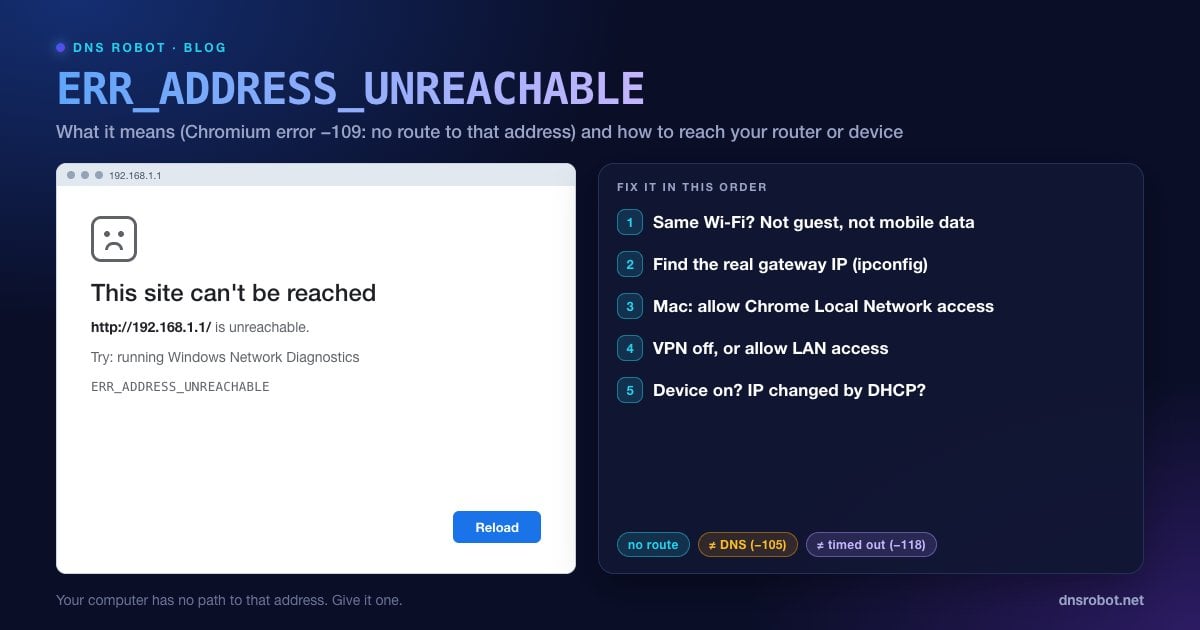
ERR_ADDRESS_UNREACHABLE ist der Fehler in Chrome und Edge, der „Die Website ist nicht erreichbar. http://192.168.1.1/ ist nicht erreichbar.“ meldet (oder welche Adresse du auch eingegeben hast). In Chromium ist das der Netzwerkfehler -109, und der Quellcode erklärt ihn nüchtern: „Die IP-Adresse ist nicht erreichbar. Das bedeutet meist, dass es keine Route zum angegebenen Host oder Netzwerk gibt.“
Die meisten Verbindungsfehler bedeuten, dass der Browser einen Weg zum Server gefunden hat und unterwegs etwas schiefging. Dieser hier bedeutet, dass der Browser überhaupt keinen Weg hatte: Dein Gerät weiß nicht, wie es Pakete an diese Adresse schicken soll, oder das Betriebssystem hat dem Browser den Versuch verweigert.
Deshalb tritt er meist bei lokalen, privaten Adressen auf: der Admin-Oberfläche deines Routers, einem NAS, einem Drucker, einer Überwachungskamera, Home Assistant, einem Raspberry Pi oder einem Dev-Server auf einem anderen Computer. Diese Adressen existieren nur innerhalb eines Netzwerks, also erreichst du sie nur, wenn du tatsächlich in diesem Netzwerk bist und nichts im Weg steht.
Warum es passiert: die 7 üblichen Ursachen
| Ursache | Typische Situation |
|---|---|
| Du bist nicht in diesem Netzwerk | Smartphone über mobile Daten, Laptop im WLAN des Nachbarn oder im Büro-WLAN |
| Falsche IP für dieses Netzwerk | Du tippst 192.168.1.1, obwohl dein Router 192.168.0.1 oder 10.0.0.1 ist |
| macOS-Berechtigung für das lokale Netzwerk verweigert | Chrome oder Edge unter macOS 15 Sequoia oder neuer, während Safari funktioniert |
| VPN leitet alles woandershin | Full-Tunnel-VPN ohne „LAN-Zugriff erlauben“ |
| Gast-WLAN oder Client-Isolation | Geräte im Gastnetz sehen weder einander noch die Admin-Oberfläche |
| Gerät ist aus oder seine IP hat sich geändert | Das NAS wurde neu gestartet und hat per DHCP eine neue Adresse bekommen |
| IPv6-Adresse, aber keine IPv6-Route | Du öffnest eine IPv6-Adresse in einem Netzwerk, das nur IPv4 hat |
Advertisement
Lösung 1: Stelle sicher, dass du im selben Netzwerk bist
Das löst das Problem häufiger als alles andere. Um einen Router oder ein lokales Gerät zu erreichen, muss dein Smartphone oder Computer mit dem WLAN oder Ethernet genau dieses Netzwerks verbunden sein:
Smartphones: Schalte die mobilen Daten aus, während du testest. Manche Smartphones wechseln auf mobile Daten, wenn das WLAN keinen Internetzugang hat – dann sind lokale Adressen nicht erreichbar.
Laptops: Prüfe, mit welchem WLAN du tatsächlich verbunden bist. Viele Haushalte haben mehrere (das Hauptnetz, das Gastnetz, einen eigenen 5-GHz-Namen, einen Repeater).
Adressen vergleichen: Die lokale IP deines Geräts und das Ziel teilen meist die ersten drei Zahlen, zum Beispiel
192.168.1.23und192.168.1.1. Ist deine192.168.0.23, bist du in einem anderen Subnetz, und192.168.1.1ist von dort nicht erreichbar. Der Subnetzrechner zeigt genau, welche Adressen im selben Subnetz liegen.
Lösung 2: Finde die echte IP-Adresse deines Routers
Nicht jeder Router nutzt 192.168.1.1. Gängige Standardwerte sind 192.168.0.1, 10.0.0.1, 192.168.1.254 und 192.168.100.1 (oft ein Kabelmodem); eine FRITZ!Box nutzt 192.168.178.1. Die Adresse deines Routers wird als Standardgateway angezeigt:
# Windows (Eingabeaufforderung): nach "Standardgateway" (Default Gateway) suchen
ipconfig

# macOS: die Zeile "gateway:"
route -n get default

# Linux: die Adresse nach "default via"
ip route | grep defaultAuf dem iPhone gehst du zu Einstellungen → WLAN und tippst auf das (i) neben deinem Netzwerk: Das Feld Router enthält die Adresse, die du öffnen musst. Unter Android öffnest du Einstellungen → Netzwerk & Internet → Internet und tippst auf dein WLAN: Das Gateway steht in den Netzwerkdetails (die genauen Menünamen variieren je nach Hersteller). Die Seite Wie ist meine IP zeigt deine öffentliche IP – eine andere Adresse als diese privaten.
Advertisement
Lösung 3: Auf dem Mac Chrome den Zugriff auf das lokale Netzwerk erlauben
Seit macOS 15 Sequoia brauchen Apps eine Berechtigung, um mit Geräten in deinem lokalen Netzwerk zu kommunizieren. Wurde sie Chrome, Edge, Brave oder Firefox verweigert (oder nie abgefragt), zeigt jede lokale Adresse in diesem Browser ERR_ADDRESS_UNREACHABLE, während Safari und dein iPhone sie problemlos erreichen. Viele stoßen nach einem macOS-Upgrade darauf, wenn ihr NAS oder ihre Router-Oberfläche plötzlich nur in Chrome nicht mehr lädt.
So behebst du es:
Öffne Systemeinstellungen → Datenschutz & Sicherheit → Lokales Netzwerk.
Aktiviere den Schalter für Google Chrome (und jeden anderen Browser, den du nutzt).
Beende den Browser vollständig (Cmd + Q), öffne ihn erneut und probiere die Adresse noch einmal.
Lösung 4: VPN ausschalten (oder LAN-Zugriff erlauben)
Ein Full-Tunnel-VPN schickt den gesamten Traffic, auch den für lokale Adressen, an den VPN-Server – und der hat keine Route zu deinem Heimnetz. Trenne das VPN und versuche es erneut.
Brauchst du das VPN, such in seinen Einstellungen nach einer Option wie LAN-Zugriff erlauben (Allow LAN access), Freigabe im lokalen Netzwerk (Local network sharing) oder VPN für lokales Netzwerk umgehen (Bypass VPN for local network). Die meisten VPN-Apps für Privatnutzer haben so etwas. Firmen-VPNs blockieren lokalen Zugriff oft absichtlich – frag dann deine IT-Abteilung.
Advertisement
Lösung 5: Das Gastnetz verlassen oder die Client-Isolation abschalten
Gast-WLANs sollen Besucher von deinen Geräten fernhalten. Sie nutzen Client-Isolation (auch AP-Isolation genannt): Geräte im Gastnetz erreichen das Internet, aber nicht die Admin-Oberfläche des Routers, deinen Drucker oder dein NAS. Mesh-Systeme und Router von Internetanbietern aktivieren das oft auch im Hauptnetz.
Verbinde dich stattdessen mit dem Hauptnetz. Ist die Einstellung im Hauptnetz aktiv, melde dich von einem per Kabel verbundenen Computer am Router an und schalte in den WLAN-Einstellungen AP-Isolation bzw. Client-Isolation aus.
Lösung 6: Prüfe, ob das Gerät an ist und noch dieselbe IP hat
Router vergeben lokale Adressen per DHCP, und nach einem Neustart kann ein NAS, eine Kamera oder ein Drucker mit einer anderen Adresse zurückkommen. Dein Lesezeichen zeigt dann auf eine Adresse, die nicht mehr existiert.
Pinge es an:
ping 192.168.1.50. „Destination host unreachable“ (auf deutschem Windows „Zielhost nicht erreichbar“) oder keine Antworten bedeuten, dass unter dieser Adresse nichts antwortet.Finde seine neue IP: Schau in die Liste der verbundenen Geräte im Router oder führe
arp -aaus, um Geräte aufzulisten, mit denen dein Computer kürzlich kommuniziert hat. Eine MAC-Adresse identifiziert das Gerät auch dann, wenn sich seine IP ändert, und das Tool MAC-Lookup zeigt den Hersteller.Verhindere, dass es wieder passiert: Lege im Router eine DHCP-Reservierung für das Gerät an, damit es immer dieselbe IP bekommt.
Advertisement
ERR_ADDRESS_UNREACHABLE auf iPhone und Android beheben
iPhone, Berechtigung „Lokales Netzwerk“: Apps, auch Chrome, brauchen eine Berechtigung, um Geräte in deinem WLAN zu erreichen. Gehe zu Einstellungen → Datenschutz & Sicherheit → Lokales Netzwerk und erlaube den Browser oder die App.
iPhone, Subnetz prüfen: Einstellungen → WLAN → (i) zeigt deine IP-Adresse und die Adresse des Routers. Weichen die ersten drei Zahlen von der Adresse ab, die du öffnest, bist du im falschen Netzwerk.
Android: Schalte beim Testen die mobilen Daten aus, deaktiviere jedes VPN und jede Werbeblocker-App und stelle sicher, dass du nicht im Gastnetz bist.
Bei beiden: Entferne das WLAN-Netzwerk (auf dem iPhone „Dieses Netzwerk ignorieren“) und verbinde dich neu – das erneuert IP-Adresse und Route.
Für Entwickler: net::ERR_ADDRESS_UNREACHABLE in Apps und Emulatoren
Entwickler sehen diesen Fehler meist in einer Android-WebView oder auf einem Smartphone, mit dem sie einen lokalen Dev-Server testen:
Android-Emulator:
localhostim Emulator ist der Emulator selbst. Nutze10.0.2.2, um den localhost deines Computers zu erreichen.Echtes Smartphone zum Dev-Server: Das Smartphone muss im selben WLAN sein (nicht im Gastnetz) und die LAN-IP des Computers nutzen, zum Beispiel
http://192.168.1.23:3000. Binde den Server an alle Interfaces (next dev -H 0.0.0.0,vite --host), sonst bekommst du stattdessen eine abgelehnte Verbindung.Mac mit Sequoia oder neuer: Ein Dev-Server, der Verbindungen von deinem Smartphone annimmt, braucht keine Berechtigung für das lokale Netzwerk, und Tools aus dem Terminal oder über SSH sind automatisch erlaubt. Ein Browser auf dem Mac braucht sie dagegen, um LAN-Adressen zu öffnen, wie in Lösung 3.
Docker und WSL2 liegen in eigenen virtuellen Subnetzen. Veröffentliche Ports (
-p 3000:3000) und verbinde dich über die IP des Hosts statt über die interne IP des Containers.
ERR_ADDRESS_UNREACHABLE vs. ähnliche Fehler
| Fehler | Code | Bedeutung |
|---|---|---|
| ERR_ADDRESS_UNREACHABLE | -109 | Überhaupt keine Route zu dieser IP-Adresse |
| ERR_NAME_NOT_RESOLVED | -105 | DNS konnte den Namen nicht in eine IP-Adresse übersetzen |
| ERR_CONNECTION_TIMED_OUT | -118 | Eine Route existiert, aber nichts hat geantwortet |
| ERR_INTERNET_DISCONNECTED | -106 | Das Gerät hat überhaupt keine Netzwerkverbindung |
Erreichst du lokale Geräte, aber keine Websites, lies WLAN verbunden, aber kein Internet. Für öffentliche Websites, die hängen, siehe ERR_CONNECTION_TIMED_OUT, und für DNS-Fehler ERR_NAME_NOT_RESOLVED. Ein Traceroute oder der Befehl tracert zeigt genau, wo der Pfad zu einer Adresse endet.
Sieh, wo der Pfad zu einer Adresse endet
Der Traceroute von DNS Robot zeigt jeden Hop zwischen unseren Servern und einem öffentlichen Host, damit du einen toten Server von einer kaputten Route unterscheiden kannst. Für lokale Adressen führst du tracert oder traceroute auf deinem eigenen Computer aus.
Testen TracerouteAdvertisement
Häufig gestellte Fragen
Es bedeutet, dass dein Gerät keine Netzwerkroute zu der IP-Adresse hat, die du öffnen wolltest – der Browser konnte also nicht einmal eine Verbindung versuchen. In Chromium ist das der Netzwerkfehler -109. Meist geht es um eine lokale Adresse wie einen Router, ein NAS oder einen Drucker, die du nur aus diesem Netzwerk heraus erreichst.