ERR_ADDRESS_UNREACHABLE: Arti dan Cara Mengatasinya
Advertisement
Apa Itu ERR_ADDRESS_UNREACHABLE?
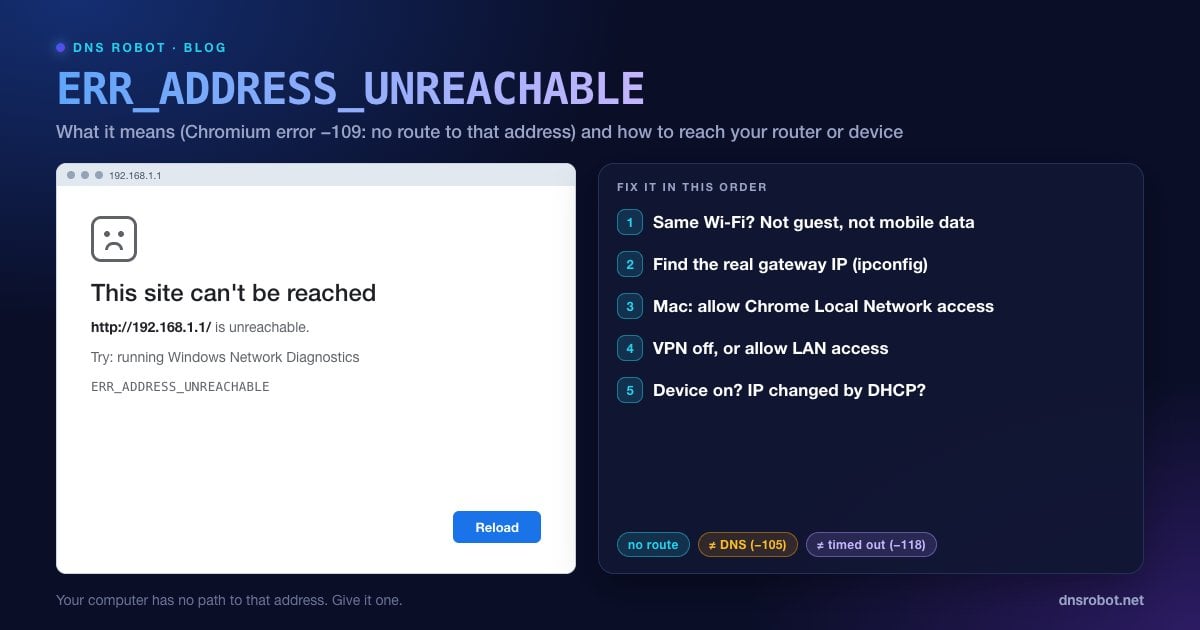
ERR_ADDRESS_UNREACHABLE adalah error Chrome dan Edge yang bertuliskan "Situs ini tidak dapat dijangkau. http://192.168.1.1/ tidak dapat dijangkau." (atau alamat apa pun yang Anda ketik). Di Chromium, ini adalah net error -109, dan kode sumbernya menjelaskannya dengan gamblang: "The IP address is unreachable. This usually means that there is no route to the specified host or network."
Sebagian besar error koneksi berarti browser menemukan jalur ke server lalu ada yang salah di tengah jalan. Error ini berarti browser sama sekali tidak punya jalur: perangkat Anda tidak tahu cara mengirim paket ke alamat itu, atau sistem operasi tidak mengizinkan browser mencobanya.
Itulah sebabnya error ini kebanyakan terjadi pada alamat lokal dan privat: halaman admin router, NAS, printer, kamera keamanan, Home Assistant, Raspberry Pi, atau server dev di komputer lain. Alamat-alamat itu hanya ada di dalam satu jaringan, jadi Anda hanya bisa menjangkaunya saat benar-benar berada di jaringan itu tanpa ada yang menghalangi.
Mengapa Terjadi: 7 Penyebab Umum
| Penyebab | Situasi khas |
|---|---|
| Anda tidak berada di jaringan itu | Ponsel memakai data seluler, laptop tersambung ke Wi-Fi tetangga atau kantor |
| IP salah untuk jaringan ini | Mengetik 192.168.1.1 padahal router Anda 192.168.0.1 atau 10.0.0.1 |
| Izin Jaringan Lokal macOS ditolak | Chrome atau Edge di macOS 15 Sequoia atau lebih baru, sementara Safari berfungsi |
| VPN merutekan semuanya ke tempat lain | VPN full-tunnel tanpa opsi "allow LAN access" |
| Wi-Fi tamu atau isolasi klien | Perangkat di jaringan tamu tidak bisa saling melihat atau membuka halaman admin |
| Perangkat mati atau IP-nya berubah | NAS reboot dan DHCP memberinya alamat baru |
| Alamat IPv6 tetapi tidak ada rute IPv6 | Membuka alamat IPv6 di jaringan yang hanya punya IPv4 |
Advertisement
Solusi 1: Pastikan Anda Berada di Jaringan yang Sama
Langkah ini paling sering menyelesaikan masalah. Untuk menjangkau router atau perangkat lokal, ponsel atau komputer Anda harus tersambung ke Wi-Fi atau Ethernet milik jaringan itu:
Ponsel: matikan data seluler selama pengujian. Sebagian ponsel beralih ke data seluler saat Wi-Fi tidak punya internet, sehingga alamat lokal tidak bisa dijangkau.
Laptop: cek jaringan Wi-Fi mana yang sebenarnya Anda pakai. Banyak rumah punya beberapa (jaringan utama, tamu, nama 5 GHz, extender).
Bandingkan alamat: IP lokal perangkat Anda dan alamat tujuan biasanya sama di tiga angka pertama, misalnya
192.168.1.23dan192.168.1.1. Jika IP Anda192.168.0.23, Anda berada di subnet berbeda dan192.168.1.1tidak bisa dijangkau dari sana. Subnet Calculator menunjukkan dengan tepat alamat mana saja yang berada di subnet yang sama.
Solusi 2: Cari Alamat IP Router yang Sebenarnya
Tidak semua router memakai 192.168.1.1. Alamat default yang umum antara lain 192.168.0.1, 10.0.0.1, 192.168.1.254, dan 192.168.100.1 (sering milik modem kabel). Alamat router Anda ditampilkan sebagai default gateway:
# Windows (Command Prompt): cari "Default Gateway"
ipconfig

# macOS: baris "gateway:"
route -n get default

# Linux: alamat setelah "default via"
ip route | grep defaultDi iPhone, buka Pengaturan → Wi-Fi → ketuk (i) di samping jaringan Anda: kolom Router adalah alamat yang harus dibuka. Di Android, buka Setelan → Jaringan & internet → Internet → ketuk jaringan Wi-Fi Anda: gateway tercantum di detail jaringan (nama menu persisnya berbeda-beda tergantung merek). Halaman What Is My IP menampilkan IP publik Anda, yang merupakan alamat berbeda dari alamat-alamat privat ini.
Advertisement
Solusi 3: Di Mac, Izinkan Akses Jaringan Lokal untuk Chrome
Mulai macOS 15 Sequoia, aplikasi butuh izin untuk berkomunikasi dengan perangkat di jaringan lokal Anda. Jika Chrome, Edge, Brave, atau Firefox ditolak (atau tidak pernah dimintai izin), setiap alamat lokal menampilkan ERR_ADDRESS_UNREACHABLE di browser itu, sementara Safari dan iPhone Anda bisa menjangkaunya dengan lancar. Banyak orang mengalaminya setelah upgrade macOS, ketika halaman NAS atau router berhenti terbuka hanya di Chrome.
Cara memperbaikinya:
Buka Pengaturan Sistem → Privasi & Keamanan → Jaringan Lokal.
Nyalakan sakelar untuk Google Chrome (dan browser lain yang Anda pakai).
Tutup browser sepenuhnya (Cmd + Q) lalu buka kembali, kemudian coba alamatnya lagi.
Solusi 4: Matikan VPN (atau Izinkan Akses LAN)
VPN full-tunnel mengirim semua lalu lintas Anda, termasuk lalu lintas ke alamat lokal, ke server VPN, yang tidak punya rute ke jaringan rumah Anda. Putuskan VPN lalu coba lagi.
Jika VPN harus tetap menyala, cari opsi di pengaturannya seperti Allow LAN access, Local network sharing, atau Bypass VPN for local network. Sebagian besar aplikasi VPN konsumen punya opsi ini. VPN kantor sering sengaja memblokir akses lokal, jadi tanyakan ke tim IT Anda.
Advertisement
Solusi 5: Keluar dari Jaringan Tamu atau Matikan Isolasi Klien
Jaringan Wi-Fi tamu dirancang untuk menjauhkan pengunjung dari perangkat Anda. Jaringan ini memakai isolasi klien (disebut juga AP isolation), sehingga perangkat di jaringan tamu bisa mengakses internet tetapi tidak bisa membuka halaman admin router, printer, atau NAS Anda. Sistem mesh dan router bawaan ISP sering mengaktifkannya di jaringan utama juga.
Sambungkan ke jaringan utama saja. Jika pengaturan ini aktif di jaringan utama Anda, login ke router dari komputer yang memakai kabel dan matikan AP isolation atau client isolation di pengaturan nirkabel.
Solusi 6: Pastikan Perangkat Menyala dan IP-nya Tidak Berubah
Router membagikan alamat lokal lewat DHCP, dan setelah reboot, NAS, kamera, atau printer bisa kembali dengan alamat yang berbeda. Bookmark Anda pun mengarah ke alamat yang sudah tidak ada.
Ping perangkatnya:
ping 192.168.1.50. "Destination host unreachable" atau tidak ada balasan berarti tidak ada yang menjawab di alamat itu.Cari IP barunya: periksa daftar perangkat tersambung di router, atau jalankan
arp -auntuk menampilkan perangkat yang baru-baru ini berkomunikasi dengan komputer Anda. MAC address mengidentifikasi perangkat meskipun IP-nya berubah, dan alat MAC Lookup menunjukkan produsennya.Cegah terulang: buat reservasi DHCP untuk perangkat itu di router agar selalu mendapat IP yang sama.
Advertisement
Mengatasi ERR_ADDRESS_UNREACHABLE di iPhone dan Android
iPhone, izin Jaringan Lokal: aplikasi, termasuk Chrome, butuh izin untuk menjangkau perangkat di Wi-Fi Anda. Buka Pengaturan → Privasi & Keamanan → Jaringan Lokal dan izinkan browser atau aplikasinya.
iPhone, cek subnet: Pengaturan → Wi-Fi → ketuk (i) menampilkan Alamat IP Anda dan alamat Router. Jika tiga angka pertamanya berbeda dari alamat yang Anda buka, Anda berada di jaringan yang salah.
Android: matikan data seluler selama pengujian, matikan aplikasi VPN atau pemblokir iklan, dan pastikan Anda tidak berada di jaringan tamu.
Keduanya: lupakan jaringan Wi-Fi lalu sambungkan lagi, yang akan menyegarkan alamat IP dan rutenya.
Untuk Developer: net::ERR_ADDRESS_UNREACHABLE di Aplikasi dan Emulator
Developer biasanya melihat error ini dari Android WebView atau ponsel yang sedang menguji server dev lokal:
Emulator Android:
localhostdi dalam emulator adalah emulator itu sendiri. Pakai10.0.2.2untuk menjangkau localhost komputer Anda.Ponsel sungguhan ke server dev: ponsel harus berada di Wi-Fi yang sama (bukan tamu) dan memakai IP LAN komputer, misalnya
http://192.168.1.23:3000. Ikat server ke semua interface (next dev -H 0.0.0.0,vite --host), atau Anda akan mendapat koneksi refused sebagai gantinya.Mac dengan Sequoia atau lebih baru: server dev yang menerima koneksi dari ponsel tidak butuh izin Jaringan Lokal, dan alat yang dijalankan dari Terminal atau lewat SSH otomatis diizinkan. Browser di Mac memang butuh izin itu untuk membuka alamat LAN, seperti di Solusi 3.
Docker dan WSL2 berada di subnet virtualnya sendiri. Publikasikan port (
-p 3000:3000) dan sambungkan lewat IP host, bukan IP internal container.
ERR_ADDRESS_UNREACHABLE vs Error Serupa
| Error | Kode | Artinya |
|---|---|---|
| ERR_ADDRESS_UNREACHABLE | -109 | Sama sekali tidak ada rute ke alamat IP itu |
| ERR_NAME_NOT_RESOLVED | -105 | DNS tidak bisa mengubah nama menjadi alamat IP |
| ERR_CONNECTION_TIMED_OUT | -118 | Rutenya ada, tetapi tidak ada yang menjawab |
| ERR_INTERNET_DISCONNECTED | -106 | Perangkat sama sekali tidak punya koneksi jaringan |
Jika Anda bisa menjangkau perangkat lokal tetapi tidak bisa membuka situs apa pun, lihat Wi-Fi tersambung tetapi tidak ada internet. Untuk situs publik yang menggantung, lihat ERR_CONNECTION_TIMED_OUT, dan untuk kegagalan DNS, ERR_NAME_NOT_RESOLVED. Traceroute atau perintah tracert menunjukkan dengan tepat di mana jalur ke sebuah alamat berakhir.
Lihat di mana jalur ke sebuah alamat berakhir
Traceroute dari DNS Robot menampilkan setiap hop antara server kami dan host publik, sehingga Anda bisa membedakan server yang mati dari rute yang rusak. Untuk alamat lokal, jalankan tracert atau traceroute di komputer Anda sendiri.
Coba TracerouteAdvertisement
Pertanyaan yang Sering Diajukan
Artinya perangkat Anda tidak punya rute jaringan ke alamat IP yang ingin Anda buka, sehingga browser bahkan tidak bisa mencoba tersambung. Di Chromium, ini adalah net error -109. Biasanya melibatkan alamat lokal seperti router, NAS, atau printer yang hanya bisa dijangkau dari dalam jaringan itu.