ERR_CONNECTION_TIMED_OUT: Arti dan Cara Mengatasinya
Advertisement
Apa Itu ERR_CONNECTION_TIMED_OUT?
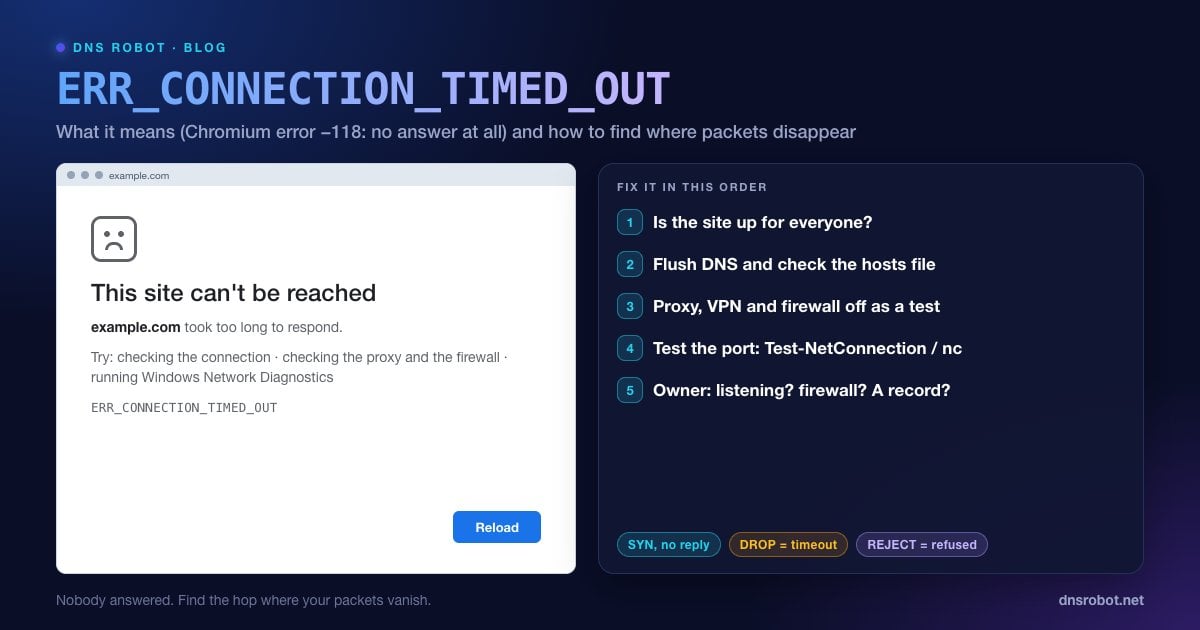
ERR_CONNECTION_TIMED_OUT adalah error yang ditampilkan Chrome dan browser Chromium lainnya ketika tidak ada jawaban sama sekali dari server sebuah situs. Halamannya bertuliskan "Situs ini tidak dapat dijangkau. example.com terlalu lama merespons." Secara internal, ini adalah net error Chromium -118: "a connection attempt timed out."
Untuk membuka koneksi, komputer Anda mengirim permintaan koneksi TCP, yaitu paket SYN, ke server lalu menunggu balasan. Biasanya balasan datang dalam hitungan milidetik. Jika tidak ada balasan, sistem operasi mengirim ulang SYN beberapa kali dengan jeda yang makin panjang, dan akhirnya browser menyerah lalu menampilkan error ini.
Keheningan adalah detail kuncinya. Server yang menyala tetapi tidak punya layanan yang mendengarkan akan langsung menjawab dengan penolakan. Pada timeout, tidak ada yang menjawab sama sekali: paketnya dibuang di suatu tempat, atau dikirim ke alamat yang tidak ada apa-apanya.
ERR_CONNECTION_TIMED_OUT vs ERR_TIMED_OUT
Chrome punya dua error timeout yang mirip, dan keduanya gagal di tahap yang berbeda:
ERR_CONNECTION_TIMED_OUT (-118): koneksi tidak pernah terbentuk, karena server tidak menjawab SYN pertama. Periksa jalur jaringan, firewall, DNS, dan apakah server sedang online.
ERR_TIMED_OUT (-7): timeout yang lebih umum. Chrome melaporkannya saat batas waktunya sendiri habis, misalnya ketika koneksi TCP sudah terbuka tetapi handshake HTTPS macet selama 30 detik, atau ketika koneksi yang terbuka berhenti mendapat balasan. Biasanya ini menandakan server yang lambat atau macet, atau proxy yang tersendat.
Solusi di bawah berlaku untuk keduanya. ERR_TIMED_OUT lebih sering ternyata masalah di situsnya, sedangkan ERR_CONNECTION_TIMED_OUT lebih sering masalah jalur jaringan atau firewall.
Advertisement
Apa Penyebab ERR_CONNECTION_TIMED_OUT?
| Penyebab | Lokasi masalah | Petunjuk khas |
|---|---|---|
| Server offline atau kelebihan beban | Situs | Gagal untuk semua orang, di semua jaringan |
| Firewall diam-diam membuang lalu lintas | Situs, jaringan Anda, atau PC Anda | Ping mungkin berhasil sementara port 443 tidak |
| DNS basi: situs sudah pindah, Anda masih memakai IP lama | Cache DNS atau resolver Anda | Berhasil lewat data seluler, gagal di rumah |
| Entri file hosts yang mengarah ke IP yang salah | PC Anda | Hanya satu komputer ini yang gagal |
| Proxy atau VPN rusak | PC atau jaringan Anda | Semua situs timeout, atau hanya saat VPN menyala |
| Jaringan memblokir situs atau port-nya | ISP, sekolah, kantor, Wi-Fi hotel | Gagal hanya di satu jaringan |
| Port non-standar diblokir untuk lalu lintas keluar | Jaringan Anda | Situs di :8080 atau :8443 gagal sementara situs biasa lancar |
Solusi 1: Cek Apakah Situs Menyala untuk Semua Orang
Jika server sedang mati, tidak ada yang bisa dilakukan dari sisi Anda, jadi cek ini lebih dulu:
Buka situs di ponsel memakai data seluler (Wi-Fi mati). Jika terbuka, masalahnya ada di perangkat atau jaringan Anda.
Jalankan [Ping Test](/ping) dari DNS Robot. Adanya balasan berarti mesin server sedang online. Tidak ada balasan bisa berarti server mati, atau server memblokir ping, yang memang dilakukan banyak server, jadi anggap ini petunjuk, bukan bukti.
Uji port web dengan [Port Checker](/port-checker). Cek port 443 (HTTPS) dan 80 (HTTP). Status "Open" dari server kami sementara browser Anda timeout berarti ada sesuatu di jalur Anda yang membuang lalu lintas. Status "Filtered" juga bagi kami berarti firewall server atau server itu sendiri yang bermasalah.
Jalankan [traceroute](/traceroute) untuk melihat sejauh mana paket bisa sampai. Jika jejaknya berhenti di hop-hop terakhir, jaringan hosting situs itulah yang membuangnya.
Advertisement
Solusi 2: Flush Cache DNS (Termasuk Milik Chrome)
Saat sebuah situs pindah ke server baru, komputer Anda bisa terus memakai alamat IP lama sampai cache-nya kedaluwarsa. Jika server lama sudah dimatikan atau di-firewall, setiap percobaan akan timeout. Flush cache sistem operasi dan cache host milik Chrome:
# Windows (Command Prompt)
ipconfig /flushdns

# macOS
sudo dscacheutil -flushcache; sudo killall -HUP mDNSResponder

# Linux dengan systemd-resolved
resolvectl flush-caches

# Chrome: buka chrome://net-internals/#dns lalu klik "Clear host cache"
Untuk memastikan cache adalah masalahnya, bandingkan IP yang di-resolve komputer Anda (nslookup example.com) dengan jawaban dari DNS Lookup DNS Robot. Jika berbeda, resolver Anda menyajikan record yang usang. Panduan flush DNS membahas setiap browser dan sistem operasi.
Solusi 3: Periksa File Hosts
File hosts meng-override DNS untuk setiap nama yang tercantum di dalamnya. Developer, ad blocker, dan sebagian malware menambahkan entri, dan baris tertinggal yang memetakan domain ke IP lama atau IP privat akan selalu timeout, hanya di komputer itu.
Windows: buka Notepad sebagai administrator, lalu buka
C:\Windows\System32\drivers\etc\hosts.macOS / Linux: jalankan
sudo nano /etc/hostsdi Terminal.
Cari baris yang memuat domain yang gagal. Hapus, atau tambahkan # di awal baris untuk menonaktifkannya, simpan, lalu flush DNS lagi.
Advertisement
Solusi 4: Matikan Proxy, VPN, dan Firewall untuk Menguji
Jika semua situs timeout, penyebab yang biasa adalah proxy atau VPN yang sudah tidak berfungsi, karena semua lalu lintas dikirim ke jalan buntu.
Proxy Windows 11: Pengaturan → Jaringan & internet → Proksi → di bagian Penyiapan proksi manual, matikan Gunakan server proksi.
Proxy macOS: Pengaturan Sistem → Jaringan → koneksi Anda → Detail… → Proksi → matikan semuanya.
VPN: putuskan sepenuhnya lalu muat ulang. Jika situs berfungsi tanpa VPN, ganti server VPN atau hubungi penyedianya.
Firewall / antivirus: jeda sebentar firewall pihak ketiga lalu muat ulang. Jika itu menyelesaikan masalah, tambahkan pengecualian untuk browser alih-alih membiarkan firewall mati.
Solusi 5: Beralih ke Resolver DNS Publik
Sebagian resolver ISP lambat diperbarui, dan sebagian lagi mengirim domain yang diblokir ke alamat yang tidak pernah menjawab. Beralih ke resolver publik seperti Cloudflare (1.1.1.1), Google (8.8.8.8), atau Quad9 (9.9.9.9) menyingkirkan kemungkinan itu. DNS Speed Test kami menunjukkan mana yang tercepat dari lokasi Anda.
Jika server DNS Anda sendiri yang bermasalah, Anda mungkin melihat error lain, yang dibahas di DNS server not responding dan DNS server unavailable.
Advertisement
Solusi 6: Reset Tumpukan Jaringan dan Restart Router
Restart router dan modem: cabut dari listrik selama 30 detik, lalu beri waktu dua atau tiga menit untuk tersambung kembali. Di Windows, reset juga tumpukan TCP/IP dari Command Prompt administrator:
netsh winsock reset
netsh int ip reset
ipconfig /release
ipconfig /renew
ipconfig /flushdns
:: Restart PC untuk menyelesaikan reset
Di Mac, matikan lalu nyalakan Wi-Fi, atau hapus lalu tambahkan kembali jaringannya di Pengaturan Sistem → Jaringan. Anda juga bisa menjalankan Diagnostik Jaringan Windows (Windows Network Diagnostics, tautannya ada di halaman error Chrome) dan membiarkan Windows memperbaiki adaptornya.
Solusi 7: Uji Port dari Komputer Anda Sendiri
Dalam beberapa detik, tes ini memberi tahu apakah mesin Anda bisa membuka koneksi ke situs sama sekali, tanpa melibatkan browser:
# Windows PowerShell
Test-NetConnection example.com -Port 443
# TcpTestSucceeded : False  -> tidak ada yang menjawab dari jaringan Anda

# macOS / Linux
nc -vz -w 5 example.com 443
# "timed out" -> paket dibuang; "Connection refused" -> server menolaknyaJika tes gagal dari komputer Anda tetapi Port Checker DNS Robot menunjukkan port terbuka, ada sesuatu di jaringan Anda yang memblokirnya: router, firewall kantor, ISP, atau filter Wi-Fi hotel maupun sekolah. Coba jaringan lain, atau tanyakan ke administrator jaringan.
Mengatasi ERR_CONNECTION_TIMED_OUT di Android dan iPhone
Ganti jaringan: coba data seluler alih-alih Wi-Fi, atau sebaliknya. Captive portal di Wi-Fi publik membuat koneksi timeout sampai Anda menyetujui halaman login-nya.
DNS pribadi Android: Setelan → Jaringan & internet → DNS pribadi → Otomatis. Hostname kustom yang tidak bisa dijangkau merusak setiap lookup. Lihat panduan Private DNS kami.
Matikan aplikasi VPN dan pemblokir iklan, karena banyak di antaranya berjalan sebagai VPN lokal.
Reset setelan jaringan: di iPhone, Pengaturan → Umum → Transfer atau Atur Ulang iPhone → Atur Ulang → Atur Ulang Pengaturan Jaringan. Di Android, Setelan → Sistem → Opsi reset → Reset Bluetooth & Wi-Fi (dan Reset setelan jaringan seluler jika data seluler juga gagal).
Untuk Pemilik Situs: Kenapa Pengunjung Mengalami Timeout
Jika situs Anda timeout untuk semua orang, paket-paketnya dibuang sebelum mencapai web server Anda. Periksa hal-hal berikut secara berurutan:
Apakah ada yang mendengarkan? Di server,
sudo ss -tlnp | grep -E ':(80|443) 'seharusnya menampilkan nginx, Apache, atau aplikasi Anda. Jika tidak ada apa-apa, jalankan layanannya. Perlu dicatat, layanan yang berhenti biasanya menghasilkan refused, bukan timed out, kecuali firewall membuang paketnya lebih dulu.Apakah firewall mengizinkan 80 dan 443? Jalankan
sudo ufw status verbosedi Ubuntu atausudo firewall-cmd --list-alldi sistem keluarga RHEL. Kebijakan default DROP persis yang menghasilkan timeout.Firewall cloud itu terpisah. AWS Security Groups, aturan firewall Google Cloud, Azure NSG, dan firewall di panel banyak penyedia VPS menolak lalu lintas masuk secara default. Izinkan TCP 80 dan 443 dari
0.0.0.0/0(dan::/0untuk IPv6).Apakah DNS mengarah ke server ini? Setelah migrasi, periksa record A dan AAAA dengan DNS Lookup. Record AAAA yang mengarah ke alamat yang sebenarnya tidak dilayani server bisa menyebabkan pemuatan lambat atau timeout bagi pengunjung di jaringan IPv6.
Apakah server kelebihan beban? Jika antrean koneksi (backlog) penuh saat beban berat, percobaan koneksi baru dibuang dan berakhir timeout. Periksa CPU, memori, dan jumlah koneksi saat masalah terjadi.
# Ubuntu: izinkan lalu lintas web melewati ufw
sudo ufw allow 80/tcp
sudo ufw allow 443/tcp
sudo ufw status verbose

# Pastikan dari luar (dari mesin lain):
nc -vz -w 5 yourdomain.com 443Timed Out vs Refused vs Reset: Cara Membedakannya
| Error | Kode | Yang dilakukan jaringan | Penyebab paling mungkin |
|---|---|---|---|
| ERR_CONNECTION_TIMED_OUT | -118 | Diam: tidak ada balasan atas permintaan koneksi | Firewall membuang paket, server offline, IP salah |
| ERR_CONNECTION_REFUSED | -102 | Permintaan koneksi langsung ditolak | Tidak ada yang mendengarkan, atau firewall diatur untuk menolak |
| ERR_CONNECTION_RESET | -101 | Koneksi terbuka, lalu diputus dengan reset | VPN, antivirus, penyaringan, crash server |
| ERR_NAME_NOT_RESOLVED | -105 | DNS sama sekali tidak menemukan domainnya | Salah ketik, domain kedaluwarsa, kegagalan DNS |
Firewall yang diatur untuk membuang (drop) lalu lintas menghasilkan timeout; firewall yang diatur untuk menolak (reject) menghasilkan refused. Panduan lengkap: ERR_CONNECTION_REFUSED, ERR_CONNECTION_RESET, dan ERR_NAME_NOT_RESOLVED.
Situsnya mati untuk semua orang, atau hanya Anda?
Ping server mana pun dari DNS Robot untuk melihat apakah server online, lalu cek port 443 dengan Port Checker kami. Bersama-sama, keduanya menunjukkan dalam hitungan detik apakah timeout berasal dari situs atau dari jaringan Anda.
Coba Ping TestAdvertisement
Pertanyaan yang Sering Diajukan
Artinya browser Anda mengirim permintaan koneksi ke server situs dan tidak pernah mendapat balasan, sehingga berhenti menunggu. Di Chromium, ini adalah net error -118. Paketnya dibuang di suatu tempat: server offline, firewall membuangnya, atau perangkat Anda mengirimnya ke alamat IP yang salah atau usang.