ERR_CONNECTION_TIMED_OUT Hatası: Nedir ve Nasıl Çözülür?
Advertisement
ERR_CONNECTION_TIMED_OUT Nedir?
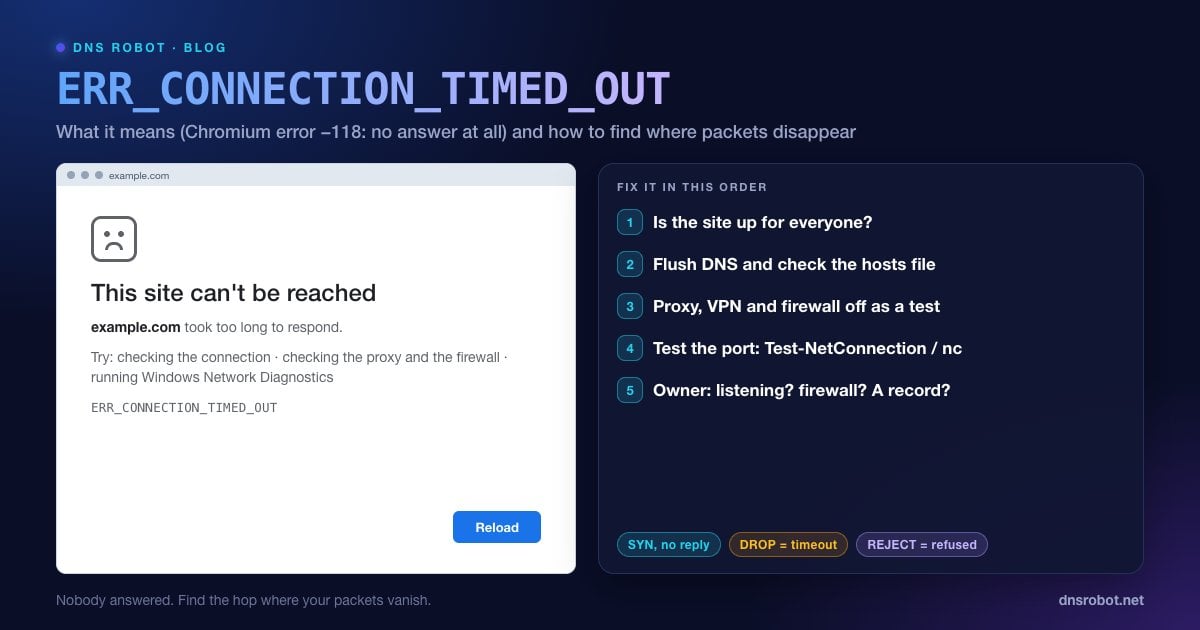
ERR_CONNECTION_TIMED_OUT, Chrome ve diğer Chromium tabanlı tarayıcıların bir web sitesinin sunucusundan hiçbir yanıt alamadığında gösterdiği hatadır. Sayfada "Bu siteye ulaşılamıyor. example.com yanıt vermek için çok uzun süre bekledi." yazar. Chromium içinde bu, -118 numaralı ağ hatasıdır: "a connection attempt timed out" (bir bağlantı denemesi zaman aşımına uğradı).
Bilgisayarınız bir bağlantı açmak için sunucuya bir TCP bağlantı isteği, yani bir SYN paketi gönderir ve yanıt bekler. Normalde yanıt milisaniyeler içinde gelir. Yanıt gelmediğinde işletim sistemi SYN paketini giderek artan aralıklarla birkaç kez daha gönderir ve sonunda tarayıcı vazgeçip bu hatayı gösterir.
Kilit ayrıntı sessizliktir. Açık olan ama hiçbir şeyin dinlemediği bir sunucu anında bir reddetmeyle yanıt verir. Zaman aşımında ise hiç kimse yanıt vermemiştir: paketler bir yerde düşürülmüştür ya da hiçbir şeyin bulunmadığı bir adrese gönderilmiştir.
ERR_CONNECTION_TIMED_OUT ile ERR_TIMED_OUT Arasındaki Fark
Chrome'da birbirine benzeyen iki zaman aşımı hatası vardır ve farklı aşamalarda ortaya çıkarlar:
ERR_CONNECTION_TIMED_OUT (-118): bağlantı hiç kurulamamıştır, çünkü sunucu ilk SYN paketine yanıt vermemiştir. Ağ yoluna, güvenlik duvarlarına, DNS'e ve sunucunun çevrimiçi olup olmadığına bakın.
ERR_TIMED_OUT (-7): daha genel bir zaman aşımıdır. Chrome bunu kendi süre sınırı dolduğunda bildirir; örneğin TCP bağlantısı açılmış ama HTTPS el sıkışması 30 saniye boyunca takılmışsa ya da açık bir bağlantı yanıt almayı bırakmışsa. Bu genellikle yavaş veya takılmış bir sunucuya ya da takılan bir proxy'ye işaret eder.
Aşağıdaki çözümler her ikisi için de geçerlidir. ERR_TIMED_OUT daha sık web sitesinin sorunu çıkarken, ERR_CONNECTION_TIMED_OUT daha sık ağ yolu veya güvenlik duvarı sorunudur.
Advertisement
ERR_CONNECTION_TIMED_OUT Hatasına Ne Neden Olur?
| Neden | Nerede oluşur | Tipik ipucu |
|---|---|---|
| Sunucu çevrimdışı veya aşırı yüklü | Web sitesi | Herkes için, her ağda başarısız olur |
| Trafiği sessizce düşüren güvenlik duvarı | Web sitesi, ağınız veya bilgisayarınız | Ping çalışabilir ama 443 portu çalışmaz |
| Eski DNS: site taşındı, sizde hâlâ eski IP var | DNS önbelleğiniz veya çözümleyiciniz | Mobil veride çalışır, evde başarısız olur |
| Yanlış IP'yi gösteren hosts dosyası kaydı | Bilgisayarınız | Yalnızca bu bilgisayar başarısız olur |
| Bozuk proxy veya VPN | Bilgisayarınız veya ağınız | Her site zaman aşımına uğrar ya da yalnızca VPN açıkken uğrar |
| Ağ, siteyi veya portunu engelliyor | ISS, okul, iş yeri, otel Wi-Fi'si | Yalnızca tek bir ağda başarısız olur |
| Standart dışı port, giden trafikte engelleniyor | Ağınız | :8080 veya :8443 portundaki siteler açılmaz, normal siteler çalışır |
Çözüm 1: Sitenin Herkes İçin Açık Olup Olmadığını Kontrol Edin
Sunucu kapalıysa sizin tarafınızda yapacağınız hiçbir şey işe yaramaz; bu yüzden önce bunu kontrol edin:
Siteyi telefonunuzda mobil veriyle açın (Wi-Fi kapalı). Yükleniyorsa sorun cihazınızda veya ağınızdadır.
DNS Robot'tan bir [Ping Aracı](/ping) testi çalıştırın. Yanıt gelmesi, sunucu makinesinin çevrimiçi olduğu anlamına gelir. Yanıt gelmemesi kapalı olduğu anlamına gelebilir ya da ping'i engellediği anlamına gelebilir (birçok sunucu bunu yapar); bu yüzden bunu kanıt değil, ipucu olarak değerlendirin.
Web portunu [Port Kontrolü](/port-checker) aracıyla test edin. 443 (HTTPS) ve 80 (HTTP) portlarını kontrol edin. Tarayıcınız zaman aşımına uğrarken bizim sunucularımızdan "Open" (açık) görünmesi, yolunuzdaki bir şeyin trafiği düşürdüğü anlamına gelir. Bizim için de "Filtered" (filtrelenmiş) görünüyorsa sorun sunucunun güvenlik duvarında ya da sunucunun kendisindedir.
Paketlerin ne kadar ilerlediğini görmek için bir [traceroute](/traceroute) çalıştırın. İz son atlamalarda kesiliyorsa, paketleri sitenin barındırma ağı düşürüyordur.
Advertisement
Çözüm 2: DNS Önbelleğinizi (ve Chrome'unkini) Temizleyin
Bir site yeni bir sunucuya taşındığında, bilgisayarınız önbelleğin süresi dolana kadar eski IP adresini kullanmaya devam edebilir. Eski sunucu kapatılmışsa veya güvenlik duvarıyla korunuyorsa, her deneme zaman aşımına uğrar. İşletim sisteminin önbelleğini ve Chrome'un kendi ana bilgisayar önbelleğini temizleyin:
# Windows (Komut İstemi)
ipconfig /flushdns

# macOS
sudo dscacheutil -flushcache; sudo killall -HUP mDNSResponder

# systemd-resolved kullanan Linux
resolvectl flush-caches

# Chrome: chrome://net-internals/#dns adresini açın ve "Clear host cache" düğmesine tıklayın
Sorunun önbellek olduğunu doğrulamak için bilgisayarınızın çözümlediği IP'yi (nslookup example.com) DNS Robot'un DNS Sorgulama aracının verdiği yanıtla karşılaştırın. Farklıysalar, çözümleyiciniz güncelliğini yitirmiş bir kayıt sunuyordur. DNS önbelleği temizleme rehberi her tarayıcıyı ve işletim sistemini kapsar.
Çözüm 3: Hosts Dosyasını Kontrol Edin
Hosts dosyası, içinde listelenen her ad için DNS'i geçersiz kılar. Geliştiriciler, reklam engelleyiciler ve bazı kötü amaçlı yazılımlar bu dosyaya kayıt ekler; alan adını eski veya özel bir IP'ye eşleyen unutulmuş bir satır, yalnızca o bilgisayarda olmak üzere her seferinde zaman aşımına yol açar.
Windows: Not Defteri'ni yönetici olarak açın, ardından
C:\Windows\System32\drivers\etc\hostsdosyasını açın.macOS / Linux: Terminal'de
sudo nano /etc/hostskomutunu çalıştırın.
Açılmayan alan adını içeren bir satır arayın. Satırı silin ya da devre dışı bırakmak için başına # ekleyin, kaydedin ve DNS önbelleğini yeniden temizleyin.
Advertisement
Çözüm 4: Test İçin Proxy, VPN ve Güvenlik Duvarını Kapatın
Her site zaman aşımına uğruyorsa olağan neden, çalışmayı bırakmış bir proxy veya VPN'dir; çünkü tüm trafik çıkmaz bir sokağa gönderilir.
Windows 11 proxy: Ayarlar → Ağ ve İnternet → Ara sunucu → El ile ara sunucu kurulumu altında Ara sunucu kullan seçeneğini kapatın.
macOS proxy: Sistem Ayarları → Ağ → bağlantınız → Ayrıntılar… → Proxy'ler → hepsini kapatın.
VPN: bağlantıyı tamamen kesin ve sayfayı yenileyin. Site VPN olmadan çalışıyorsa VPN sunucusunu değiştirin veya sağlayıcıyla iletişime geçin.
Güvenlik duvarı / antivirüs: üçüncü taraf güvenlik duvarını kısa süreliğine duraklatın ve sayfayı yenileyin. Sorun düzelirse güvenlik duvarını kapalı bırakmak yerine tarayıcı için bir istisna ekleyin.
Çözüm 5: Genel Bir DNS Çözümleyiciye Geçin
Bazı ISS çözümleyicileri geç güncellenir, bazıları da engellenen alan adlarını hiç yanıt vermeyen bir adrese yönlendirir. Cloudflare (1.1.1.1), Google (8.8.8.8) veya Quad9 (9.9.9.9) gibi genel bir çözümleyiciye geçmek bu olasılığı ortadan kaldırır. DNS Hız Testi aracımız, bulunduğunuz yerden hangisinin en hızlı olduğunu gösterir.
DNS sunucunuzun kendisi çalışmıyorsa farklı hatalar görebilirsiniz; bunları DNS sunucusu yanıt vermiyor ve DNS sunucusu kullanılamıyor rehberlerinde ele alıyoruz.
Advertisement
Çözüm 6: Ağ Yığınını Sıfırlayın ve Yönlendiriciyi Yeniden Başlatın
Yönlendiriciyi ve modemi yeniden başlatın: fişlerini 30 saniye çekili tutun, ardından yeniden bağlanmaları için iki üç dakika bekleyin. Windows'ta ayrıca yönetici olarak açılmış Komut İstemi'nden TCP/IP yığınını sıfırlayın:
netsh winsock reset
netsh int ip reset
ipconfig /release
ipconfig /renew
ipconfig /flushdns
:: Sıfırlamayı tamamlamak için bilgisayarı yeniden başlatın
Mac'te Wi-Fi'yi kapatıp açın ya da Sistem Ayarları → Ağ altından ağı kaldırıp yeniden ekleyin. Ayrıca Windows Ağ Tanılama aracını (Chrome'un hata sayfasındaki bağlantı) çalıştırıp Windows'un bağdaştırıcıyı onarmasına izin verebilirsiniz.
Çözüm 7: Portu Kendi Bilgisayarınızdan Test Edin
Bu test, tarayıcı işin içine girmeden, makinenizin siteyle bir bağlantı açıp açamadığını birkaç saniyede söyler:
# Windows PowerShell
Test-NetConnection example.com -Port 443
# TcpTestSucceeded : False  -> ağınızdan çıkan isteğe yanıt veren olmadı

# macOS / Linux
nc -vz -w 5 example.com 443
# "timed out" -> paketler düşürüldü; "Connection refused" -> sunucu reddettiTest bilgisayarınızdan başarısız oluyor ama DNS Robot'un Port Kontrolü aracı portu açık gösteriyorsa, ağınızdaki bir şey onu engelliyordur: yönlendiriciniz, iş yerinizin güvenlik duvarı, ISS'niz ya da bir otel veya okul Wi-Fi filtresi. Başka bir ağ deneyin ya da ağ yöneticisine başvurun.
Android ve iPhone'da ERR_CONNECTION_TIMED_OUT Nasıl Çözülür
Ağ değiştirin: Wi-Fi yerine mobil veriyi deneyin ya da tam tersini. Genel Wi-Fi ağlarındaki giriş sayfaları (captive portal), siz giriş sayfasını onaylayana kadar zaman aşımına yol açar.
Android Özel DNS: Ayarlar → Ağ ve İnternet → Özel DNS → Otomatik. Ulaşılamayan özel bir ana bilgisayar adı tüm sorguları bozar. Özel DNS rehberimize bakın.
VPN ve reklam engelleme uygulamalarını kapatın; birçoğu yerel VPN olarak çalışır.
Ağ ayarlarını sıfırlayın: iPhone'da Ayarlar → Genel → Aktar veya iPhone'u Sıfırla (Transfer or Reset iPhone) → Sıfırla → Ağ Ayarlarını Sıfırla. Android'de Ayarlar → Sistem → Sıfırlama seçenekleri → Bluetooth ve Wi-Fi'yi sıfırla (Reset Bluetooth & Wi-Fi); mobil veri de çalışmıyorsa ayrıca Mobil ağ ayarlarını sıfırla (Reset Mobile Network Settings).
Web Sitesi Sahipleri İçin: Ziyaretçiler Neden Zaman Aşımına Uğruyor
Siteniz herkes için zaman aşımına uğruyorsa, paketler web sunucunuza ulaşmadan düşürülüyordur. Şunları sırayla kontrol edin:
Dinleyen bir şey var mı? Sunucuda
sudo ss -tlnp | grep -E ':(80|443) 'komutu nginx'i, Apache'yi veya uygulamanızı göstermelidir. Hiçbir şey göstermiyorsa hizmeti başlatın. Durdurulmuş bir hizmetin, bir güvenlik duvarı paketleri önce düşürmediği sürece, zaman aşımı değil genellikle reddetme ürettiğini unutmayın.Güvenlik duvarı 80 ve 443 portlarına izin veriyor mu? Ubuntu'da
sudo ufw status verbose, RHEL ailesi sistemlerdesudo firewall-cmd --list-allkomutunu çalıştırın. Varsayılan DROP politikası tam olarak zaman aşımı üreten şeydir.Bulut güvenlik duvarları ayrıdır. AWS Security Groups, Google Cloud güvenlik duvarı kuralları, Azure NSG'leri ve birçok VPS sağlayıcısının panel güvenlik duvarı gelen trafiği varsayılan olarak reddeder.
0.0.0.0/0(IPv6 için::/0) kaynağından TCP 80 ve 443'e izin verin.DNS bu sunucuyu gösteriyor mu? Bir taşımadan sonra A ve AAAA kayıtlarını DNS Sorgulama aracıyla kontrol edin. Sunucunun aslında hizmet vermediği bir adresi gösteren bir AAAA kaydı, IPv6 ağlarındaki ziyaretçiler için yavaş yüklemelere veya zaman aşımlarına neden olabilir.
Sunucu aşırı yüklü mü? Yoğun yük altında bağlantı kuyruğu (backlog) dolarsa yeni bağlantı denemeleri düşürülür ve zaman aşımına uğrar. Sorun yaşanırken CPU, bellek ve bağlantı sayılarını kontrol edin.
# Ubuntu: ufw üzerinden web trafiğine izin verin
sudo ufw allow 80/tcp
sudo ufw allow 443/tcp
sudo ufw status verbose

# Dışarıdan doğrulayın (başka bir makineden):
nc -vz -w 5 yourdomain.com 443Timed Out, Refused ve Reset: Nasıl Ayırt Edilir
| Hata | Kod | Ağın yaptığı | En olası neden |
|---|---|---|---|
| ERR_CONNECTION_TIMED_OUT | -118 | Sessizlik: bağlantı isteğine yanıt yok | Paketleri düşüren güvenlik duvarı, çevrimdışı sunucu, yanlış IP |
| ERR_CONNECTION_REFUSED | -102 | Bağlantı isteği anında reddedildi | Dinleyen bir şey yok ya da reddetmeye ayarlı bir güvenlik duvarı |
| ERR_CONNECTION_RESET | -101 | Bağlantı açıldı, sonra sıfırlamayla kesildi | VPN, antivirüs, filtreleme, sunucu çökmesi |
| ERR_NAME_NOT_RESOLVED | -105 | DNS alan adını hiç bulamadı | Yazım hatası, süresi dolmuş alan adı, DNS arızası |
Trafiği düşürmeye (drop) ayarlanmış bir güvenlik duvarı zaman aşımı üretir; reddetmeye (reject) ayarlanmış olan ise reddetme üretir. Ayrıntılı rehberler: ERR_CONNECTION_REFUSED, ERR_CONNECTION_RESET ve ERR_NAME_NOT_RESOLVED.
Site herkes için mi kapalı, yalnızca sizin için mi?
Çevrimiçi olup olmadığını görmek için DNS Robot'tan herhangi bir sunucuya ping atın, ardından Port Kontrolü aracımızla 443 portunu kontrol edin. İkisi birlikte, zaman aşımının siteden mi yoksa ağınızdan mı kaynaklandığını saniyeler içinde gösterir.
Dene Ping AracıAdvertisement
Sıkça Sorulan Sorular
Tarayıcınızın web sitesinin sunucusuna bir bağlantı isteği gönderdiği ama hiç yanıt alamadığı, bu yüzden beklemekten vazgeçtiği anlamına gelir. Chromium'da -118 numaralı ağ hatasıdır. Paketler bir yerde düşürülmüştür: sunucu çevrimdışıdır, bir güvenlik duvarı onları atıyordur ya da cihazınız onları yanlış veya güncelliğini yitirmiş bir IP adresine gönderiyordur.