ERR_ADDRESS_UNREACHABLE Hatası: Nedir ve Nasıl Çözülür?
Advertisement
ERR_ADDRESS_UNREACHABLE Nedir?
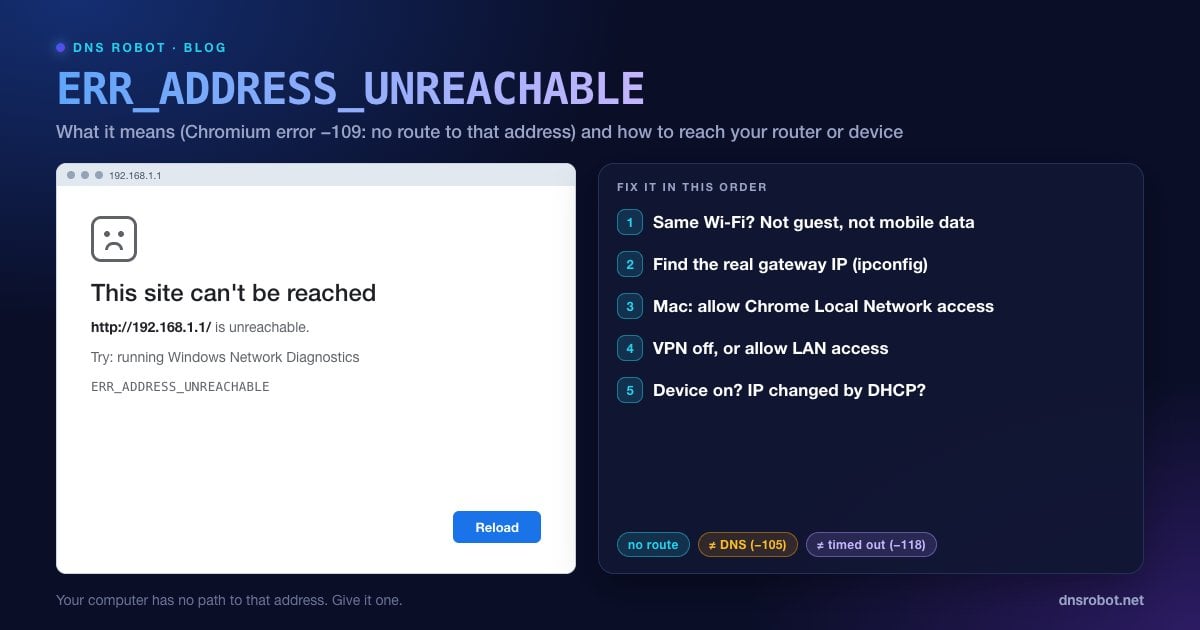
ERR_ADDRESS_UNREACHABLE, Chrome ve Edge'de "Bu siteye ulaşılamıyor" başlığı altında http://192.168.1.1/ adresine (ya da yazdığınız adrese) erişilemediğini bildiren hatadır; İngilizce arayüzde mesaj "This site can't be reached. http://192.168.1.1/ is unreachable." şeklindedir. Chromium'da bu -109 numaralı ağ hatasıdır ve kaynak kodu onu açıkça tanımlar: "The IP address is unreachable. This usually means that there is no route to the specified host or network." (IP adresine ulaşılamıyor. Bu genellikle belirtilen ana bilgisayara veya ağa giden bir rota olmadığı anlamına gelir.)
Bağlantı hatalarının çoğu, tarayıcının sunucuya giden bir yol bulduğu ve yolda bir şeylerin ters gittiği anlamına gelir. Bu hata ise tarayıcının hiç yolu olmadığı anlamına gelir: cihazınız paketleri o adrese nasıl ulaştıracağını bilmiyordur ya da işletim sistemi tarayıcının denemesine izin vermemiştir.
Bu yüzden hata çoğunlukla yerel, özel adreslerde görülür: yönlendiricinizin (modeminizin) yönetim sayfası, bir NAS, yazıcı, güvenlik kamerası, Home Assistant, Raspberry Pi ya da başka bir bilgisayardaki geliştirme sunucusu. Bu adresler yalnızca tek bir ağın içinde var olur; bu nedenle onlara yalnızca gerçekten o ağdayken ve yolu engelleyen hiçbir şey yokken ulaşabilirsiniz.
Neden Olur: 7 Olağan Neden
| Neden | Tipik durum |
|---|---|
| O ağda değilsiniz | Telefon mobil veride, dizüstü bilgisayar komşunun veya ofisin Wi-Fi'sinde |
| Bu ağ için yanlış IP | Yönlendiriciniz 192.168.0.1 veya 10.0.0.1 iken 192.168.1.1 yazmak |
| macOS Yerel Ağ izni reddedilmiş | macOS 15 Sequoia veya sonrasında Chrome ya da Edge açmıyor, Safari açıyor |
| VPN tüm trafiği başka yere yönlendiriyor | "Yerel ağ erişimine izin ver" seçeneği olmayan tam tünel VPN |
| Misafir Wi-Fi veya istemci yalıtımı | Misafir ağındaki cihazlar birbirini veya yönetim sayfasını göremez |
| Cihaz kapalı veya IP'si değişmiş | NAS yeniden başladı ve DHCP ona yeni bir adres verdi |
| IPv6 adresi var ama IPv6 rotası yok | Yalnızca IPv4 olan bir ağda IPv6 adresi açmak |
Advertisement
Çözüm 1: Aynı Ağda Olduğunuzdan Emin Olun
Sorunu her şeyden daha sık bu çözer. Bir yönlendiriciye veya yerel cihaza ulaşmak için telefonunuzun ya da bilgisayarınızın o ağın Wi-Fi'sine veya Ethernet'ine bağlı olması gerekir:
Telefonlar: test ederken mobil veriyi kapatın. Bazı telefonlar Wi-Fi'nin internet bağlantısı olmadığında mobil veriye geçer ve bu da yerel adresleri erişilemez hâle getirir.
Dizüstü bilgisayarlar: gerçekte hangi Wi-Fi ağında olduğunuzu kontrol edin. Birçok evde birden fazla ağ bulunur (ana ağ, misafir ağı, 5 GHz adı, bir menzil genişletici).
Adresleri karşılaştırın: cihazınızın yerel IP'si ile hedef adres genellikle ilk üç sayıyı paylaşır; örneğin
192.168.1.23ve192.168.1.1. Sizinki192.168.0.23ise farklı bir alt ağdasınız ve192.168.1.1oradan erişilebilir değildir. Alt Ağ Hesaplayıcı hangi adreslerin aynı alt ağda olduğunu tam olarak gösterir.
Çözüm 2: Yönlendiricinin Gerçek IP Adresini Bulun
Her yönlendirici 192.168.1.1 adresini kullanmaz. Yaygın varsayılanlar arasında 192.168.0.1, 10.0.0.1, 192.168.1.254 ve 192.168.100.1 (genellikle kablo modem) bulunur. Yönlendiricinizin adresi varsayılan ağ geçidi olarak gösterilir:
# Windows (Komut İstemi): "Default Gateway" satırına bakın (Türkçe Windows'ta "Varsayılan Ağ Geçidi")
ipconfig

# macOS: "gateway:" satırı
route -n get default

# Linux: "default via" ifadesinden sonraki adres
ip route | grep defaultiPhone'da Ayarlar → Wi-Fi → ağınızın yanındaki (i) simgesine dokunun: Yönlendirici alanı açmanız gereken adrestir. Android'de Ayarlar → Ağ ve İnternet → İnternet → Wi-Fi ağınıza dokunun: ağ geçidi, ağ ayrıntıları altında listelenir (menü adları markaya göre değişir). IP Adresim Nedir sayfası ise genel IP'nizi gösterir; bu, bu özel adreslerden farklı bir adrestir.
Advertisement
Çözüm 3: Mac'te Chrome'a Yerel Ağ Erişimi İzni Verin
macOS 15 Sequoia ile birlikte uygulamaların yerel ağınızdaki cihazlarla iletişim kurması için izin gerekir. Chrome, Edge, Brave veya Firefox'a bu izin verilmediyse (ya da hiç sorulmadıysa), o tarayıcıda tüm yerel adresler ERR_ADDRESS_UNREACHABLE gösterir; Safari ve iPhone'unuz ise aynı adrese sorunsuz ulaşır. Birçok kişi bu sorunla bir macOS yükseltmesinden sonra, NAS'larının veya yönlendiricilerinin sayfası yalnızca Chrome'da açılmaz hâle geldiğinde karşılaşır.
Çözmek için:
Sistem Ayarları → Gizlilik ve Güvenlik → Yerel Ağ bölümünü açın.
Google Chrome (ve kullandığınız diğer tarayıcılar) için anahtarı açın.
Tarayıcıdan tamamen çıkın (Cmd + Q), yeniden açın ve adresi tekrar deneyin.
Çözüm 4: VPN'i Kapatın (veya Yerel Ağ Erişimine İzin Verin)
Tam tünel bir VPN, yerel adreslere giden trafik dahil tüm trafiğinizi, ev ağınıza giden bir rotası olmayan VPN sunucusuna gönderir. VPN bağlantısını kesip tekrar deneyin.
VPN'in açık kalması gerekiyorsa, ayarlarında Allow LAN access (yerel ağ erişimine izin ver), Local network sharing (yerel ağ paylaşımı) veya Bypass VPN for local network (yerel ağ için VPN'i atla) gibi bir seçenek arayın. Tüketicilere yönelik VPN uygulamalarının çoğunda böyle bir seçenek bulunur. İş yeri VPN'leri yerel erişimi çoğu zaman bilerek engeller; bu yüzden BT ekibinize danışın.
Advertisement
Çözüm 5: Misafir Ağından Çıkın veya İstemci Yalıtımını Kapatın
Misafir Wi-Fi ağları, ziyaretçileri cihazlarınızdan uzak tutmak için tasarlanmıştır. İstemci yalıtımı (AP yalıtımı olarak da bilinir) kullanırlar; bu sayede misafir ağındaki cihazlar internete ulaşabilir ama yönlendiricinin yönetim sayfasına, yazıcınıza veya NAS'ınıza ulaşamaz. Mesh sistemleri ve ISS yönlendiricileri bunu çoğu zaman ana ağda da etkinleştirir.
Bunun yerine ana ağa bağlanın. Ayar ana ağınızda açıksa, kablolu bir bilgisayardan yönlendiriciye giriş yapın ve kablosuz ayarlarında AP isolation veya client isolation (istemci yalıtımı) seçeneğini kapatın.
Çözüm 6: Cihazın Açık Olduğunu ve IP'sinin Değişmediğini Kontrol Edin
Yönlendiriciler yerel adresleri DHCP ile dağıtır ve yeniden başlatmadan sonra bir NAS, kamera veya yazıcı farklı bir adresle geri gelebilir. Bu durumda yer işaretiniz artık var olmayan bir adresi gösterir.
Ping atın:
ping 192.168.1.50. "Destination host unreachable" (Türkçe Windows'ta "Hedef ana bilgisayara ulaşılamıyor") mesajı veya yanıt gelmemesi, o adreste hiçbir şeyin yanıt vermediği anlamına gelir.Yeni IP'sini bulun: yönlendiricinin bağlı cihazlar listesine bakın ya da bilgisayarınızın yakın zamanda iletişim kurduğu cihazları listelemek için
arp -akomutunu çalıştırın. Bir MAC adresi, IP'si değişse bile cihazı tanımlar; MAC Adresi Sorgulama aracı ise üreticisini gösterir.Tekrar olmasını önleyin: cihazın her zaman aynı IP'yi alması için yönlendiricide onun adına bir DHCP rezervasyonu oluşturun.
Advertisement
iPhone ve Android'de ERR_ADDRESS_UNREACHABLE Nasıl Çözülür
iPhone, Yerel Ağ izni: Chrome dahil uygulamaların Wi-Fi ağınızdaki cihazlara ulaşmak için izne ihtiyacı vardır. Ayarlar → Gizlilik ve Güvenlik → Yerel Ağ bölümüne gidin ve tarayıcıya veya uygulamaya izin verin.
iPhone, alt ağı kontrol edin: Ayarlar → Wi-Fi → (i) simgesine dokunduğunuzda IP Adresi ve Yönlendirici adresi görünür. İlk üç sayı açtığınız adresten farklıysa yanlış ağdasınız.
Android: test ederken mobil veriyi kapatın, varsa VPN veya reklam engelleme uygulamalarını kapatın ve misafir ağında olmadığınızdan emin olun.
İkisinde de: Wi-Fi ağını unutup yeniden katılın; bu, IP adresini ve rotayı yeniler.
Geliştiriciler İçin: Uygulamalarda ve Emülatörlerde net::ERR_ADDRESS_UNREACHABLE
Geliştiriciler bu hatayı genellikle bir Android WebView'da ya da yerel bir geliştirme sunucusunu test eden bir telefonda görür:
Android emülatörü: emülatörün içindeki
localhost, emülatörün kendisidir. Bilgisayarınızın localhost'una ulaşmak için10.0.2.2adresini kullanın.Gerçek telefondan geliştirme sunucusuna: telefon aynı Wi-Fi'de (misafir değil) olmalı ve bilgisayarın yerel ağ IP'sini kullanmalıdır, örneğin
http://192.168.1.23:3000. Sunucuyu tüm arabirimlere bağlayın (next dev -H 0.0.0.0,vite --host); aksi hâlde bunun yerine reddedilen bir bağlantı alırsınız.Sequoia veya sonrasındaki Mac: telefonunuzdan gelen bağlantıları kabul eden bir geliştirme sunucusunun Yerel Ağ iznine ihtiyacı yoktur; Terminal'den veya SSH üzerinden çalıştırılan araçlara da otomatik olarak izin verilir. Mac'teki bir tarayıcının ise yerel ağ adreslerini açmak için bu izne ihtiyacı vardır (Çözüm 3'teki gibi).
Docker ve WSL2 kendi sanal alt ağlarında bulunur. Portları yayımlayın (
-p 3000:3000) ve konteynerin dahili IP'si yerine ana makinenin IP'si üzerinden bağlanın.
ERR_ADDRESS_UNREACHABLE ve Benzer Hatalar
| Hata | Kod | Anlamı |
|---|---|---|
| ERR_ADDRESS_UNREACHABLE | -109 | O IP adresine giden hiçbir rota yok |
| ERR_NAME_NOT_RESOLVED | -105 | DNS, adı bir IP adresine çeviremedi |
| ERR_CONNECTION_TIMED_OUT | -118 | Rota var ama hiçbir şey yanıt vermedi |
| ERR_INTERNET_DISCONNECTED | -106 | Cihazın hiçbir ağ bağlantısı yok |
Yerel cihazlara ulaşabiliyor ama hiçbir web sitesini açamıyorsanız Wi-Fi bağlı ama internet yok rehberine bakın. Takılıp kalan genel web siteleri için ERR_CONNECTION_TIMED_OUT, DNS hataları için ise ERR_NAME_NOT_RESOLVED rehberine bakın. Bir traceroute ya da tracert komutu, bir adrese giden yolun tam olarak nerede bittiğini gösterir.
Bir adrese giden yolun nerede bittiğini görün
DNS Robot'un Traceroute aracı, bizim sunucularımız ile genel bir ana bilgisayar arasındaki her atlamayı gösterir; böylece ölü bir sunucuyu bozuk bir rotadan ayırt edebilirsiniz. Yerel adresler için kendi bilgisayarınızda tracert veya traceroute çalıştırın.
Dene TracerouteAdvertisement
Sıkça Sorulan Sorular
Cihazınızın açmaya çalıştığınız IP adresine giden bir ağ rotası olmadığı, bu yüzden tarayıcının bağlantıyı denemeye bile başlayamadığı anlamına gelir. Chromium'da -109 numaralı ağ hatasıdır. Genellikle yalnızca o ağın içinden ulaşabileceğiniz bir yönlendirici, NAS veya yazıcı gibi yerel bir adresle ilgilidir.