ERR_CONNECTION_TIMED_OUT: o que é e como resolver
Advertisement
O que é o ERR_CONNECTION_TIMED_OUT?
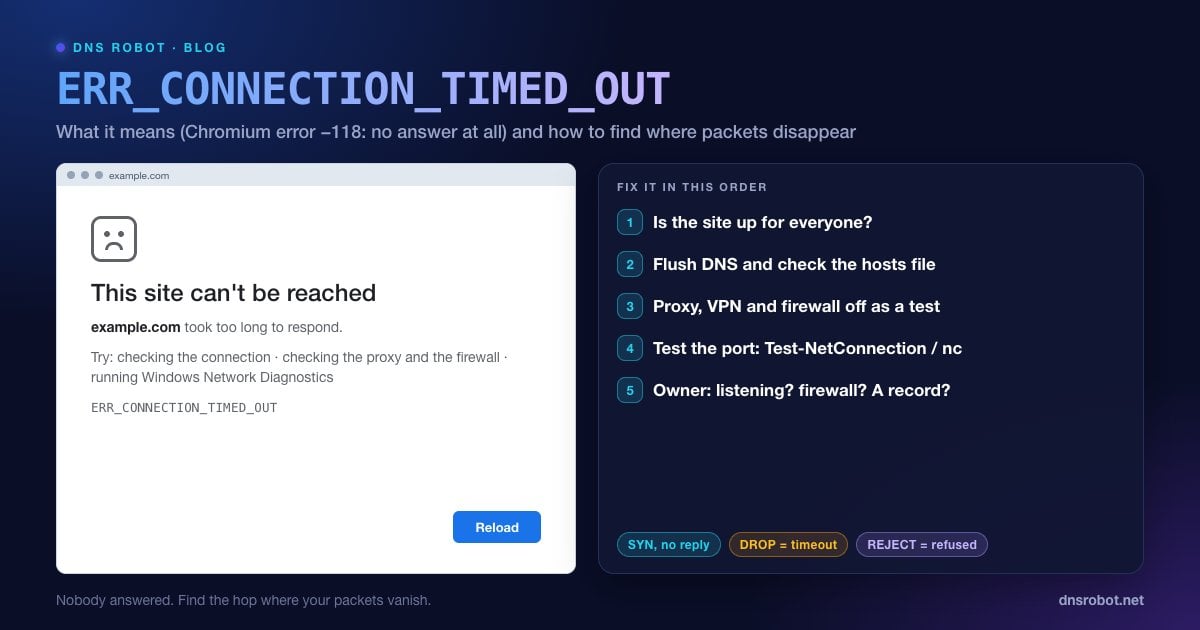
O ERR_CONNECTION_TIMED_OUT é o erro que o Chrome e outros navegadores Chromium mostram quando não conseguem obter nenhuma resposta do servidor de um site. A página diz "Não é possível acessar esse site. example.com demorou muito para responder." Internamente, é o erro de rede -118 do Chromium: "uma tentativa de conexão expirou".
Para abrir uma conexão, o seu computador envia ao servidor uma solicitação de conexão TCP, um pacote SYN, e espera uma resposta. Normalmente a resposta chega em milissegundos. Quando nenhuma resposta volta, o sistema operacional reenvia o SYN mais algumas vezes, com intervalos cada vez maiores, e por fim o navegador desiste e mostra esse erro.
O silêncio é o detalhe-chave. Um servidor que está no ar mas não tem nada escutando responde na hora com uma recusa. Em um timeout, ninguém respondeu: os pacotes foram descartados em algum ponto, ou foram enviados para um endereço onde não existe nada.
ERR_CONNECTION_TIMED_OUT vs. ERR_TIMED_OUT
O Chrome tem dois erros de timeout parecidos, e eles falham em etapas diferentes:
ERR_CONNECTION_TIMED_OUT (-118): a conexão nunca foi estabelecida, porque o servidor não respondeu ao SYN inicial. Verifique o caminho de rede, os firewalls, o DNS e se o servidor está online.
ERR_TIMED_OUT (-7): um timeout mais genérico. O Chrome o relata quando o próprio limite de tempo dele se esgota, por exemplo quando a conexão TCP abriu mas o handshake HTTPS ficou travado por 30 segundos, ou quando uma conexão aberta para de receber respostas. Isso geralmente aponta para um servidor lento ou travado, ou para um proxy que trava.
As correções abaixo valem para os dois. O ERR_TIMED_OUT costuma ser mais um problema do site, enquanto o ERR_CONNECTION_TIMED_OUT costuma ser mais um problema de caminho de rede ou de firewall.
Advertisement
O que causa o ERR_CONNECTION_TIMED_OUT?
| Causa | Onde acontece | Pista típica |
|---|---|---|
| Servidor offline ou sobrecarregado | Site | Falha para todos, em todas as redes |
| Firewall descartando o tráfego em silêncio | Site, sua rede ou seu PC | O ping pode funcionar enquanto a porta 443 não |
| DNS desatualizado: o site mudou e você ainda tem o IP antigo | Seu cache de DNS ou resolver | Funciona com dados móveis, falha em casa |
| Entrada no arquivo hosts apontando para um IP errado | Seu PC | Só este computador falha |
| Proxy ou VPN quebrado | Seu PC ou sua rede | Todos os sites dão timeout, ou só com a VPN ligada |
| A rede bloqueia o site ou a porta dele | Provedor, escola, trabalho, Wi-Fi de hotel | Falha só em uma rede |
| Porta fora do padrão bloqueada na saída | Sua rede | Sites em :8080 ou :8443 falham enquanto os sites normais funcionam |
Correção 1: verifique se o site está no ar para todos
Se o servidor estiver fora do ar, nada do seu lado vai ajudar, então verifique isto primeiro:
Abra o site no celular usando dados móveis (Wi-Fi desligado). Se carregar, o problema é o seu dispositivo ou a sua rede.
Rode um [Teste de Ping](/ping) do DNS Robot. Uma resposta significa que a máquina do servidor está online. Nenhuma resposta pode significar que ela está fora do ar, ou que bloqueia ping, como muitos servidores fazem, então trate isso como um indício, não como prova.
Teste a porta web com o [Verificador de Portas](/port-checker). Verifique a porta 443 (HTTPS) e a 80 (HTTP). "Aberta" a partir dos nossos servidores enquanto o seu navegador dá timeout significa que algo no seu caminho está descartando o tráfego. "Filtrada" para nós também significa que o problema é o firewall do servidor ou o próprio servidor.
Rode um [traceroute](/traceroute) para ver até onde os pacotes chegam. Se o rastreamento morre nos últimos saltos, a rede da hospedagem do site está descartando os pacotes.
Advertisement
Correção 2: limpe o cache de DNS (e o do Chrome)
Quando um site muda para um servidor novo, o seu computador pode continuar usando o endereço IP antigo até o cache expirar. Se o servidor antigo estiver desligado ou atrás de um firewall, toda tentativa dá timeout. Limpe o cache do sistema operacional e o cache de hosts do próprio Chrome:
# Windows (Command Prompt)
ipconfig /flushdns

# macOS
sudo dscacheutil -flushcache; sudo killall -HUP mDNSResponder

# Linux with systemd-resolved
resolvectl flush-caches

# Chrome: open chrome://net-internals/#dns and click "Clear host cache"
Para confirmar que o cache era o problema, compare o IP que o seu computador resolve (nslookup example.com) com a resposta do DNS Lookup do DNS Robot. Se forem diferentes, o seu resolver está servindo um registro desatualizado. O guia para limpar o DNS cobre todos os navegadores e sistemas operacionais.
Correção 3: verifique o arquivo hosts
O arquivo hosts substitui o DNS para qualquer nome listado nele. Desenvolvedores, bloqueadores de anúncios e alguns malwares adicionam entradas, e uma linha esquecida que mapeia o domínio para um IP antigo ou privado vai dar timeout toda vez, só naquele computador.
Windows: abra o Bloco de Notas como administrador e depois abra
C:\Windows\System32\drivers\etc\hosts.macOS / Linux: rode
sudo nano /etc/hostsno Terminal.
Procure uma linha com o domínio que falha. Apague-a, ou adicione # no início para desativá-la, salve e limpe o DNS de novo.
Advertisement
Correção 4: desligue proxy, VPN e firewall como teste
Se todos os sites dão timeout, a causa habitual é um proxy ou uma VPN que parou de funcionar, porque todo o tráfego é enviado para um beco sem saída.
Proxy no Windows 11: Configurações → Rede e Internet → Proxy → em Configuração manual de proxy, desative Usar um servidor proxy.
Proxy no macOS: Ajustes do Sistema → Rede → sua conexão → Detalhes… → Proxies → desative-os.
VPN: desconecte por completo e recarregue. Se o site funcionar sem a VPN, troque o servidor da VPN ou fale com o provedor.
Firewall / antivírus: pause o firewall de terceiros por um instante e recarregue. Se isso resolver, adicione uma exceção para o navegador em vez de deixar o firewall desligado.
Correção 5: mude para um resolver DNS público
Alguns resolvers de provedores demoram para atualizar, e alguns enviam domínios bloqueados para um endereço que nunca responde. Mudar para um resolver público como Cloudflare (1.1.1.1), Google (8.8.8.8) ou Quad9 (9.9.9.9) descarta essa possibilidade. O nosso Teste de Velocidade DNS mostra qual é o mais rápido de onde você está.
Se o próprio servidor DNS estiver falhando, você pode ver outros erros, explicados em servidor DNS não está respondendo e servidor DNS indisponível.
Advertisement
Correção 6: redefina a pilha de rede e reinicie o roteador
Reinicie o roteador e o modem: desligue-os da tomada por 30 segundos e depois dê a eles dois ou três minutos para reconectar. No Windows, redefina também a pilha TCP/IP em um Prompt de Comando de administrador:
netsh winsock reset
netsh int ip reset
ipconfig /release
ipconfig /renew
ipconfig /flushdns
:: Restart the PC to finish the reset
No Mac, desligue e ligue o Wi-Fi, ou remova e adicione de novo a rede em Ajustes do Sistema → Rede. Você também pode rodar o Diagnóstico de Rede do Windows (o link na página de erro do Chrome) e deixar o Windows reparar o adaptador.
Correção 7: teste a porta a partir do seu computador
Isso diz em poucos segundos se a sua máquina consegue abrir uma conexão com o site, sem o navegador no meio:
# Windows PowerShell
Test-NetConnection example.com -Port 443
# TcpTestSucceeded : False  -> nothing answered from your network

# macOS / Linux
nc -vz -w 5 example.com 443
# "timed out" -> dropped; "Connection refused" -> server rejected itSe o teste falhar a partir do seu computador mas o Verificador de Portas do DNS Robot mostrar a porta aberta, algo na sua rede está bloqueando: o roteador, o firewall do trabalho, o provedor ou um filtro do Wi-Fi de hotel ou da escola. Tente outra rede ou fale com o administrador da rede.
Como corrigir o ERR_CONNECTION_TIMED_OUT no Android e no iPhone
Troque de rede: teste dados móveis em vez de Wi-Fi, ou o contrário. Portais cativos em Wi-Fi público dão timeout até você aceitar a página de login deles.
DNS privado no Android: Configurações → Rede e Internet → DNS particular → Automático. Um nome de host personalizado que não pode ser alcançado quebra todas as consultas. Veja o nosso guia de DNS privado.
Desligue apps de VPN e de bloqueio de anúncios, já que muitos funcionam como uma VPN local.
Redefina as configurações de rede: no iPhone, Ajustes → Geral → Transferir ou Redefinir o iPhone → Redefinir → Redefinir Ajustes de Rede. No Android, Configurações → Sistema → Opções de redefinição → Redefinir Bluetooth e Wi-Fi (e Redefinir configurações de rede móvel se os dados móveis também falharem).
Para donos de sites: por que os visitantes recebem timeout
Se o seu site dá timeout para todos, os pacotes estão sendo descartados antes de chegar ao seu servidor web. Verifique estes itens em ordem:
Há algo escutando? No servidor,
sudo ss -tlnp | grep -E ':(80|443) 'deve mostrar o nginx, o Apache ou a sua aplicação. Se não mostrar nada, inicie o serviço. Note que um serviço parado geralmente gera recusa, e não timeout, a menos que um firewall descarte os pacotes antes.O firewall libera as portas 80 e 443? Rode
sudo ufw status verboseno Ubuntu ousudo firewall-cmd --list-allem sistemas da família RHEL. Uma política padrão DROP é exatamente o que gera timeouts.Os firewalls de nuvem são separados. Os Security Groups da AWS, as regras de firewall do Google Cloud, os NSGs do Azure e os firewalls do painel de muitos provedores de VPS bloqueiam o tráfego de entrada por padrão. Libere TCP 80 e 443 de
0.0.0.0/0(e::/0para IPv6).O DNS aponta para este servidor? Depois de uma migração, verifique os registros A e AAAA com o DNS Lookup. Um registro AAAA apontando para um endereço em que o servidor não atende de fato pode causar carregamentos lentos ou timeouts para visitantes em redes IPv6.
O servidor está sobrecarregado? Se a fila de conexões (backlog) enche sob carga pesada, novas tentativas de conexão são descartadas e dão timeout. Verifique CPU, memória e o número de conexões no momento em que acontece.
# Ubuntu: allow web traffic through ufw
sudo ufw allow 80/tcp
sudo ufw allow 443/tcp
sudo ufw status verbose

# Confirm from outside (another machine):
nc -vz -w 5 yourdomain.com 443Timeout vs. recusa vs. reset: como diferenciar
| Erro | Código | O que a rede fez | Causa mais provável |
|---|---|---|---|
| ERR_CONNECTION_TIMED_OUT | -118 | Silêncio: nenhuma resposta à solicitação de conexão | Firewall descartando pacotes, servidor offline, IP errado |
| ERR_CONNECTION_REFUSED | -102 | Rejeição imediata da solicitação de conexão | Nada escutando, ou um firewall configurado para rejeitar |
| ERR_CONNECTION_RESET | -101 | Conexão aberta e depois cortada com um reset | VPN, antivírus, filtragem, travamento do servidor |
| ERR_NAME_NOT_RESOLVED | -105 | O DNS não encontrou o domínio | Erro de digitação, domínio expirado, falha de DNS |
Um firewall configurado para descartar (drop) o tráfego gera um timeout; um configurado para rejeitar (reject) gera uma recusa. Guias detalhados: ERR_CONNECTION_REFUSED, ERR_CONNECTION_RESET e ERR_NAME_NOT_RESOLVED.
Está fora do ar para todos ou só para você?
Faça ping em qualquer servidor a partir do DNS Robot para ver se ele está online e depois verifique a porta 443 com o nosso Verificador de Portas. Juntos, eles mostram em segundos se o timeout vem do site ou da sua rede.
Testar Teste de PingAdvertisement
Perguntas Frequentes
Significa que o seu navegador enviou uma solicitação de conexão ao servidor do site e nunca recebeu resposta, então desistiu de esperar. No Chromium, é o erro de rede -118. Os pacotes foram descartados em algum ponto: o servidor está offline, um firewall os descarta ou o seu dispositivo os está enviando para um endereço IP errado ou desatualizado.