











Server DNS Tidak Tersedia / Tidak Merespons: Cara Atasi
 Shaik Vahid9 menit baca
Poin penting
"Your DNS server might be unavailable" adalah pesan Windows Network Diagnostics bahwa perangkat Anda tidak mendapat jawaban dari server DNS-nya: koneksi mungkin baik-baik saja, tetapi nama domain tidak bisa diubah menjadi alamat IP. Flush cache DNS dan perbarui IP, pindah ke server DNS publik seperti 1.1.1.1 atau 8.8.8.8, restart router, dan jeda filter web antivirus atau VPN. Halaman "Service Unavailable - DNS failure" dengan nomor referensi itu berbeda: itu CDN situs yang gagal mencari server asal situs itu sendiri, bukan DNS Anda.
Periksa sekarang

Mulai membaca
- Arti "Server DNS Tidak Tersedia"
- "Service Unavailable - DNS failure" Itu Hal Lain
- Mengapa Ini Terjadi
- Perbaikan 1: Flush DNS dan Perbarui Koneksi
- Perbaikan 2: Pindah ke Server DNS Publik
- Perbaikan 3: Restart Router
- Perbaikan 4: Nonaktifkan Perlindungan Web Antivirus, VPN, dan Proxy
- Perbaikan 5: Reset Network Stack Windows
- Perbaikan 6: Atur DNS Publik di Router Itu Sendiri
- Perbaikan 7: Uji di Mode Aman with Networking (Windows)
- Perbaikan 8: Saat Memang Masalah ISP
- Cara Memverifikasi Perbaikan Berhasil
- Pertanyaan yang Sering Diajukan
Arti "Server DNS Tidak Tersedia"
Saat situs berhenti dimuat dan Anda menjalankan pemecah masalah Windows, sering muncul "Your DNS server might be unavailable" atau "Your computer appears to be correctly configured, but the device or resource (DNS server) is not responding." Di Windows berbahasa Indonesia, error yang sama tampil dalam versi terjemahan, misalnya "Server DNS tidak merespons". Browser menampilkan versinya sendiri: ERR_NAME_NOT_RESOLVED atau kode DNS_PROBE di Chrome, dan "Hmmm… can't reach this page" di Edge.
DNS (Domain Name System) mengubah nama domain seperti google.com menjadi alamat IP yang dituju perangkat Anda. Setiap pemuatan halaman diawali kueri DNS ke resolver yang dikonfigurasi di perangkat, biasanya router Anda, yang meneruskan kueri ke server ISP. "Tidak tersedia" berarti kueri itu tidak dijawab: server mati, tidak terjangkau, atau ada sesuatu di antara Anda dan server yang menelan permintaan.
Karena error hanya terbatas pada langkah DNS, koneksi Anda sendiri biasanya masih berfungsi, dan mengarahkan perangkat ke resolver yang sehat sering langsung memperbaikinya.
Apakah domain ter-resolve di luar jaringan Anda? Periksa
"Service Unavailable - DNS failure" Itu Hal Lain
Jika sebuah situs menampilkan halaman berjudul Service Unavailable - DNS failure dengan baris seperti "Reference #11.…", DNS Anda baik-baik saja. Halaman itu berasal dari Akamai, CDN di depan banyak situs besar: server edge Akamai tidak bisa mencari server asal situs tersebut, karena name server-nya mengembalikan "tidak ada" atau tidak menjawab tepat waktu (Akamai).
Hanya pemilik situs (atau Akamai, jika DNS mereka sendiri sedang gangguan) yang bisa memperbaikinya. Sebagai pengunjung, tunggu dan coba lagi nanti; situs lain yang dimuat normal memastikan masalahnya bukan di Anda.
Mengapa Ini Terjadi
Penyebab yang umum:
- Resolver DNS ISP Anda mati atau kelebihan beban — sebagian besar koneksi rumah memakainya secara default, sering lewat router.
- DNS forwarder router macet — perangkat mengirim kueri ke router; saat layanan forwarding-nya hang, semua perangkat menampilkan error DNS padahal WiFi terlihat normal.
- Cache DNS lokal rusak — perangkat terus menyajikan ulang pencarian gagal yang sudah di-cache.
- Gangguan antivirus atau firewall — modul perlindungan web mem-proxy lalu lintas DNS, dan saat modul itu error, seluruh resolusi mati.
- Tunnel VPN mati atau proxy sisa — kueri DNS diarahkan ke tunnel yang tidak lagi menjawab.
- Pengaturan network stack rusak (Windows) — konfigurasi Winsock/TCP-IP rusak setelah update atau pembersihan malware.
- Server DNS manual yang sudah tidak ada — alamat lama kantor, sekolah, atau VPN yang masih terpasang di adapter.
Perbaikan 1: Flush DNS dan Perbarui Koneksi
Mulai dengan menghapus semua pencarian yang di-cache dan memaksa lease DHCP baru — langkah ini saja sudah menyelesaikan penyebab cache usang dan lease usang sekaligus.
# Windows (Command Prompt as Administrator)
ipconfig /flushdns
ipconfig /release
ipconfig /renew

# macOS
sudo dscacheutil -flushcache; sudo killall -HUP mDNSResponder

# Then test resolution directly:
nslookup google.com
# "DNS request timed out" = server still unreachable → Fix 2
Jika nslookup sekarang menjawab, silakan berselancar seperti biasa, selesai. Jika timeout, server DNS yang dikonfigurasi memang tidak terjangkau; lanjut ke Perbaikan 2. Untuk panduan lengkap per platform, lihat cara flush DNS di semua OS.
Perbaikan 2: Pindah ke Server DNS Publik
Jika resolver ISP yang bermasalah, berhenti memakainya. Resolver publik besar berjalan di jaringan seluruh dunia dan jarang mati:
| Penyedia | Utama | Cadangan | Paling cocok untuk |
|---|---|---|---|
| Cloudflare | 1.1.1.1 | 1.0.0.1 | Privasi |
| Google Public DNS | 8.8.8.8 | 8.8.4.4 | Keandalan |
| Quad9 | 9.9.9.9 | 149.112.112.112 | Pemblokiran malware |
| OpenDNS | 208.67.222.222 | 208.67.220.220 | Pemblokiran phishing (filter keluarga: 208.67.222.123) |
Windows 11: "Pengaturan" → "Jaringan & internet" → "Wi-Fi" → "Kelola jaringan yang diketahui" → jaringan Anda (Ethernet → jaringan Anda) → "Edit" di samping "DNS server assignment" → "Manual" → aktifkan IPv4 → "DNS Pilihan" 1.1.1.1, "DNS Alternatif" 1.0.0.1 → "Simpan". Windows 10 tidak punya opsi DNS di Pengaturan: tekan Win + R, jalankan ncpa.cpl, klik kanan adapter → "Properties" → "Internet Protocol Version 4 (TCP/IPv4)" → "Properties" → "Use the following DNS server addresses".
macOS: "Pengaturan Sistem" → "Jaringan" → "Wi-Fi" → "Detail" → "DNS" → hapus entri lama, tambahkan 1.1.1.1 dan 1.0.0.1 → "OKE".
Android: "Setelan" → "Jaringan & internet" → "DNS Pribadi" → kolom "Hostname penyedia DNS pribadi": one.one.one.one (Android mencari nama ini lewat DNS Anda saat ini, jadi jika DNS jaringan benar-benar mati, ia bisa melaporkan server tidak dapat dijangkau sampai router diperbaiki). iPhone: "Pengaturan" → "Wi-Fi" → (i) → "Configure DNS" → "Manual".
Resolver mana yang menjawab tercepat bergantung pada lokasi Anda, dan resolver ISP bisa lebih cepat untuk nama yang sudah dimilikinya. Bandingkan dari koneksi Anda sendiri dengan DNS Speed Test.
Perbaikan 3: Restart Router
Saat semua perangkat di rumah menampilkan error DNS sekaligus, DNS forwarder router adalah tersangka utama — ia hang sementara radio WiFi tetap memancar dengan normal.
Cabut router (dan modem) selama 30 detik, pasang kembali, lalu tunggu 2–3 menit. Jika DNS mati lagi dalam beberapa hari, berhenti bergantung pada forwarder router: atur DNS publik langsung di perangkat (Perbaikan 2) atau di pengaturan router (Perbaikan 6) agar kueri melewati perantara yang bermasalah.
Perbaikan 4: Nonaktifkan Perlindungan Web Antivirus, VPN, dan Proxy
Perangkat lunak keamanan duduk langsung di jalur DNS lebih sering daripada yang disadari orang. Modul "web shield" antivirus mencegat DNS untuk menyaring situs berbahaya — saat modul rusak, DNS ikut rusak. Nonaktifkan sementara hanya komponen perlindungan web (bukan seluruh antivirus) lalu uji.
Putuskan setiap VPN dan uji lagi — tunnel yang terhubung dengan server DNS yang berhenti menjawab mematikan semua resolusi. Lalu periksa proxy nyasar: Windows "Pengaturan" → "Jaringan & internet" → "Proksi" (matikan proxy manual), macOS "Jaringan" → "Detail" → "Proxy" (hapus semua centang).
Perbaikan 5: Reset Network Stack Windows
Jika nslookup masih gagal langsung ke 1.1.1.1 (Perbaikan 2 tidak membantu di satu mesin Windows), network stack itu sendiri mungkin rusak. Reset:
# Command Prompt as Administrator — then restart the PC
netsh winsock reset
netsh int ip reset
ipconfig /flushdns
Ini membangun ulang konfigurasi socket dan TCP/IP yang dilewati semua kueri DNS. Hanya butuh satu kali restart dan memperbaiki kerusakan sisa VPN yang sudah di-uninstall, alat "optimizer" jaringan, dan pembersihan malware; VPN atau perangkat lunak keamanan yang terhubung ke Winsock mungkin perlu diinstal ulang sesudahnya.
Perbaikan 6: Atur DNS Publik di Router Itu Sendiri
Mengubah DNS di router memperbaiki semua perangkat di jaringan sekaligus — termasuk ponsel, TV, dan konsol. Masuk ke admin router (IP gateway, umumnya 192.168.1.1 atau 192.168.0.1), cari pengaturan DNS di bagian WAN/Internet atau DHCP/LAN, lalu ganti default ISP dengan 1.1.1.1 dan 8.8.8.8.
Catatan: beberapa gateway terkunci ISP (terutama seri BGW milik AT&T) tidak mengizinkan perubahan DNS yang dibagikannya — dalam kasus itu atur DNS per perangkat, seperti dijelaskan di panduan server DNS AT&T kami.
Perbaikan 7: Uji di Mode Aman with Networking (Windows)
Masih bermasalah di satu PC? Boot ke "Mode Aman dengan Jaringan": tahan Shift sambil mengklik "Mulai ulang" → "Pemecahan Masalah" → "Opsi tingkat lanjut" → "Pengaturan Pengaktifan" → "Mulai Ulang", lalu tekan 5 atau F5. Mode Aman memuat Windows tanpa layanan dan driver pihak ketiga.
Jika DNS berfungsi di Mode Aman, ada perangkat lunak terpasang yang mencegatnya di mode normal — antivirus, klien VPN, atau alat "web filtering" adalah tersangka umum. Copot atau perbarui yang terakhir ditambahkan. Jika DNS gagal bahkan di Mode Aman, langkah berikutnya adalah reset stack (Perbaikan 5) dan instal ulang driver jaringan.
Perbaikan 8: Saat Memang Masalah ISP
Gangguan resolver ISP bisa terjadi: kegagalan DNS regional membuat semua pelanggan dengan pengaturan default offline sementara jaringannya sendiri berjalan. Cirinya: semuanya berfungsi begitu Anda beralih ke 1.1.1.1 atau 8.8.8.8, dan restart router tidak membantu.
Anda bisa tetap memakai resolver publik, atau kembali setelah penyedia memperbaikinya. Periksa halaman status penyedia untuk konfirmasi, dan lihat panduan kami tentang memperbaiki "DNS server not responding" untuk langkah lainnya.
Cara Memverifikasi Perbaikan Berhasil
Konfirmasi resolusi secara langsung, bukan sekadar memuat ulang halaman:
# Ask your current resolver:
nslookup example.com
# The "Server:" line shows WHICH resolver answered

# Ask a public resolver directly (bypasses your settings):
nslookup example.com 1.1.1.1

# If the second works and the first doesn't,
# your configured DNS server is still the problem — redo Fix 2.
Untuk melihat apakah situs tertentu ter-resolve bagi seluruh dunia, jalankan lewat DNS Propagation Checker: ia menanyai 34 resolver di 28 negara sekaligus. DNS Lookup menampilkan record domain langsung dari name server miliknya sendiri.
Apakah domain ter-resolve untuk semua orang?
DNS Lookup gratis dari DNS Robot menanyai name server domain itu sendiri serta resolver Google dan Cloudflare. Jika mereka menjawab dan perangkat Anda tidak, masalahnya ada di resolver atau jaringan Anda, bukan di situs.
Sumber
- Origin DNS Failure, Akamai
- 1.1.1.1 IP addresses, Cloudflare
Pertanyaan yang Sering Diajukan
Apa arti "server DNS tidak tersedia"?
Bagaimana memperbaiki server DNS tidak tersedia di Windows 11?
Mengapa server DNS terus menjadi tidak tersedia?
Apakah "DNS server unavailable" salah ISP saya?
Apa bedanya "DNS server unavailable" dan "DNS server not responding"?
Bolehkah saya memakai 1.1.1.1 atau 8.8.8.8 secara permanen?
Mengapa DNS tidak tersedia di setiap perangkat di rumah saya?
Apakah antivirus bisa menyebabkan error server DNS tidak tersedia?
Bagaimana memeriksa server DNS mana yang dipakai komputer saya?
Bagaimana menguji apakah DNS sebuah situs berfungsi untuk semua orang?
Tentang penulis
Shaik VahidPendiri DNS Robot. Vahid bertahun-tahun bekerja di dukungan web hosting, memperbaiki domain, record DNS, sertifikat SSL, dan pengiriman email untuk pelanggan. Ia membangun alat-alat DNS Robot dan menulis panduan ini dari error yang benar-benar dialami orang.
Artikel Terkait
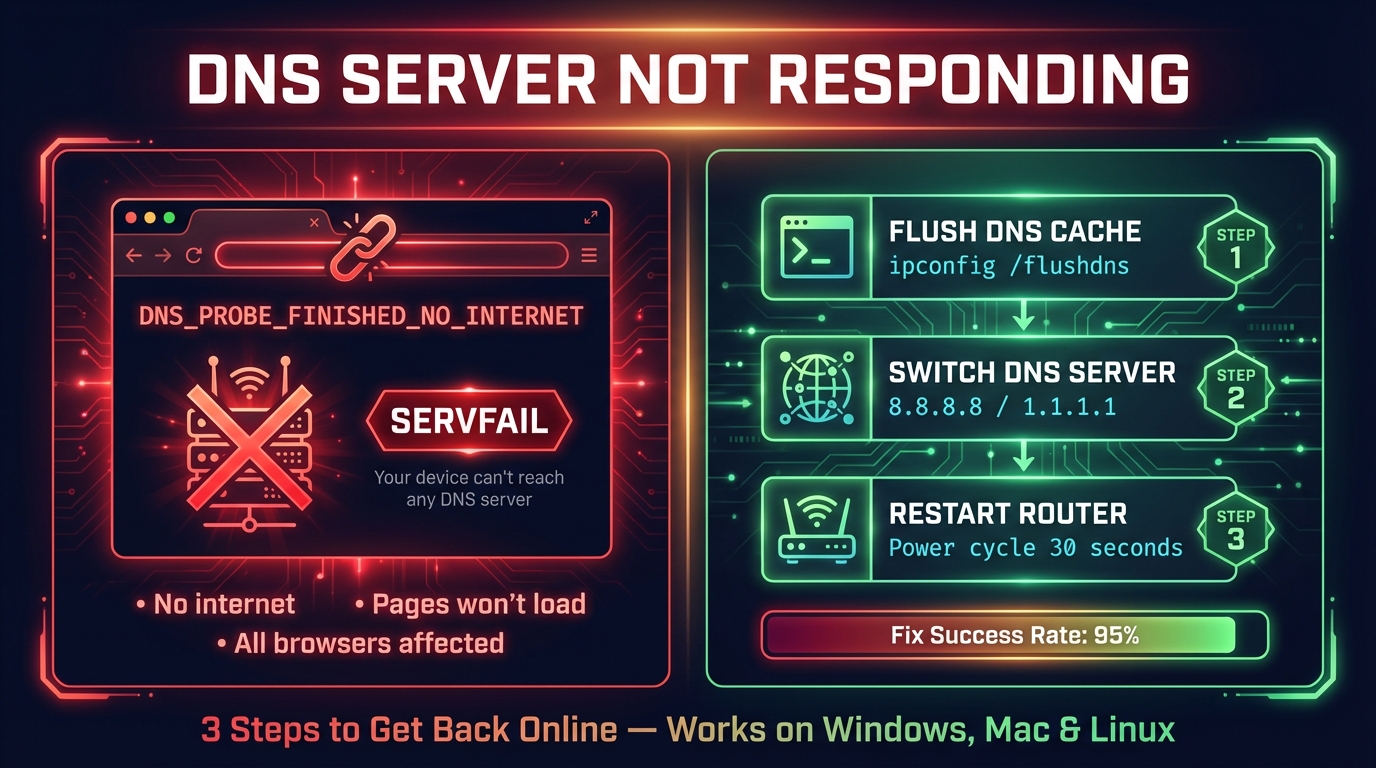
Cara Mengatasi DNS Server Not Responding
Atasi "DNS server not responding" di Windows, Mac, ponsel, dan konsol: arti pesan ini, solusi cepat yang berhasil, dan cara memeriksa bahwa DNS sudah kembali berfungsi.
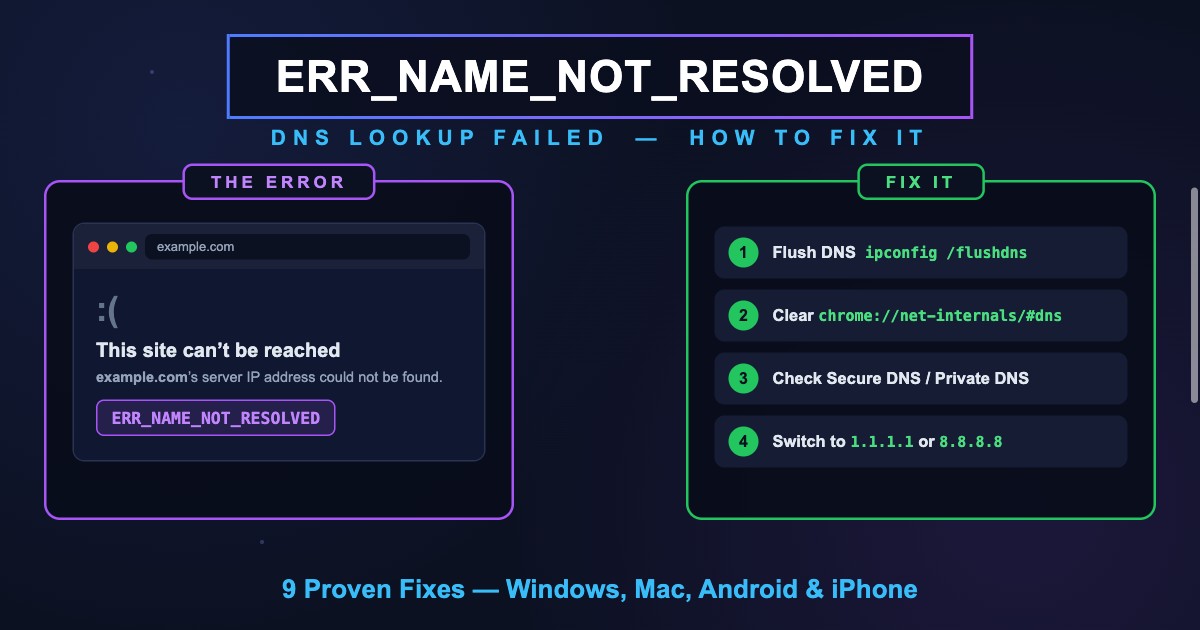
ERR_NAME_NOT_RESOLVED: Artinya & Cara Mengatasi di HP/Laptop
ERR_NAME_NOT_RESOLVED artinya DNS gagal mengubah nama situs menjadi alamat IP. Cara mengatasinya di Chrome, HP Android, dan laptop, plus arti kode -105.
WiFi Terhubung Tapi Tidak Ada Internet? 10 Cara Mengatasi
Atasi WiFi terhubung tapi tidak ada internet di Windows, Mac, Android, iPhone: cek masalahnya di perangkat atau jaringan, lalu perbaiki DNS, IP, router.


Alat Terkait
Cek DNS
Semua DNS record langsung dari nameserver domain, berdampingan dengan cache Google dan Cloudflare
Tes Kecepatan DNS
Ukur Cloudflare 1.1.1.1, Google 8.8.8.8, dan server DNS publik lainnya dari browser Anda, bandingkan dengan DNS Anda saat ini, dan temukan yang tercepat
Tes Ping
Ukur ping, jitter, dan packet loss Anda, ping ke 34 region cloud, dan ping situs atau IP apa pun dari 11 kota
ISP Saya Apa
Temukan ISP, ASN, dan detail koneksi Anda