











Wi-Fi connecté mais pas d'Internet : 10 solutions
 Shaik Vahid10 min de lecture
Point clé
« Wi-Fi connecté mais pas d'Internet » signifie que votre appareil atteint la box, mais que le trafic ne passe pas de la box vers Internet, ou que le DNS échoue et que plus rien ne se résout. Commencez par vérifier si les autres appareils fonctionnent (appareil ou réseau ?), puis redémarrez la box et le modem, renouvelez le bail IP, videz le cache DNS, passez à un serveur DNS public comme 1.1.1.1 ou 8.8.8.8 et vérifiez s'il y a une panne chez votre fournisseur. Sur un Wi-Fi public, ouvrez neverssl.com pour faire apparaître la page de connexion.
Vérifiez maintenant

Commencer la lecture
- Ce que signifie vraiment « Wi-Fi connecté mais pas d'Internet »
- D'abord : un seul appareil ou tout le réseau ?
- Causes fréquentes
- Solution 1 : redémarrer correctement la box et le modem
- Solution 2 : libérer et renouveler l'adresse IP
- Solution 3 : vider le DNS et passer à un serveur DNS public
- Solution 4 : oublier le réseau et se reconnecter
- Solution 5 : vérifier une panne chez le fournisseur
- Solution 6 : faire apparaître le portail captif (hôtels, cafés, aéroports)
- Solution 7 : désactiver VPN, proxy et pare-feu qui gênent
- Solution 8 : mettre à jour ou réinstaller les pilotes réseau (Windows)
- Solution 9 : vérifier les réglages de la box (DHCP, filtrage MAC, firmware)
- Solution 10 : réinitialisation réseau complète (dernier recours sur l'appareil)
- Toujours en panne ? Comment prouver que c'est votre fournisseur
- Questions fréquemment posées
Ce que signifie vraiment « Wi-Fi connecté mais pas d'Internet »
L'icône Wi-Fi affiche toutes les barres, l'appareil indique « Connecté » – et rien ne charge. C'est parce que le Wi-Fi et Internet sont deux connexions distinctes : le Wi-Fi est la liaison radio entre l'appareil et la box, Internet est la liaison de la box vers votre fournisseur et au-delà. « Connecté, pas d'Internet » signifie que la première liaison fonctionne, mais pas la seconde – ou pas la couche DNS qui traduit les noms en adresses.
Les systèmes détectent cela en chargeant discrètement une page de test connue après la connexion (Microsoft, Apple et Google ont chacun leur propre vérification). Quand elle échoue, Windows affiche « Pas d'Internet, sécurisé », Android affiche « Aucun accès à Internet » sous le nom du réseau (AOSP), et l'iPhone affiche « Pas de connexion à Internet » sous le nom du réseau.
La panne se trouve en général à l'un de ces trois endroits : la configuration réseau de votre appareil (mauvaise IP, DNS périmé), la box (DHCP bloqué, session avec le fournisseur coupée) ou le fournisseur lui-même (panne, problème d'authentification). Les 10 solutions ci-dessous les passent en revue, de la plus rapide à la plus complète.
Le DNS d'un site répond-il depuis l'extérieur de votre réseau ?
D'abord : un seul appareil ou tout le réseau ?
Trente secondes de tri font gagner une heure d'essais au hasard. Testez Internet sur un deuxième appareil connecté au même Wi-Fi : un autre téléphone, un ordinateur ou une télé.
| Symptôme | Où est le problème | Commencer par |
|---|---|---|
| Un seul appareil n'a pas Internet | Configuration réseau de cet appareil | Solution 2 (renouveler l'IP), solution 3 (DNS), solution 4 (oublier le réseau) |
| Aucun appareil n'a Internet | Box ou fournisseur | Solution 1 (redémarrer la box), solution 5 (panne du fournisseur) |
| Seuls certains sites échouent | DNS ou les sites eux-mêmes | Solution 3 (DNS), tester le site avec une requête DNS |
| Marche sur le téléphone, pas sur l'ordinateur | Pilotes/paramètres de l'ordinateur | Solution 8 (pilotes), solution 10 (réinitialisation réseau) |
Vous pouvez aussi vérifier si la résolution de noms est la couche en panne : si aucun site ne s'ouvre, ouvrez https://1.1.1.1/cdn-cgi/trace dans le navigateur. La page charge quelques lignes de texte sans aucune requête DNS ; si elle charge alors que les sites normaux ne chargent pas, votre connexion est bonne et le DNS est le problème : la solution 3 le règle.
Causes fréquentes
Les coupables habituels :
- La box a perdu sa session avec le fournisseur – la radio Wi-Fi continue de fonctionner alors que la liaison WAN est coupée. Un redémarrage la renégocie.
- Bail IP périmé ou en conflit – votre appareil garde une adresse que la box ne reconnaît plus, ou deux appareils sont entrés en collision.
- DNS défaillant – le relais DNS de la box a planté ou le résolveur du fournisseur est en panne ; tout « se connecte » mais rien ne se résout.
- Panne du fournisseur – maintenance ou incident sur toute une zone ; rien n'est cassé chez vous.
- Portail captif non validé – les réseaux d'hôtels, de cafés et d'aéroports bloquent tout tant que vous n'avez pas accepté leur page de connexion.
- VPN, proxy ou pare-feu qui gênent – un tunnel VPN mort ou un réglage de proxy oublié avale le trafic sans bruit.
- Pilotes réseau obsolètes ou corrompus (Windows) – se connecte au Wi-Fi mais échoue au test Internet.
- Mauvaise configuration de la box – plage DHCP cassée, filtrage MAC ou mise à jour du firmware envoyée par le fournisseur qui a mal tourné.
Si les pages affichent « Votre connexion a été interrompue. Un changement de réseau a été détecté. », la connexion coupe ou change sans arrêt au lieu d'être absente. Voir ERR_NETWORK_CHANGED.
Solution 1 : redémarrer correctement la box et le modem
C'est un classique pour une bonne raison : un cycle d'alimentation oblige la box à reconstruire sa table de connexions, à renouveler son propre bail auprès du fournisseur et à redémarrer son relais DNS – trois causes fréquentes de panne d'un coup.
Débranchez la box et le modem (s'ils sont séparés). Attendez 30 secondes pleines pour que les deux appareils s'éteignent complètement. Rebranchez d'abord le modem, attendez que ses voyants se stabilisent (1 à 2 minutes), puis rebranchez la box et laissez-lui 2 à 3 minutes. Reconnectez-vous et testez.
Si Internet revient mais retombe au bout de quelques heures ou jours, ne redémarrez pas indéfiniment : c'est le signe d'une box qui surchauffe, d'un adaptateur secteur défaillant ou d'un problème de ligne à signaler au fournisseur.
Solution 2 : libérer et renouveler l'adresse IP
Votre appareil loue une adresse IP à la box via DHCP. Quand ce bail est périmé ou entre en conflit avec un autre appareil, vous restez connecté au Wi-Fi sans route fonctionnelle. Le renouvellement force un nouveau bail – et de nouveaux serveurs DNS avec lui.
# Windows (Command Prompt as Administrator)
ipconfig /release
ipconfig /renew
ipconfig /flushdns

# macOS — renew DHCP lease
# System Settings → Network → Wi-Fi → Details → TCP/IP → Renew DHCP Lease
# or from Terminal (en0 is Wi-Fi on most laptops; check with networksetup -listallhardwareports):
sudo ipconfig set en0 DHCP

# Android: Settings → WiFi → your network → Forget, then reconnect
# iPhone: Settings → Wi-Fi → (i) → Renew LeaseAprès le renouvellement, regardez ce que vous avez obtenu : une adresse qui commence par 169.254.x.x signifie que le DHCP a totalement échoué (l'appareil s'est donné une adresse sans issue). Cela désigne le serveur DHCP de la box : redémarrez-la (solution 1) ou vérifiez ses réglages DHCP (solution 9).
Solution 3 : vider le DNS et passer à un serveur DNS public
C'est la solution à essayer quand le Wi-Fi est connecté et que les sites ne s'ouvrent pas, surtout si https://1.1.1.1/cdn-cgi/trace s'ouvre dans le navigateur mais pas les sites par leur nom. Vos requêtes en cache sont peut-être périmées, ou le serveur DNS attribué par la box (en général celui du fournisseur) est complètement en panne.
Videz d'abord le cache : ipconfig /flushdns sous Windows, sudo dscacheutil -flushcache; sudo killall -HUP mDNSResponder sous macOS. Passez ensuite à un résolveur public :
| Fournisseur | Principal | Secondaire | Idéal pour |
|---|---|---|---|
| Cloudflare | 1.1.1.1 | 1.0.0.1 | Confidentialité |
| Google Public DNS | 8.8.8.8 | 8.8.4.4 | Fiabilité |
| Quad9 | 9.9.9.9 | 149.112.112.112 | Blocage des malwares |
Windows 11 : Paramètres → Réseau et Internet → Wi-Fi → votre réseau → Modifier à côté d'Attribution du serveur DNS → Manuel → IPv4 → 1.1.1.1 / 1.0.0.1 (les étapes pour Windows 10 sont dans Serveur DNS ne répond pas). macOS : Réglages Système → Réseau → Wi-Fi → Détails → DNS. Android : Paramètres → Réseau et Internet → DNS privé (sous Paramètres avancés sur certains téléphones) → one.one.one.one ; si Android indique ensuite « Impossible d'accéder au serveur DNS privé », vérifiez l'orthographe ou repassez sur Automatique. iPhone : Réglages → Wi-Fi → (i) → Configurer le DNS → Manuel.
Vous ne savez pas quel résolveur est le plus rapide depuis votre connexion ? Comparez-les avec le test de vitesse DNS. Et si un seul site précis ne s'ouvre pas, vérifiez si son DNS se résout dans le monde entier avec le DNS Propagation Checker : le problème vient peut-être du site, pas de vous.
Solution 4 : oublier le réseau et se reconnecter
Votre appareil enregistre la configuration du réseau – type de sécurité, préférences de bande, réglages IP – et ce profil enregistré peut devenir périmé après une mise à jour de la box ou un changement de réglages. Oublier le réseau supprime le profil et renégocie tout à neuf.
Windows : Paramètres → Réseau et Internet → Wi-Fi → Gérer les réseaux connus → votre réseau → Oublier. macOS : Réglages Système → Wi-Fi → Détails → Oublier ce réseau. Android : touchez le réseau → Supprimer. iPhone : Réglages → Wi-Fi → (i) → Oublier ce réseau. Reconnectez-vous ensuite avec le mot de passe et testez.
Solution 5 : vérifier une panne chez le fournisseur
Si aucun appareil de la maison n'a Internet et que le redémarrage de la box n'a rien changé, il y a de bonnes chances que rien ne soit cassé chez vous. Consultez la page d'état ou l'appli de votre fournisseur avec les données mobiles, ou cherchez-le sur Downdetector.
Regardez aussi les voyants du modem : un voyant « Internet »/« Online » clignotant ou rouge signifie que la liaison avec le fournisseur est coupée – aucune réparation côté appareil n'y changera rien. Signalez-le et patientez. Si les pannes reviennent chaque semaine, cet historique est un bon argument pour réclamer (ou négocier).
Solution 6 : faire apparaître le portail captif (hôtels, cafés, aéroports)
Les réseaux publics bloquent chaque connexion tant que vous n'avez pas accepté les conditions sur leur page de connexion ; si cette page ne s'est jamais affichée, vous êtes « connecté » sans aucun accès à Internet (Android affiche « Connexion requise » sous le réseau). Forcez-la à apparaître :
- Ouvrez
http://neverssl.comdans le navigateur – un site en HTTP simple que les portails peuvent intercepter (les sites HTTPS ne se laissent souvent pas rediriger) - Ou allez à l'adresse de la passerelle affichée comme « Routeur » dans les détails Wi-Fi : certains portails y répondent
- Désactivez l'adresse Wi-Fi privée pour ce réseau si le portail demande sans cesse de se connecter (iPhone et Mac : Adresse Wi-Fi privée → Non ; Android : Confidentialité → Utiliser l'adresse MAC de l'appareil) : les portails mémorisent l'adresse MAC avec laquelle vous vous êtes connecté, et les iPhone utilisent une adresse privée changeante sur les réseaux ouverts
- Terminez la connexion ou acceptez la page, puis testez à nouveau
Solution 7 : désactiver VPN, proxy et pare-feu qui gênent
Un VPN dont le tunnel est mort emporte tout votre trafic : le Wi-Fi reste connecté alors que chaque requête disparaît dans un tunnel mort. Déconnectez complètement le VPN et testez.
Ensuite, les proxys : Windows Paramètres → Réseau et Internet → Proxy → désactivez « Utiliser un serveur proxy » ; macOS Réglages Système → Réseau → Wi-Fi → Détails → Proxys → désactivez tous les proxys. Un proxy oublié par une ancienne appli ou un ancien réseau est un classique tueur silencieux.
Enfin, désactivez brièvement la protection web de l'antivirus ou du pare-feu tiers et testez : certaines suites font passer tout le trafic par un filtre local qui peut se bloquer. Réactivez-la juste après le test, dans tous les cas.
Solution 8 : mettre à jour ou réinstaller les pilotes réseau (Windows)
Si votre ordinateur portable affiche « Pas d'Internet, sécurisé » alors que les téléphones fonctionnent très bien sur le même Wi-Fi, soupçonnez le pilote de la carte Wi-Fi de Windows, surtout après une mise à jour de Windows.
Ouvrez le Gestionnaire de périphériques → Cartes réseau → clic droit sur votre carte Wi-Fi → Mettre à jour le pilote → Rechercher automatiquement les pilotes. Si rien n'est trouvé, essayez Désinstaller l'appareil (laissez décochée la case « Tenter de supprimer le pilote pour ce périphérique »), puis redémarrez : Windows réinstalle la carte au démarrage. Dans les cas tenaces, téléchargez le dernier pilote sur le site du fabricant de l'ordinateur avec un autre appareil.
Solution 9 : vérifier les réglages de la box (DHCP, filtrage MAC, firmware)
Connectez-vous à la page d'administration de la box (l'IP de la « passerelle » des détails Wi-Fi, souvent 192.168.1.1 ou 192.168.0.1 ; notre guide de connexion au routeur donne l'adresse et le mot de passe par défaut de plus de 80 routeurs et fournisseurs) et vérifiez trois choses :
Le DHCP est activé et sa plage d'adresses n'est pas épuisée – une plage pleine fait que les nouveaux appareils se connectent au Wi-Fi sans jamais obtenir d'IP fonctionnelle. Le filtrage MAC ne bloque pas discrètement l'appareil concerné – certaines box sont livrées avec une liste d'autorisation configurée un jour par un proche. Le firmware est à jour et les réglages Internet (WAN) ont survécu à la dernière mise à jour : s'ils ont été réinitialisés, ressaisir les identifiants de connexion de votre fournisseur (identifiant/mot de passe PPPoE, le cas échéant) règle le problème.
Tant que vous y êtes : si le DNS de la box est réglé sur les serveurs du fournisseur, le remplacer par 1.1.1.1 / 8.8.8.8 applique les nouveaux serveurs DNS à tous les appareils du réseau d'un coup.
Si le filtrage MAC est activé, l'adresse que chaque appareil utilise sur ce réseau doit figurer dans la liste d'autorisation, et une seule faute de frappe bloque un appareil sans bruit. Les téléphones et les Mac récents se connectent par défaut avec une adresse privée (aléatoire) : copiez donc l'adresse depuis les détails Wi-Fi de l'appareil, pas depuis son emballage. La recherche d'adresse MAC affiche le fabricant d'une adresse matérielle et signale les adresses privées comme aléatoires, ce qui aide à savoir quelle entrée correspond à quel appareil et à repérer celle qui n'a rien à faire là.
Si votre navigateur n'arrive même pas à ouvrir la page d'administration de la box et affiche « http://192.168.1.1/ est inaccessible », consultez ERR_ADDRESS_UNREACHABLE pour trouver la bonne adresse de passerelle et l'autorisation macOS « Réseau local » qui bloque l'accès.
Solution 10 : réinitialisation réseau complète (dernier recours sur l'appareil)
Quand un appareil précis refuse toujours de fonctionner, réinitialisez toute sa pile réseau : cela remet à zéro réseaux enregistrés, cartes et réglages erronés :
- Windows : Paramètres → Réseau et Internet → Paramètres réseau avancés → Réinitialisation réseau (Windows 10 : Réseau et Internet → État → Réinitialisation réseau) ; le PC redémarre
- macOS : il n'y a pas de réinitialisation en un clic ; supprimez le service Wi-Fi dans Réglages Système → Réseau, ajoutez-le de nouveau et rejoignez votre réseau
- Android : Pixel : Paramètres → Système → Options de réinitialisation → Réinitialiser le Bluetooth et le Wi-Fi ; Samsung : Paramètres → Gestion globale → Réinitialisation → Réinitialiser les paramètres réseau
- iPhone : Réglages → Général → Transférer ou réinitialiser l'iPhone → Réinitialiser → Réinitialiser les réglages réseau
Vous devrez ressaisir les mots de passe Wi-Fi ensuite – mais cela élimine pratiquement toutes les erreurs de configuration côté appareil d'un seul coup.
Toujours en panne ? Comment prouver que c'est votre fournisseur
Si toutes les solutions ci-dessus ont échoué et que tous les appareils sont hors ligne, montez un dossier en 2 minutes avant d'appeler le support ; l'appel sera plus court :
Vérifiez que le voyant WAN/Online du modem est rouge ou clignote, et notez si le site de suivi des pannes montre votre zone. Si vous avez une connectivité partielle, lancez ping 8.8.8.8 sur l'ordinateur (connectivité brute, sans DNS) et nslookup example.com (DNS). Dire au support « le ping vers 8.8.8.8 passe mais le DNS échoue », ou que tracert 8.8.8.8 s'arrête au premier saut, lui permet d'éviter le script de base. Notre test de ping mesure aussi votre propre ping, la gigue et la perte de paquets dans le navigateur.
Et une fois de nouveau en ligne, What Is My ISP montre le fournisseur et le réseau par lesquels passe réellement votre connexion, utile à avoir sous la main quand vous appelez.
Le problème vient-il de votre réseau ou du DNS du site ?
Le DNS Propagation Checker gratuit de DNS Robot interroge 34 résolveurs dans 28 pays pour n'importe quel domaine, en une fois. Si un site se résout partout dans le monde mais pas chez vous, le problème est de votre côté : commencez par les solutions ci-dessus.
Sources
- Chaînes SettingsLib (état Wi-Fi : pas d'Internet, connexion requise), Android Open Source Project
- Configuration de 1.1.1.1, Cloudflare
Questions fréquemment posées
Pourquoi mon Wi-Fi indique-t-il connecté mais pas d'Internet ?
Comment corriger « Wi-Fi connecté mais pas d'Internet » sur Windows ?
ipconfig /release, ipconfig /renew et ipconfig /flushdns dans une invite de commandes administrateur, passez le DNS sur 1.1.1.1/1.0.0.1 dans Paramètres → Réseau et Internet → Wi-Fi, désactivez tout proxy (Paramètres → Réseau et Internet → Proxy) et mettez à jour le pilote Wi-Fi dans le Gestionnaire de périphériques. La réinitialisation du réseau est le dernier recours.Comment corriger « Wi-Fi connecté mais pas d'Internet » sur Android ?
Pourquoi n'y a-t-il pas d'Internet sur un seul appareil alors que le Wi-Fi marche sur les autres ?
Que signifie « Pas d'Internet, sécurisé » sous Windows ?
Un problème de DNS peut-il faire afficher Wi-Fi connecté mais pas d'Internet ?
Pourquoi dois-je redémarrer ma box tous les jours ?
169.254.x.x veut-il dire pas d'Internet ?
Pourquoi le Wi-Fi marche mais pas l'Ethernet (ou l'inverse) ?
Comment savoir si mon fournisseur est en panne ?
À propos de l’auteur
Shaik VahidFondateur de DNS Robot. Vahid a passé des années au support d’hébergement web à réparer les domaines, les enregistrements DNS, les certificats SSL et la distribution des e-mails de clients. Il développe les outils de DNS Robot et écrit ces guides à partir des erreurs que les gens rencontrent vraiment.
Articles associés

Serveur DNS ne répond pas : solutions
Serveur DNS qui ne répond pas sur Windows, Mac, mobile et console : sens du message, solutions rapides et vérification que le DNS refonctionne.

ERR_NAME_NOT_RESOLVED (-105) : signification et solutions
ERR_NAME_NOT_RESOLVED (-105) signifie que Chrome n'a pas trouvé l'adresse IP du site dans le DNS. Sens, pourquoi il remplace DNS_PROBE, solutions.
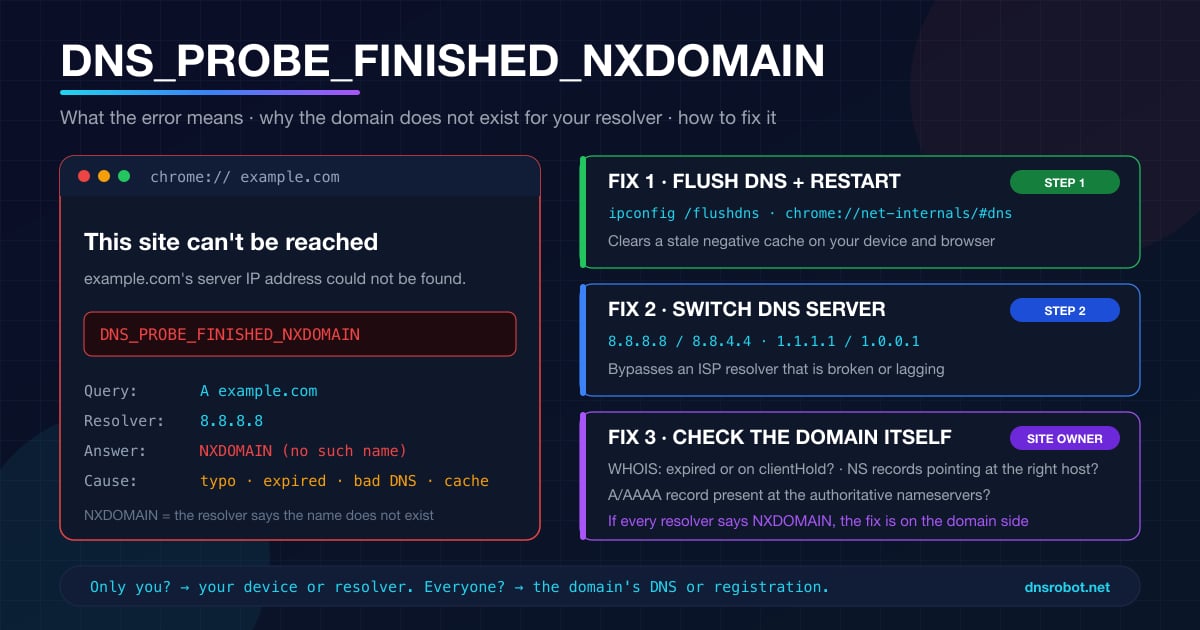
DNS_PROBE_FINISHED_NXDOMAIN : signification et solutions
DNS_PROBE_FINISHED_NXDOMAIN : le DNS répond que le domaine n'existe pas. Un seul test révèle la cause : faute de frappe, votre DNS, un filtre ou le site.


Outils associés
Test de Vitesse DNS
Mesurez Cloudflare 1.1.1.1, Google 8.8.8.8 et d'autres serveurs DNS publics depuis votre navigateur, face à votre DNS actuel, et trouvez le plus rapide pour vous
Connexion routeur
Ouvrez l'interface de votre routeur, corrigez les fautes dans l'adresse et trouvez les identifiants par défaut par marque
Test de Ping
Mesurez votre ping, la gigue et la perte de paquets, votre ping vers 34 régions cloud, et pinguez un site ou une IP depuis 11 villes
Quel Est Mon FAI
Découvrez votre FAI, ASN et détails de connexion