











와이파이 연결은 되는데 인터넷 안됨: 해결 방법 10가지
 Shaik Vahid10분 소요
핵심 요약
'와이파이는 연결됐는데 인터넷이 안 되는' 상태는 기기가 공유기까지는 연결됐지만 공유기에서 바깥 인터넷으로 트래픽이 나가지 못하거나, DNS가 실패해 아무 주소도 찾지 못한다는 뜻입니다. 먼저 다른 기기는 되는지 확인하세요(기기 문제인지 네트워크 문제인지 알 수 있습니다). 그다음 공유기와 모뎀을 재시작하고, IP 임대를 갱신하고, DNS 캐시를 비운 뒤 1.1.1.1이나 8.8.8.8 같은 공용 DNS 서버로 바꾸고, 통신사 장애를 확인합니다. 공용 와이파이에서는 neverssl.com을 열면 로그인 페이지가 뜹니다.
지금 확인하기

읽기 시작
- 와이파이는 연결됐는데 인터넷이 안 된다는 것의 의미
- 먼저 확인: 기기 한 대 문제인가, 네트워크 전체 문제인가?
- 흔한 원인
- 해결 방법 1: 공유기와 모뎀을 제대로 재시작하기
- 해결 방법 2: IP 주소 해제 후 다시 받기
- 해결 방법 3: DNS 캐시 비우기와 공용 DNS 서버로 바꾸기
- 해결 방법 4: 네트워크 삭제 후 다시 연결하기
- 해결 방법 5: 통신사(ISP) 장애 확인하기
- 해결 방법 6: 로그인 페이지(캡티브 포털) 띄우기 (호텔, 카페, 공항)
- 해결 방법 7: VPN, 프록시, 방화벽 간섭 없애기
- 해결 방법 8: 네트워크 드라이버 업데이트 또는 재설치 (Windows)
- 해결 방법 9: 공유기 설정 확인 (DHCP, MAC 필터링, 펌웨어)
- 해결 방법 10: 네트워크 전체 초기화 (기기에서 마지막 수단)
- 그래도 안 된다면? 통신사 문제임을 증명하는 방법
- 자주 묻는 질문
와이파이는 연결됐는데 인터넷이 안 된다는 것의 의미
와이파이 아이콘은 신호가 꽉 차 있고 기기에는 '연결됨'이라고 나오는데, 아무것도 열리지 않습니다. 와이파이와 인터넷이 서로 다른 두 개의 연결이기 때문입니다. 와이파이는 기기와 공유기 사이의 무선 연결이고, 인터넷은 공유기에서 통신사(ISP)와 그 너머로 이어지는 연결입니다. '연결됨, 인터넷 없음'은 앞의 연결은 정상인데 뒤의 연결, 또는 이름을 주소로 바꿔 주는 DNS 계층이 고장 났다는 뜻입니다.
운영체제는 연결한 뒤 정해진 테스트 페이지를 조용히 불러와서 인터넷 연결을 확인합니다(Microsoft, Apple, Google이 각자 자체 연결 확인을 운영합니다). 이 확인에 실패하면 Windows는 '인터넷 없음, 보안'을 표시하고, Android는 네트워크 이름 아래에 '인터넷 연결 없음'(Wi-Fi 설정 목록에서는 '연결됨 / 인터넷에 연결되어 있지 않음')을 표시하거나 '(네트워크 이름)이(가) 인터넷에 액세스할 수 없습니다.'라는 알림을 띄우며(AOSP), iPhone은 네트워크 이름 아래에 '인터넷 연결 없음'을 표시합니다.
고장 난 곳은 대개 세 군데 중 하나입니다. 기기의 네트워크 구성(잘못된 IP, 오래된 DNS), 공유기(DHCP 오류, 통신사 세션 끊김), 또는 통신사 자체(장애, 인증 문제)입니다. 아래 10가지 해결 방법은 가장 빠른 것부터 가장 확실한 것 순서로 정리했습니다.
사이트의 DNS가 내 네트워크 밖에서는 응답하나요?
먼저 확인: 기기 한 대 문제인가, 네트워크 전체 문제인가?
30초만 확인해도 아무 방법이나 시도하며 보낼 한 시간을 아낄 수 있습니다. 같은 와이파이에 연결된 다른 기기(다른 휴대폰, 노트북, TV)에서 인터넷이 되는지 확인하세요.
| 증상 | 문제가 있는 곳 | 먼저 해 볼 방법 |
|---|---|---|
| 기기 한 대만 인터넷이 안 됨 | 그 기기의 네트워크 구성 | 해결 방법 2(IP 갱신), 해결 방법 3(DNS), 해결 방법 4(네트워크 삭제) |
| 모든 기기에서 인터넷이 안 됨 | 공유기 또는 통신사 | 해결 방법 1(공유기 재시작), 해결 방법 5(통신사 장애) |
| 특정 웹사이트만 안 열림 | DNS 또는 해당 사이트 | 해결 방법 3(DNS), DNS 조회로 사이트 확인 |
| 휴대폰은 되는데 노트북은 안 됨 | 노트북 드라이버/설정 | 해결 방법 8(드라이버), 해결 방법 10(네트워크 초기화) |
이름 확인(DNS)이 고장 난 계층인지도 확인할 수 있습니다. 어떤 웹사이트도 열리지 않으면 브라우저에서 https://1.1.1.1/cdn-cgi/trace를 열어 보세요. DNS 조회 없이 몇 줄의 텍스트를 보여 주는 페이지라서, 이 페이지는 열리는데 일반 사이트가 안 열린다면 연결은 정상이고 DNS가 문제입니다. 해결 방법 3으로 해결됩니다.
흔한 원인
흔히 원인이 되는 것들은 다음과 같습니다.
- 공유기의 통신사 세션 끊김: 와이파이 신호는 계속 나오는데 WAN 연결이 끊긴 상태입니다. 재시작하면 다시 연결됩니다.
- 오래되었거나 충돌하는 IP 임대: 공유기가 더 이상 인정하지 않는 주소를 기기가 계속 쓰고 있거나, 두 기기의 주소가 겹쳤습니다.
- DNS 고장: 공유기의 DNS 전달 기능에 문제가 생겼거나 통신사의 DNS 서버가 멈췄습니다. 모든 것이 '연결됨'인데 주소를 하나도 찾지 못합니다.
- 통신사 장애: 지역 전체의 점검이나 장애로, 내 쪽에는 아무 문제가 없습니다.
- 캡티브 포털 로그인을 마치지 않음: 호텔, 카페, 공항 네트워크는 로그인 페이지에서 동의하기 전까지 모든 트래픽을 막습니다.
- VPN, 프록시, 방화벽 간섭: 끊긴 VPN 터널이나 남아 있는 프록시 설정이 트래픽을 소리 없이 삼킵니다.
- 오래되었거나 손상된 네트워크 드라이버(Windows): 와이파이에는 연결되지만 인터넷 연결 확인에 실패합니다.
- 공유기 설정 오류: 잘못된 DHCP 범위, MAC 필터링, 통신사가 배포한 펌웨어 업데이트 실패 등입니다.
페이지가 '연결이 중단되었습니다', '네트워크 변경이 감지되었습니다.' 오류로 실패한다면 연결이 끊긴 것이 아니라 계속 끊겼다 바뀌었다 하는 것입니다. ERR_NETWORK_CHANGED를 참고하세요.
해결 방법 1: 공유기와 모뎀을 제대로 재시작하기
뻔한 방법이지만 이유가 있습니다. 전원을 껐다 켜면 공유기가 연결 테이블을 다시 만들고, 통신사에서 자기 주소를 새로 받고, DNS 전달 기능을 다시 시작합니다. 흔한 고장 지점 세 곳을 한 번에 정리하는 셈입니다.
공유기와 모뎀(따로 있는 경우)의 전원 플러그를 뽑습니다. 두 기기가 완전히 꺼지도록 꼬박 30초 기다립니다. 모뎀을 먼저 꽂고 상태 표시등이 안정될 때까지(1~2분) 기다린 다음, 공유기를 꽂고 2~3분 기다립니다. 다시 연결해 테스트하세요.
인터넷이 돌아왔다가 몇 시간이나 며칠 만에 또 끊긴다면 계속 재부팅만 하지 마세요. 공유기 과열, 전원 어댑터 고장, 또는 통신사에 신고해야 할 회선 문제의 증상입니다.
해결 방법 2: IP 주소 해제 후 다시 받기
기기는 공유기에서 DHCP로 IP 주소를 임대받습니다. 이 임대가 오래되거나 다른 기기와 충돌하면 와이파이에는 연결된 채 쓸 수 있는 경로가 없는 상태가 됩니다. 임대를 갱신하면 새 주소를 받고, DNS 서버 할당도 함께 새로 받습니다.
# Windows (Command Prompt as Administrator)
ipconfig /release
ipconfig /renew
ipconfig /flushdns

# macOS — renew DHCP lease
# System Settings → Network → Wi-Fi → Details → TCP/IP → Renew DHCP Lease
# or from Terminal (en0 is Wi-Fi on most laptops; check with networksetup -listallhardwareports):
sudo ipconfig set en0 DHCP

# Android: Settings → WiFi → your network → Forget, then reconnect
# iPhone: Settings → Wi-Fi → (i) → Renew Lease한국어 화면에서는 Mac은 시스템 설정 → 네트워크 → Wi-Fi → 세부사항 → TCP/IP → 'DHCP 임대 갱신', iPhone은 설정 → Wi-Fi → (i) → '임대 갱신'이며, Android는 네트워크를 '삭제'한 뒤 다시 연결합니다.
갱신한 뒤 받은 주소를 확인하세요. 169.254.x.x로 시작하는 주소는 DHCP가 완전히 실패했다는 뜻입니다(기기가 스스로 쓸모없는 주소를 붙인 것). 공유기의 DHCP 서버가 원인이므로 공유기를 재시작하거나(해결 방법 1) DHCP 설정을 확인하세요(해결 방법 9).
해결 방법 3: DNS 캐시 비우기와 공용 DNS 서버로 바꾸기
와이파이는 연결됐는데 사이트가 안 열릴 때, 특히 https://1.1.1.1/cdn-cgi/trace는 브라우저에서 열리는데 도메인 이름으로 된 사이트는 안 열릴 때 시도할 방법입니다. 캐시된 조회 결과가 오래되었거나, 공유기가 할당한 DNS 서버(대개 통신사 서버)가 아예 멈췄을 수 있습니다.
먼저 캐시를 비웁니다. Windows는 ipconfig /flushdns, macOS는 sudo dscacheutil -flushcache; sudo killall -HUP mDNSResponder입니다. 그다음 DNS를 공용 리졸버로 바꿉니다.
| 제공업체 | 기본 | 보조 | 적합한 용도 |
|---|---|---|---|
| Cloudflare | 1.1.1.1 | 1.0.0.1 | 개인정보 보호 |
| Google Public DNS | 8.8.8.8 | 8.8.4.4 | 안정성 |
| Quad9 | 9.9.9.9 | 149.112.112.112 | 악성코드 차단 |
Windows 11: 설정 → 네트워크 및 인터넷 → Wi-Fi → 연결된 네트워크 → 'DNS 서버 할당' 옆 '편집' → '수동' → IPv4 → 1.1.1.1 / 1.0.0.1(Windows 10 방법은 DNS 서버가 응답하지 않을 때에 있습니다). macOS: 시스템 설정 → 네트워크 → Wi-Fi → 세부사항 → DNS. Android: 설정 → 네트워크 및 인터넷 → 비공개 DNS(갤럭시는 프라이빗 DNS, 일부 휴대폰은 '고급' 안에 있음) → '비공개 DNS 제공업체 호스트 이름'에 one.one.one.one. 그 뒤 Android에 '비공개 DNS 서버에 액세스할 수 없음'이 뜨면 철자를 확인하거나 '자동'으로 되돌리세요. iPhone: 설정 → Wi-Fi → (i) → DNS 구성 → 수동.
내 회선에서 어떤 리졸버가 가장 빠른지 모르겠다면 DNS 속도 테스트로 비교해 보세요. 특정 사이트 하나만 안 열린다면 DNS 전파 확인 도구로 그 사이트의 DNS가 전 세계에서 응답하는지 확인하세요. 문제는 내 쪽이 아니라 사이트 쪽에 있을 수 있습니다.
해결 방법 4: 네트워크 삭제 후 다시 연결하기
기기는 네트워크 구성(보안 유형, 대역 선호, IP 설정)을 저장해 두는데, 공유기 업데이트나 설정 변경 뒤에는 이 저장된 프로필이 맞지 않게 될 수 있습니다. 네트워크를 삭제하면 프로필이 지워지고 모든 것을 처음부터 다시 협상합니다.
Windows: 설정 → 네트워크 및 인터넷 → Wi-Fi → 알려진 네트워크 관리 → 해당 네트워크 → 삭제. macOS: 시스템 설정 → Wi-Fi → 세부사항 → '이 네트워크 지우기…'. Android: 네트워크를 탭 → '삭제'. iPhone: 네트워크의 (i) 탭 → '이 네트워크 지우기'. 그런 다음 비밀번호를 입력해 다시 연결하고 테스트하세요.
해결 방법 5: 통신사(ISP) 장애 확인하기
집 안의 모든 기기에서 인터넷이 안 되고 공유기를 재시작해도 그대로라면, 내 쪽에는 고장 난 것이 없을 가능성이 큽니다. 모바일 데이터로 통신사의 장애 안내 페이지나 앱을 확인하거나, Downdetector에서 통신사를 찾아보세요.
모뎀 표시등도 확인하세요. 'Internet'이나 'Online' 표시등이 깜박이거나 빨간색이면 통신사 회선 자체가 끊긴 것이므로, 기기 쪽에서 무엇을 해도 소용이 없습니다. 신고하고 복구를 기다리세요. 장애가 매주 생긴다면 그 기록은 항의하거나 요금을 협상할 때 근거가 됩니다.
해결 방법 6: 로그인 페이지(캡티브 포털) 띄우기 (호텔, 카페, 공항)
공용 네트워크는 로그인 페이지에서 약관에 동의하기 전까지 모든 연결을 붙잡아 둡니다. 그 페이지가 뜨지 않았다면 '연결됨'인데도 인터넷은 전혀 안 됩니다(Android는 네트워크 이름 아래에 '로그인 필요', Wi-Fi 설정 목록에서는 '네트워크에 로그인'이라고 표시합니다). 다음 방법으로 페이지를 띄우세요.
- 브라우저에서
http://neverssl.com을 엽니다: 포털이 가로챌 수 있는 일반 HTTP 사이트입니다(HTTPS 사이트는 리디렉션되지 않는 경우가 많습니다) - 또는 Wi-Fi 세부정보에 '라우터'(Android는 '게이트웨이')로 표시된 주소로 접속합니다: 그 주소에서 응답하는 포털도 있습니다
- 포털이 계속 로그인을 요구하면 이 네트워크의 비공개 주소를 끕니다(iPhone과 Mac: '비공개 Wi-Fi 주소' → '끔', Android: '개인 정보 보호' → '기기 MAC 사용'): 포털은 로그인할 때 쓴 MAC 주소를 기억하는데, iPhone은 개방형 네트워크에서 주기적으로 바뀌는 비공개 주소를 씁니다
- 로그인/동의 페이지를 완료한 뒤 다시 테스트합니다
해결 방법 7: VPN, 프록시, 방화벽 간섭 없애기
터널이 끊긴 VPN은 모든 트래픽을 함께 끌고 내려갑니다. 와이파이는 연결된 채로 모든 요청이 죽은 터널 속으로 사라집니다. VPN 연결을 완전히 끊고 테스트하세요.
다음은 프록시입니다. Windows는 설정 → 네트워크 및 인터넷 → 프록시 → '수동 프록시 설정'에서 '프록시 서버 사용'을 끕니다. macOS는 시스템 설정 → 네트워크 → Wi-Fi → 세부사항 → 프록시에서 모든 프록시를 끕니다. 예전 앱이나 네트워크가 남긴 프록시 설정은 조용히 인터넷을 망가뜨리는 대표적인 원인입니다.
마지막으로 타사 백신이나 방화벽의 웹 보호 기능을 잠시 끄고 테스트하세요. 일부 제품은 모든 트래픽을 로컬 필터로 통과시키는데, 이 필터가 멈춰 버릴 수 있습니다. 결과와 상관없이 테스트가 끝나면 바로 다시 켜세요.
해결 방법 8: 네트워크 드라이버 업데이트 또는 재설치 (Windows)
같은 와이파이에서 휴대폰은 잘 되는데 노트북만 '인터넷 없음, 보안'으로 나온다면, 특히 Windows 업데이트 직후라면 Windows의 Wi-Fi 어댑터 드라이버를 의심하세요.
장치 관리자 → 네트워크 어댑터 → Wi-Fi 어댑터를 마우스 오른쪽 단추로 클릭 → 드라이버 업데이트 → 자동 검색을 선택합니다. 아무것도 찾지 못하면 장치 제거를 선택하고(드라이버를 제거하는 확인란은 선택하지 않음) 다시 시작하세요. Windows가 부팅하면서 어댑터를 다시 설치합니다. 그래도 계속되면 다른 기기로 노트북 제조사 사이트에서 최신 드라이버를 내려받으세요.
해결 방법 9: 공유기 설정 확인 (DHCP, MAC 필터링, 펌웨어)
공유기 관리자 페이지에 로그인해(Wi-Fi 세부정보의 '게이트웨이' IP, 보통 192.168.1.1이나 192.168.0.1입니다. 공유기 관리자 페이지 접속 가이드에 80개가 넘는 공유기와 통신사의 주소와 기본 비밀번호를 정리해 두었습니다) 세 가지를 확인하세요.
DHCP가 켜져 있고 주소 풀이 바닥나지 않았는지 확인합니다. 풀이 가득 차면 새 기기는 와이파이에는 연결되지만 쓸 수 있는 IP를 받지 못합니다. MAC 필터링이 해당 기기를 소리 없이 막고 있지 않은지 확인합니다. 가족 중 누군가 예전에 설정해 둔 허용 목록이 켜져 있는 경우도 있습니다. 펌웨어가 최신인지, 그리고 인터넷(WAN) 설정이 지난 업데이트 뒤에도 남아 있는지 확인합니다. 초기화되었다면 통신사 접속 정보(PPPoE를 쓴다면 사용자 이름/비밀번호)를 다시 입력하면 해결됩니다.
그 김에 공유기의 DNS가 통신사 서버로 되어 있다면 1.1.1.1 / 8.8.8.8로 바꾸세요. 네트워크의 모든 기기에 새 DNS 서버가 한 번에 적용됩니다.
MAC 필터링을 켜 두었다면 각 기기가 이 네트워크에서 쓰는 주소가 허용 목록에 있어야 하고, 오타 하나로도 기기가 소리 없이 차단됩니다. 휴대폰과 최근 Mac은 기본적으로 비공개(무작위) 주소로 연결하므로, 상자에 적힌 주소가 아니라 기기의 Wi-Fi 세부정보에서 주소를 복사하세요. MAC 주소 조회는 하드웨어 주소의 제조사를 보여 주고 비공개 주소는 무작위 주소로 표시해 주므로, 어느 항목이 어느 기기인지, 있어서는 안 될 항목은 무엇인지 가려낼 수 있습니다.
브라우저에서 공유기 관리자 페이지조차 열리지 않고 "http://192.168.1.1/ is unreachable"이 뜬다면 ERR_ADDRESS_UNREACHABLE에서 올바른 게이트웨이 주소를 찾는 방법과 접속을 막는 macOS의 로컬 네트워크 권한을 확인하세요.
해결 방법 10: 네트워크 전체 초기화 (기기에서 마지막 수단)
특정 기기 한 대가 끝까지 안 된다면 그 기기의 네트워크 설정 전체를 초기화하세요. 저장된 네트워크, 어댑터, 잘못된 설정이 모두 기본값으로 돌아갑니다.
- Windows: 설정 → 네트워크 및 인터넷 → 고급 네트워크 설정 → 네트워크 초기화(Windows 10: 네트워크 및 인터넷 → 상태 → 네트워크 초기화). PC가 다시 시작됩니다
- macOS: 한 번에 초기화하는 버튼은 없습니다. 시스템 설정 → 네트워크에서 Wi-Fi 서비스를 삭제('서비스 삭제')한 뒤 다시 추가하고 네트워크에 다시 연결합니다
- Android: Pixel은 설정 → 시스템 → 초기화 옵션 → 블루투스 및 Wi-Fi 초기화, 갤럭시는 설정 → 일반 → 초기화 → 네트워크 설정 초기화
- iPhone: 설정 → 일반 → 전송 또는 iPhone 재설정 → 재설정 → 네트워크 설정 재설정
나중에 와이파이 비밀번호를 다시 입력해야 하지만, 기기 쪽 설정 오류는 이것으로 거의 한 번에 정리됩니다.
그래도 안 된다면? 통신사 문제임을 증명하는 방법
위의 방법을 모두 해 봤는데도 모든 기기가 오프라인이라면, 고객센터에 전화하기 전에 2분만 들여 근거를 모으세요. 통화가 짧아집니다.
모뎀의 WAN/Online 표시등이 빨간색이거나 깜박이는지 확인하고, 장애 안내에 내 지역이 나오는지 적어 둡니다. 부분적으로라도 연결된다면 컴퓨터에서 ping 8.8.8.8(DNS 없이 순수 연결 확인)과 nslookup example.com(DNS 확인)을 실행하세요. 상담원에게 "8.8.8.8로 ping은 되는데 DNS가 실패한다"거나 tracert 8.8.8.8이 첫 번째 홉에서 멈춘다고 알려 주면 기본 안내 절차를 건너뛰기 쉬워집니다. 핑 테스트로 브라우저에서 내 연결의 ping, 지터, 패킷 손실도 측정할 수 있습니다.
다시 연결되면 내 ISP 확인에서 내 연결이 실제로 어느 통신사와 네트워크를 거치는지 확인할 수 있습니다. 문의할 때 알아 두면 유용합니다.
내 네트워크 문제일까요, 사이트의 DNS 문제일까요?
DNS Robot의 무료 DNS 전파 확인 도구는 28개국 34개 리졸버에 어떤 도메인이든 한 번에 물어봅니다. 사이트가 전 세계에서는 응답하는데 나만 안 된다면 문제는 내 쪽에 있으니, 위의 해결 방법부터 시작하세요.
출처
- SettingsLib strings (Wi-Fi status: No internet, Sign in required), Android Open Source Project
- 1.1.1.1 setup, Cloudflare
자주 묻는 질문
와이파이는 연결됐는데 왜 인터넷이 안 되나요?
Windows에서 와이파이는 연결됐는데 인터넷이 안 될 때 어떻게 고치나요?
안드로이드에서 와이파이는 연결됐는데 인터넷이 안 될 때 어떻게 고치나요?
다른 기기는 와이파이가 되는데 왜 한 기기만 인터넷이 안 되나요?
Windows의 '인터넷 없음, 보안'은 무슨 뜻인가요?
DNS 문제 때문에 와이파이는 연결됐는데 인터넷이 안 될 수 있나요?
왜 공유기를 매일 재시작해야 하나요?
169.254.x.x는 인터넷이 안 된다는 뜻인가요?
와이파이는 되는데 유선(이더넷)은 안 되는 이유는 무엇인가요(또는 그 반대)?
통신사 장애인지 어떻게 확인하나요?
작성자 소개
Shaik VahidDNS Robot 창립자. Vahid는 수년간 웹 호스팅 지원 업무를 하며 고객의 도메인, DNS 레코드, SSL 인증서, 이메일 전송 문제를 해결했습니다. DNS Robot의 도구를 만들고, 사람들이 실제로 겪는 오류를 바탕으로 이 가이드를 씁니다.
관련 기사

DNS 서버에 연결할 수 없습니다·응답하지 않습니다 해결 방법
DNS 서버에 연결할 수 없다는 메시지는 기기의 DNS 조회에 답이 오지 않는다는 뜻입니다. Windows·Mac·휴대폰·PS5 해결 방법과 비공개 DNS 오류, Chrome 메시지의 뜻을 정리했습니다.

ERR_NAME_NOT_RESOLVED(-105) 에러 해결 방법
ERR_NAME_NOT_RESOLVED(-105)는 Chrome이 DNS에서 사이트의 IP 주소를 찾지 못했다는 에러입니다. 뜻, DNS_PROBE 코드와의 차이, 해결 방법을 정리했습니다.
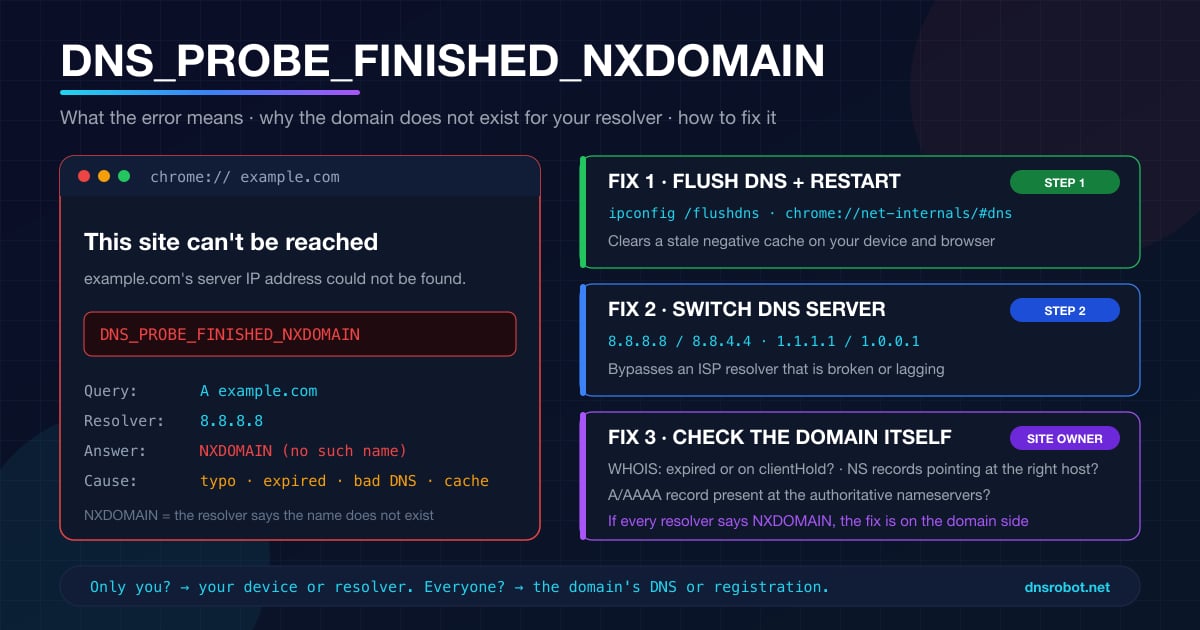
DNS_PROBE_FINISHED_NXDOMAIN: 의미와 해결 방법 완벽 가이드
DNS_PROBE_FINISHED_NXDOMAIN은 DNS가 "존재하지 않는 도메인"이라고 응답했다는 뜻입니다. 오타, 내 DNS, 차단 필터, 사이트 중 원인을 찾아 해결하는 방법을 정리했습니다.


