











Wi-Fi подключён без доступа в интернет: 10 решений
 Shaik Vahid10 мин чтения
Ключевой вывод
«Wi-Fi подключён, но интернета нет» означает, что устройство связалось с роутером, но трафик не проходит от роутера дальше в интернет или не работает DNS, и ни одно имя не преобразуется в адрес. Сначала проверьте, работают ли другие устройства (так вы поймёте, виновато устройство или сеть), затем перезагрузите роутер и модем, обновите аренду IP-адреса, очистите кэш DNS и перейдите на публичный DNS-сервер, например 1.1.1.1 или 8.8.8.8, и проверьте, нет ли сбоя у провайдера. В общественной сети Wi-Fi откройте neverssl.com, чтобы появилась страница входа.
Проверьте сейчас

Начать чтение
- Что значит «Wi-Fi подключён, но интернета нет»
- Сначала: проблема в одном устройстве или во всей сети?
- Частые причины
- Способ 1: правильно перезагрузите роутер и модем
- Способ 2: освободите и обновите IP-адрес
- Способ 3: очистите кэш DNS и перейдите на публичный DNS-сервер
- Способ 4: забудьте сеть и подключитесь заново
- Способ 5: проверьте, нет ли сбоя у провайдера
- Способ 6: откройте страницу входа (гостиницы, кафе, аэропорты)
- Способ 7: отключите VPN, прокси и брандмауэр
- Способ 8: обновите или переустановите сетевой драйвер (Windows)
- Способ 9: проверьте настройки роутера (DHCP, фильтрация MAC, прошивка)
- Способ 10: полный сброс сети (последнее средство на устройстве)
- Всё ещё не работает? Как доказать, что дело в провайдере
- Часто задаваемые вопросы
Что значит «Wi-Fi подключён, но интернета нет»
Значок Wi-Fi показывает полный сигнал, устройство пишет «Подключено», а ничего не загружается. Так бывает потому, что Wi-Fi и интернет — это два разных подключения: Wi-Fi — радиоканал между устройством и роутером, интернет — канал от роутера к провайдеру и дальше. «Подключено, без доступа к интернету» означает, что первое подключение работает, а второе (или слой DNS, который превращает имена в адреса) сломано.
Операционные системы определяют это так: после подключения они незаметно загружают известную проверочную страницу (у Microsoft, Apple и Google своя проверка подключения). Если проверка не проходит, Windows показывает «Нет подключения к Интернету, защищено», Android пишет под именем сети «Нет подключения к Интернету» (в списке сетей Wi-Fi в настройках — «Подключено / Без доступа к интернету») или присылает уведомление «Сеть "…" не подключена к Интернету» (AOSP), а iPhone показывает под именем сети «Нет подключения к интернету».
Обычно сбой в одном из трёх мест: сетевые настройки устройства (неверный IP, устаревший DNS), роутер (сбой DHCP, разорванная сессия с провайдером) или сам провайдер (авария, проблема с авторизацией). 10 способов ниже идут от самого быстрого к самому основательному.
Отвечает ли DNS сайта за пределами вашей сети?
Сначала: проблема в одном устройстве или во всей сети?
Тридцать секунд диагностики экономят час случайных попыток. Проверьте интернет на втором устройстве, подключённом к той же сети Wi-Fi: другом телефоне, ноутбуке или телевизоре.
| Симптом | Где проблема | С чего начать |
|---|---|---|
| Нет интернета только на одном устройстве | Сетевые настройки этого устройства | Способ 2 (обновить IP), способ 3 (DNS), способ 4 (забыть сеть) |
| Интернета нет ни на одном устройстве | Роутер или провайдер | Способ 1 (перезагрузить роутер), способ 5 (сбой у провайдера) |
| Не открываются только некоторые сайты | DNS или сами сайты | Способ 3 (DNS), проверить сайт через DNS Lookup |
| На телефоне работает, на ноутбуке нет | Драйверы или настройки ноутбука | Способ 8 (драйверы), способ 10 (сброс сети) |
Можно также проверить, не сломано ли именно разрешение имён. Если не открывается ни один сайт, откройте в браузере https://1.1.1.1/cdn-cgi/trace. Эта страница выдаёт несколько строк текста без единого DNS-запроса, поэтому если она открывается, а обычные сайты нет, подключение в порядке и проблема в DNS: её решит способ 3.
Частые причины
Обычно виноваты:
- Роутер потерял сессию с провайдером: радиомодуль Wi-Fi продолжает работать, а WAN-подключение упало. Перезагрузка устанавливает его заново.
- Устаревшая или конфликтующая аренда IP: устройство держит адрес, который роутер больше не признаёт, или у двух устройств совпали адреса.
- Сломанный DNS: сбоит DNS-переадресация роутера или не работает DNS-сервер провайдера; всё «подключено», но ни одно имя не разрешается.
- Авария у провайдера: плановые работы или сбой во всём районе; с вашей стороны всё в порядке.
- Не пройдена страница входа (captive portal): сети гостиниц, кафе и аэропортов блокируют всё, пока вы не примете условия на странице входа.
- Помехи от VPN, прокси или брандмауэра: оборвавшийся VPN-туннель или оставшаяся настройка прокси молча поглощают трафик.
- Устаревший или повреждённый сетевой драйвер (Windows): Wi-Fi подключается, но проверка доступа в интернет не проходит.
- Ошибки в настройках роутера: неверный диапазон DHCP, фильтрация по MAC-адресу или неудачное обновление прошивки, присланное провайдером.
Если страницы падают с ошибкой «Соединение прервано» и «Обнаружено изменение сети», подключение не пропало, а постоянно рвётся или переключается. Смотрите ERR_NETWORK_CHANGED.
Способ 1: правильно перезагрузите роутер и модем
Совет банальный, но не зря: при отключении питания роутер заново строит таблицу подключений, получает свой адрес у провайдера и перезапускает DNS-переадресацию. Три частые точки отказа сбрасываются одним действием.
Отключите от питания роутер и модем (если это отдельное устройство). Подождите целых 30 секунд, чтобы оба полностью выключились. Сначала включите модем и дождитесь, пока индикаторы перестанут мигать (1–2 минуты), затем включите роутер и подождите 2–3 минуты. Подключитесь заново и проверьте.
Если интернет появляется, но через несколько часов или дней снова пропадает, не перезагружайте роутер до бесконечности: это признак перегрева роутера, умирающего блока питания или проблемы на линии, о которой стоит сообщить провайдеру.
Способ 2: освободите и обновите IP-адрес
Устройство берёт IP-адрес у роутера в аренду по DHCP. Когда аренда устаревает или адрес конфликтует с другим устройством, вы остаётесь подключены к Wi-Fi, но без рабочего маршрута. Обновление аренды выдаёт свежий адрес, а вместе с ним и свежие DNS-серверы.
# Windows (Command Prompt as Administrator)
ipconfig /release
ipconfig /renew
ipconfig /flushdns

# macOS — renew DHCP lease
# System Settings → Network → Wi-Fi → Details → TCP/IP → Renew DHCP Lease
# or from Terminal (en0 is Wi-Fi on most laptops; check with networksetup -listallhardwareports):
sudo ipconfig set en0 DHCP

# Android: Settings → WiFi → your network → Forget, then reconnect
# iPhone: Settings → Wi-Fi → (i) → Renew LeaseВ русском интерфейсе это Mac: Системные настройки → Сеть → Wi-Fi → Подробнее → TCP/IP → «Запросить адрес DHCP»; iPhone: Настройки → Wi-Fi → (i) → «Обновить аренду»; на Android сеть нужно «Удалить» и подключиться заново.
После обновления посмотрите, какой адрес вы получили: адрес, начинающийся с 169.254.x.x, означает, что DHCP не сработал совсем (устройство само назначило себе тупиковый адрес). Это указывает на DHCP-сервер роутера: перезагрузите роутер (способ 1) или проверьте его настройки DHCP (способ 9).
Способ 3: очистите кэш DNS и перейдите на публичный DNS-сервер
Этот способ стоит пробовать, когда Wi-Fi подключён, а сайты не открываются, особенно если https://1.1.1.1/cdn-cgi/trace в браузере открывается, а сайты по имени нет. Сохранённые ответы DNS могли устареть, или DNS-сервер, который выдал роутер (обычно провайдерский), вообще не работает.
Сначала очистите кэш: ipconfig /flushdns в Windows, sudo dscacheutil -flushcache; sudo killall -HUP mDNSResponder в macOS. Затем переключите DNS на публичный резолвер:
| Сервис | Основной | Дополнительный | Лучше всего для |
|---|---|---|---|
| Cloudflare | 1.1.1.1 | 1.0.0.1 | Конфиденциальность |
| Google Public DNS | 8.8.8.8 | 8.8.4.4 | Надёжность |
| Quad9 | 9.9.9.9 | 149.112.112.112 | Блокировка вредоносных сайтов |
Windows 11: Параметры → Сеть и Интернет → Wi-Fi → ваша сеть → «Изменить» рядом с «Назначение DNS-сервера» → «Вручную» → IPv4 → 1.1.1.1 / 1.0.0.1 (шаги для Windows 10 — в статье DNS-сервер не отвечает). macOS: Системные настройки → Сеть → Wi-Fi → Подробнее → DNS. Android: Настройки → Сеть и интернет → Частный DNS-сервер (на некоторых телефонах в разделе «Дополнительно») → «Вручную» → one.one.one.one; если Android после этого пишет «Доступа к частному DNS-серверу нет», проверьте написание или верните режим «Автоматически». iPhone: Настройки → Wi-Fi → (i) → Настройка DNS → Вручную.
Не знаете, какой резолвер быстрее всего на вашем подключении? Сравните их в тесте скорости DNS. А если не открывается только один конкретный сайт, проверьте, отвечает ли его DNS по всему миру, в Проверке распространения DNS: возможно, проблема на стороне сайта, а не у вас.
Способ 4: забудьте сеть и подключитесь заново
Устройство хранит настройки сети (тип защиты, предпочтительный диапазон, параметры IP), и после обновления роутера или смены настроек этот сохранённый профиль может устареть. Если забыть сеть, профиль удалится и всё будет согласовано заново.
Windows: Параметры → Сеть и Интернет → Wi-Fi → Управление известными сетями → ваша сеть → «Забыть». macOS: Системные настройки → Wi-Fi → Подробнее → «Забыть эту сеть…». Android: нажмите на сеть → «Удалить». iPhone: нажмите (i) рядом с сетью → «Забыть эту сеть». Затем снова подключитесь с паролем и проверьте.
Способ 5: проверьте, нет ли сбоя у провайдера
Если интернета нет ни на одном устройстве в доме, а перезагрузка роутера не помогла, скорее всего, у вас ничего не сломано. Проверьте страницу статуса или приложение провайдера через мобильный интернет или найдите провайдера на Downdetector.
Посмотрите и на индикаторы модема: мигающий или красный индикатор «Internet»/«Online» означает, что не работает сам канал до провайдера, и никакие действия на устройствах не помогут. Сообщите об аварии и дождитесь восстановления. Если сбои случаются каждую неделю, эта история пригодится, когда будете звонить с жалобой (или договариваться о скидке).
Способ 6: откройте страницу входа (гостиницы, кафе, аэропорты)
Общественные сети задерживают каждое подключение, пока вы не примете условия на их странице входа, и если эта страница не появилась, вы «подключены» без всякого интернета (Android пишет под именем сети «Требуется выполнить вход», а в списке сетей Wi-Fi в настройках — «Регистрация в сети»). Заставьте её появиться:
- Откройте в браузере
http://neverssl.com: это обычный HTTP-сайт, который портал может перехватить (HTTPS-сайты часто перенаправить нельзя) - Или зайдите на адрес шлюза, указанный в сведениях о Wi-Fi как «Маршрутизатор» (на Android — «Шлюз»): некоторые порталы отвечают там
- Отключите частный адрес Wi-Fi для этой сети, если портал снова и снова просит войти (iPhone и Mac: «Частный адрес Wi-Fi» → «Выкл.»; Android: «Конфиденциальность» → «MAC-адрес устройства»): порталы запоминают MAC-адрес, с которым вы вошли, а iPhone в открытых сетях использует меняющийся частный адрес
- Пройдите страницу входа / примите условия, затем проверьте снова
Способ 7: отключите VPN, прокси и брандмауэр
VPN с оборвавшимся туннелем утаскивает за собой весь трафик: Wi-Fi остаётся подключённым, а каждый запрос исчезает в мёртвом туннеле. Полностью отключите VPN и проверьте.
Дальше прокси: в Windows откройте Параметры → Сеть и Интернет → Прокси-сервер и в разделе «Настройка прокси-сервера вручную» выключите «Использовать прокси-сервер»; в macOS откройте Системные настройки → Сеть → Wi-Fi → Подробнее → Прокси и выключите все прокси. Прокси, оставшийся от старой программы или сети, — классический тихий убийца интернета.
Наконец, ненадолго отключите веб-защиту стороннего антивируса или брандмауэра и проверьте: некоторые пакеты пропускают весь трафик через локальный фильтр, который может зависнуть. В любом случае сразу после проверки включите защиту обратно.
Способ 8: обновите или переустановите сетевой драйвер (Windows)
Если ноутбук пишет «Нет подключения к Интернету, защищено», а телефоны в той же сети Wi-Fi работают нормально, подозревайте драйвер Wi-Fi-адаптера Windows, особенно после обновления Windows.
Откройте Диспетчер устройств → Сетевые адаптеры → щёлкните правой кнопкой мыши по Wi-Fi-адаптеру → Обновить драйвер → автоматический поиск. Если ничего не найдено, выберите Удалить устройство (флажок удаления драйвера не ставьте) и перезагрузите компьютер: Windows переустановит адаптер при загрузке. Если проблема не уходит, скачайте последний драйвер с сайта производителя ноутбука на другом устройстве.
Способ 9: проверьте настройки роутера (DHCP, фильтрация MAC, прошивка)
Войдите в веб-интерфейс роутера (IP-адрес шлюза из сведений о Wi-Fi, обычно 192.168.1.1 или 192.168.0.1; в нашем руководстве по входу в роутер собраны адреса и пароли по умолчанию для более чем 80 роутеров и провайдеров) и проверьте три вещи:
DHCP включён, и пул адресов не исчерпан: при заполненном пуле новые устройства подключаются к Wi-Fi, но так и не получают рабочий IP. Фильтрация по MAC-адресу не блокирует молча нужное устройство: некоторые роутеры работают с белым списком, который когда-то настроил кто-то из семьи. Прошивка актуальна, а настройки подключения к интернету (WAN) пережили последнее обновление: если они сбросились, помогает повторный ввод данных провайдера (логин и пароль PPPoE, если он используется).
Заодно: если в роутере указаны DNS-серверы провайдера, замена на 1.1.1.1 / 8.8.8.8 сразу применит новые DNS-серверы ко всем устройствам в сети.
Если включена фильтрация по MAC-адресу, в белом списке должен быть адрес, который каждое устройство использует именно в этой сети, и одна опечатка молча блокирует устройство. Телефоны и новые Mac по умолчанию подключаются с частным (случайным) адресом, поэтому копируйте адрес из сведений о Wi-Fi на самом устройстве, а не с коробки. Поиск производителя по MAC-адресу показывает производителя аппаратного адреса и помечает частные адреса как случайные: так проще понять, какая запись к какому устройству относится, и заметить лишнюю.
Если браузер не может открыть даже страницу роутера и показывает «Сайт http://192.168.1.1/ недоступен», смотрите ERR_ADDRESS_UNREACHABLE: там рассказано, как найти правильный адрес шлюза, и о разрешении «Локальная сеть» в macOS, которое может блокировать доступ.
Способ 10: полный сброс сети (последнее средство на устройстве)
Если одно конкретное устройство так и не работает, сбросьте всю его сетевую подсистему: сохранённые сети, адаптеры и неверные настройки вернутся к значениям по умолчанию.
- Windows: Параметры → Сеть и Интернет → Дополнительные сетевые параметры → Сброс сети (Windows 10: Сеть и Интернет → Состояние → Сброс сети); компьютер перезагрузится
- macOS: сброса одной кнопкой нет; удалите службу Wi-Fi в Системные настройки → Сеть («Удалить службу»), добавьте её снова и заново подключитесь к сети
- Android: Pixel: Настройки → Система → Сброс настроек → Сбросить настройки Bluetooth и Wi‑Fi; Samsung: Настройки → Общие настройки → Сброс → Сброс параметров сети
- iPhone: Настройки → Основные → Перенос или сброс iPhone → Сбросить → Сбросить настройки сети
После этого придётся заново ввести пароли Wi-Fi, зато так одним махом исправляются практически все ошибки настройки на стороне устройства.
Всё ещё не работает? Как доказать, что дело в провайдере
Если ни один способ выше не помог и все устройства без интернета, потратьте 2 минуты на доказательства перед звонком в поддержку: разговор будет короче.
Убедитесь, что индикатор WAN/Online на модеме красный или мигает, и отметьте, видна ли ваша область на карте сбоев. Если связь частично есть, выполните на компьютере ping 8.8.8.8 (чистое подключение, без DNS) и nslookup example.com (DNS). Фраза «ping до 8.8.8.8 проходит, а DNS не работает» или сообщение, что tracert 8.8.8.8 останавливается на первом узле, помогает поддержке пропустить стандартный сценарий. Наш Пинг тест также измеряет ваш собственный пинг, джиттер и потерю пакетов прямо в браузере.
А когда интернет вернётся, страница Мой провайдер интернета покажет, через какого провайдера и какую сеть на самом деле идёт ваше подключение: это полезно знать при звонке.
Проблема в вашей сети или в DNS сайта?
Бесплатная Проверка распространения DNS от DNS Robot опрашивает 34 резолвера в 28 странах для любого домена сразу. Если сайт разрешается по всему миру, но не у вас, проблема на вашей стороне: начните со способов выше.
Источники
- SettingsLib strings (Wi-Fi status: No internet, Sign in required), Android Open Source Project
- 1.1.1.1 setup, Cloudflare
Часто задаваемые вопросы
Почему Wi-Fi подключён, а интернета нет?
Как исправить «Wi-Fi подключён, но нет интернета» в Windows?
Как исправить «Wi-Fi подключён, но нет интернета» на Android?
Почему интернета нет только на одном устройстве, а на других Wi-Fi работает?
Что значит «Нет подключения к Интернету, защищено» в Windows?
Может ли проблема с DNS дать «подключено, без доступа в интернет»?
Почему мне приходится перезагружать роутер каждый день?
Адрес 169.254.x.x означает, что интернета нет?
Почему Wi-Fi работает, а Ethernet нет (или наоборот)?
Как проверить, нет ли сбоя у провайдера?
Об авторе
Shaik VahidОснователь DNS Robot. Вахид много лет работал в поддержке веб-хостинга: исправлял клиентам домены, DNS-записи, SSL-сертификаты и доставку почты. Он создаёт инструменты DNS Robot и пишет эти руководства по ошибкам, с которыми люди сталкиваются на самом деле.
Похожие статьи

DNS сервер не отвечает: как исправить
DNS-сервер не отвечает в Windows, на Mac, телефоне и консоли: что значит сообщение, какие быстрые исправления работают и как проверить, что DNS снова отвечает.

ERR_NAME_NOT_RESOLVED (-105): что это и как исправить
ERR_NAME_NOT_RESOLVED (-105) значит, что Chrome не нашёл IP-адрес сайта в DNS. Что это за ошибка, чем она отличается от DNS_PROBE и как её исправить.
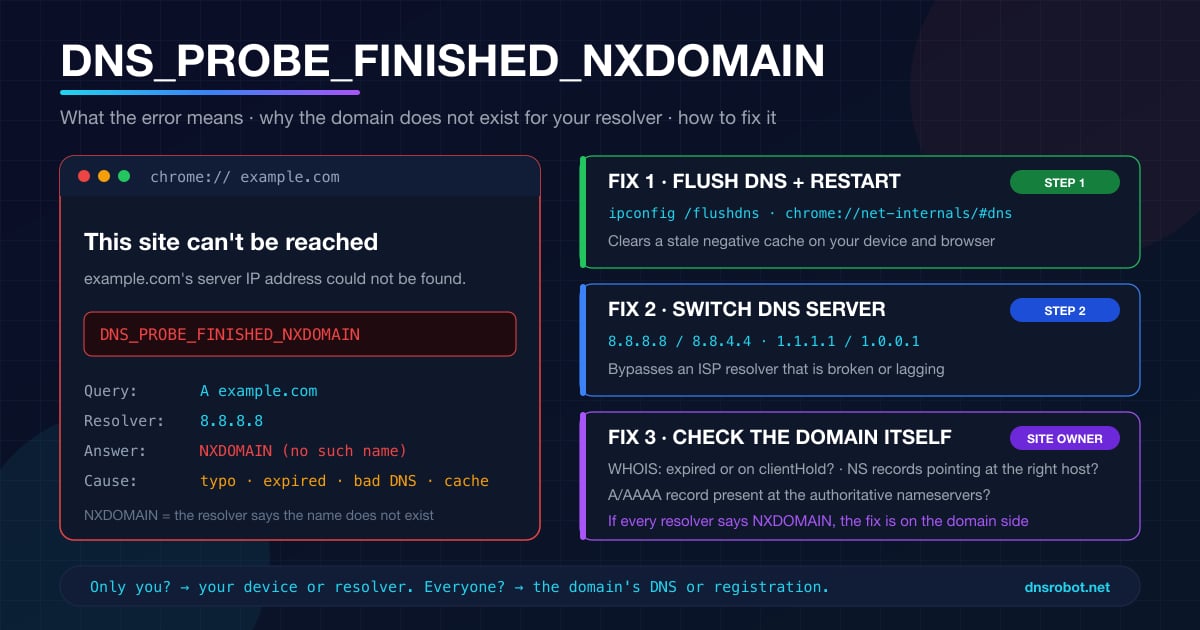
DNS_PROBE_FINISHED_NXDOMAIN: что это значит и как исправить
DNS_PROBE_FINISHED_NXDOMAIN значит, что DNS ответил "такого домена нет". Что делать: одна проверка покажет причину — опечатка, ваш DNS, фильтр или сайт.


Связанные инструменты
Тест Скорости DNS
Измерьте Cloudflare 1.1.1.1, Google 8.8.8.8 и другие публичные DNS-серверы прямо в браузере, сравните с вашим текущим DNS и найдите самый быстрый
Вход в роутер
Откройте настройки роутера, исправьте опечатки в адресе и узнайте стандартные логины по брендам
Пинг тест
Проверьте пинг, джиттер и потерю пакетов, пинг до 34 облачных регионов и пинг любого сайта или IP из 11 городов
Мой провайдер
Узнайте своего интернет-провайдера, ASN и параметры подключения