ERR_NETWORK_CHANGED: что значит и как исправить
Advertisement
Что такое ERR_NETWORK_CHANGED?
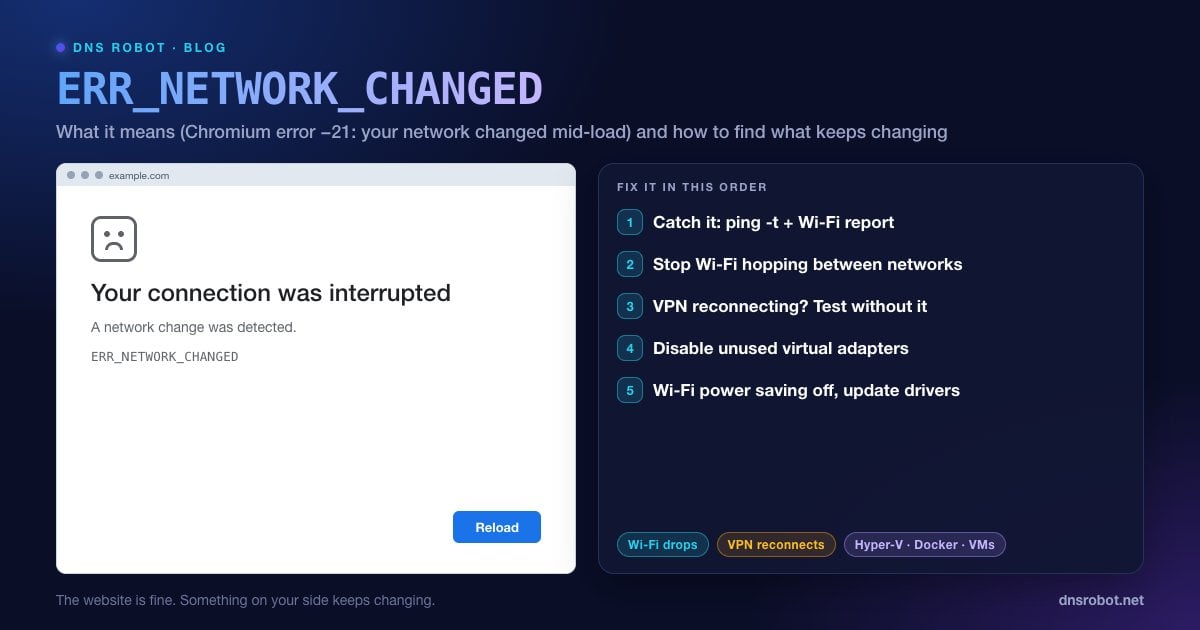
ERR_NETWORK_CHANGED — ошибка, которую Chrome, Edge и другие браузеры на Chromium показывают с заголовком «Соединение прервано» (Your connection was interrupted) и строкой «Обнаружено изменение сети» (A network change was detected). Внутри Chromium это сетевая ошибка -21, и в исходном коде она описана просто: «сеть изменилась».
Chrome следит за сетевыми изменениями в операционной системе: появился или пропал IP-адрес, сетевой адаптер подключился или отключился, маршрут по умолчанию перешёл на другой интерфейс. Если это происходит во время загрузки страницы, Chrome не может быть уверен, что используемое соединение ещё работает, поэтому бросает запрос и показывает эту страницу, а не зависает.
Так что ошибка на самом деле не про сайт. Она сообщает, что что-то изменилось на вашей стороне. Один раз — это нормально, например когда вы переходите из комнаты в комнату и ноутбук переключается между точками доступа Wi-Fi. Если ошибка повторяется снова и снова, значит, на устройстве или в сети что-то постоянно меняется, и именно это нужно найти.
Что считается «изменением сети»?
Любое из этих событий вызовет ошибку, если произойдёт во время загрузки страницы:
| Изменение | Типичная причина |
|---|---|
| Wi-Fi отключается и подключается снова | Слабый сигнал, переключение диапазонов роутером (band steering), передача устройства между узлами mesh-системы |
| Вы переключаетесь между сетями | Ноутбук сам подключается к другой сохранённой сети Wi-Fi, телефон прыгает между Wi-Fi и мобильным интернетом |
| VPN подключается, отключается или переподключается | VPN-клиент переподключается на нестабильном канале |
| Виртуальный адаптер включается или отключается | Запуск и остановка Hyper-V, WSL2, VirtualBox, VMware или Docker |
| Меняется ваш IP-адрес | DHCP выдаёт новый адрес, временные IPv6-адреса сменяют друг друга |
| Адаптер отключается для экономии энергии | Энергосбережение Windows выключает Wi-Fi-адаптер |
| Ethernet-кабель подключают или отключают | Док-станции, плохо закреплённые кабели, USB-сетевые адаптеры |
Advertisement
Шаг 1: найдите, что постоянно меняется
Прежде чем пробовать решения наугад, поймайте изменение с поличным. В Windows непрерывный ping показывает обрывы в момент, когда они происходят, а сама Windows умеет создать подробный отчёт о каждом отключении Wi-Fi за последние три дня:
:: Оставьте работать, пока пользуетесь браузером; строки "Request timed out" (в русской Windows — "Превышен интервал ожидания для запроса") = связь оборвалась
ping -t 8.8.8.8

:: Отчёт об истории Wi-Fi (выполните в командной строке от имени администратора)
netsh wlan show wlanreport
:: Откройте C:\ProgramData\Microsoft\Windows\WlanReport\wlan-report-latest.html

:: Список всех адаптеров и их состояние
ipconfig /all
Если красные кружки ошибок на сводной диаграмме отчёта Wi-Fi совпадают по времени с ошибками в браузере, виноват беспроводной канал. Если Wi-Fi выглядит стабильным, поищите в выводе ipconfig /all лишние адаптеры: vEthernet, VirtualBox Host-Only, VMware Network Adapter или адаптер TAP либо WireGuard от VPN. Обычно подозревать стоит именно их. Ещё помогает дважды открыть What Is My IP с разницей в несколько минут: если публичный IP между визитами меняется, ваше подключение или VPN переключает маршруты.
Решение 1: сделайте подключение Wi-Fi стабильным
Удалите сохранённые сети, которыми не пользуетесь. Если ноутбук знает Wi-Fi соседа или точку доступа на телефоне, он может переключаться на неё всякий раз, когда основной сигнал проседает. В Windows: Параметры → Сеть и Интернет → Wi-Fi → Управление известными сетями → Забыть. На Mac: Системные настройки → Wi-Fi → кнопка … рядом с сетью → Забыть эту сеть.
Остановите прыжки между диапазонами и узлами. Mesh-системы и двухдиапазонные роутеры переводят устройства между 2,4 ГГц, 5 ГГц и разными узлами. Если ошибки возникают в одном и том же месте, подойдите ближе к роутеру или узлу либо дайте диапазону 5 ГГц отдельное имя сети и подключитесь к нему.
Перезагрузите роутер. Отключите его от питания на 30 секунд. Роутеры, которые долго работают без перезагрузки, иногда становятся нестабильными, а перезапуск заодно выдаёт свежую аренду DHCP.
Проверьте через Ethernet. Если по кабелю ошибка пропадает, проблема в беспроводном канале, а не в Chrome.
Advertisement
Решение 2: проверьте VPN
Каждый раз, когда VPN подключается или переподключается, он добавляет или меняет сетевой адаптер и маршрут по умолчанию — ровно то, на что реагирует Chrome. VPN на слабом соединении может переподключаться каждые несколько минут, и каждое переподключение способно сорвать загрузку страницы.
Отключите VPN и поработайте в браузере какое-то время. Если ошибки прекратились, переключите VPN на другой сервер или протокол (WireGuard обычно переподключается быстрее и реже, чем OpenVPN поверх TCP), выключите опцию вроде «автоматически переключаться на самый быстрый сервер» и обновите приложение VPN.
Решение 3: отключите ненужные виртуальные сетевые адаптеры
Инструменты виртуализации создают собственные сетевые адаптеры. Так делают Hyper-V и WSL2 (адаптеры vEthernet), VirtualBox, VMware, Docker Desktop и некоторые VPN-приложения. Когда эти инструменты запускаются или останавливаются, адаптеры появляются и исчезают, и каждый раз Chrome видит изменение сети.
Откройте Сетевые подключения (нажмите Win + R, введите ncpa.cpl и нажмите Enter), щёлкните правой кнопкой каждый ненужный виртуальный адаптер и выберите Отключить. Ваш настоящий адаптер Wi-Fi или Ethernet не трогайте. Если вы пользуетесь этим инструментом, закрывайте его на время работы в браузере или проверьте с закрытым инструментом, чтобы убедиться, что причина в нём.
Advertisement
Решение 4: выключите энергосбережение Wi-Fi и обновите драйверы
Windows может ненадолго выключать Wi-Fi-адаптер для экономии энергии, а некоторые драйверы после этого переподключаются. Каждое переподключение — это изменение сети.
Откройте Диспетчер устройств (правый щелчок по кнопке «Пуск» → Диспетчер устройств) → Сетевые адаптеры.
Дважды щёлкните адаптер Wi-Fi → вкладка Управление электропитанием (если она есть у вашего адаптера) → снимите флажок Разрешить отключение этого устройства для экономии энергии.
На вкладке Драйвер выберите Обновить драйвер или скачайте свежий драйвер с сайта производителя ноутбука или чипа (Intel, Realtek, MediaTek, Qualcomm). Устаревшие драйверы Wi-Fi — частая причина повторяющихся обрывов.
Режим экономии заряда в разделе Параметры → Система → питание и батарея (Power & battery) тоже может снижать производительность Wi-Fi. Проверьте, подключив ноутбук к зарядке.
Решение 5: исключите смену IPv6-адресов
С IPv6 у устройства обычно есть постоянный адрес плюс временные адреса для конфиденциальности, которые регулярно заменяются, а роутер может ещё и объявлять новые префиксы. В некоторых сетях — особенно с капризным роутером или у провайдера, чей IPv6 постоянно перезапускается, — эти изменения происходят достаточно часто, чтобы вызывать ERR_NETWORK_CHANGED.
Для проверки выключите IPv6 на адаптере Wi-Fi или Ethernet: ncpa.cpl → правый щелчок по адаптеру → Свойства → снимите флажок IP версии 6 (TCP/IPv6) → ОК. Если ошибки прекратились, настоящее исправление — на роутере (обновите прошивку или спросите провайдера о нестабильном IPv6). По возможности потом включите IPv6 обратно: всё больше интернета предпочитает именно его.
Advertisement
Решение 6: очистите DNS-кеш и сбросьте сетевой стек
Если ничего из перечисленного выше не выделяется, верните сетевые настройки Windows к значениям по умолчанию. Выполните эти команды в командной строке от имени администратора, а затем перезагрузите компьютер:
ipconfig /flushdns
netsh winsock reset
netsh int ip reset
ipconfig /release
ipconfig /renewДля полного сброса в Windows 11 есть Параметры → Сеть и Интернет → Дополнительные сетевые параметры → Сброс сети: он заново устанавливает все адаптеры. Затем очистите DNS-кеш и в самом Chrome: откройте chrome://net-internals/#dns и нажмите Clear host cache.
Как исправить ERR_NETWORK_CHANGED на Mac
Удалите лишние сетевые службы: в Системные настройки → Сеть видны все интерфейсы. Bluetooth PAN, iPhone USB, Thunderbolt Bridge (Мост Thunderbolt) и старые записи VPN могут появляться и исчезать. Удалите или деактивируйте те, которыми не пользуетесь.
Запретите автоподключение к другим сетям: Системные настройки → Wi-Fi → кнопка … рядом с сохранённой сетью → выключите Автоподключение (Auto-Join) для сетей, которыми пользуетесь лишь изредка, чтобы Mac на них не перескакивал.
Проверьте VPN и сетевые расширения: некоторые защитные программы и VPN-клиенты устанавливают сетевые фильтры. Для проверки закрывайте их по одному.
Обновите аренду: Системные настройки → Сеть → Wi-Fi → Подробнее… → TCP/IP → Обновить аренду DHCP (Renew DHCP Lease).
Как исправить ERR_NETWORK_CHANGED на Android и iPhone
Телефоны автоматически переключаются между Wi-Fi и мобильным интернетом, и такое переключение — это изменение сети. Функции Android Адаптивное подключение (Adaptive connectivity) и Автоматически переключаться на мобильный интернет (Switch to mobile data automatically), а также Помощь Wi-Fi (Wi-Fi Assist) на iPhone — в последних версиях iOS её заменила Connectivity Assist — переводят вас на мобильный интернет, когда Wi-Fi слабый или без доступа к интернету. Если вы часто видите эту ошибку в сети со слабым Wi-Fi, выключите функцию, пока находитесь в этой сети, или подойдите ближе к роутеру.
Для проверки также выключите VPN и приложения-блокировщики рекламы (многие из них работают как локальный VPN), а на Android установите для персонального DNS-сервера (Private DNS) значение «Автоматически». В руководстве по Private DNS объясняется, что делает каждый вариант.
ERR_NETWORK_CHANGED и похожие ошибки: в чём разница
| Ошибка | Код | Что произошло |
|---|---|---|
| ERR_NETWORK_CHANGED | -21 | Сетевая конфигурация устройства изменилась посреди запроса |
| ERR_INTERNET_DISCONNECTED | -106 | У устройства вообще нет сетевого подключения |
| ERR_CONNECTION_RESET | -101 | Открытое соединение оборвано пакетом TCP-сброса |
| ERR_NAME_NOT_RESOLVED | -105 | DNS не смог найти домен |
Если Wi-Fi остаётся подключённым, но ничего не загружается, читайте Wi-Fi подключён, но интернета нет. Если страницы падают со сбросом, а не с изменением сети, смотрите ERR_CONNECTION_RESET, а при проблемах с DNS — DNS-сервер не отвечает. Ping Test проверит, отвечает ли сайт вообще с наших серверов.
Меняется ли ваш публичный IP?
Откройте страницу What Is My IP от DNS Robot сейчас и ещё раз через несколько минут. Если публичный IP или провайдер между визитами меняется, ваше подключение или VPN переключает маршруты — именно это и вызывает ERR_NETWORK_CHANGED.
Попробовать What Is My IPAdvertisement
Часто задаваемые вопросы
Это значит, что Chrome обнаружил изменение сетевой конфигурации устройства — например, переподключение Wi-Fi, подключение VPN или появление виртуального адаптера — во время загрузки страницы и остановил запрос. В Chromium это сетевая ошибка -21. С самим сайтом обычно всё в порядке.