











Wi-Fiにつながるのにインターネットに接続できない時の対処法10選
 Shaik Vahid10分で読めます
ポイント
「Wi-Fi につながっているのにインターネットに接続できない」状態は、端末からルーターまでは届いているのに、ルーターから先のインターネットへ通信が出られていないか、DNS が機能せず名前を解決できていないことを意味します。まず他の端末がつながるかを確認し(端末の問題かネットワークの問題かが分かります)、次にルーターとモデムを再起動し、IP アドレスのリースを更新し、DNS キャッシュをクリアして 1.1.1.1 や 8.8.8.8 などのパブリック DNS に切り替え、プロバイダの障害を確認します。公衆 Wi-Fi では neverssl.com を開くとログイン画面が表示されます。
今すぐ確認

読み始める
- 「Wi-Fi につながっているのにインターネットに接続できない」とは
- まず確認:1台だけか、ネットワーク全体か
- よくある原因
- 対処法1:ルーターとモデムを正しく再起動する
- 対処法2:IP アドレスを解放して再取得する
- 対処法3:DNS キャッシュをクリアし、パブリック DNS に切り替える
- 対処法4:ネットワークを削除して再接続する
- 対処法5:プロバイダ(ISP)の障害を確認する
- 対処法6:ログイン画面(キャプティブポータル)を表示させる(ホテル・カフェ・空港)
- 対処法7:VPN・プロキシ・ファイアウォールの干渉を取り除く
- 対処法8:ネットワーク ドライバーを更新・再インストールする(Windows)
- 対処法9:ルーターの設定を確認する(DHCP・MAC フィルタリング・ファームウェア)
- 対処法10:ネットワーク設定をリセットする(端末側の最終手段)
- それでも直らない?プロバイダ側の問題だと示す方法
- よくある質問
「Wi-Fi につながっているのにインターネットに接続できない」とは
Wi-Fi のアイコンはアンテナが全部立っていて「接続済み」と表示されているのに、何も読み込めない。これは Wi-Fi とインターネットが別々の接続だから起こります。Wi-Fi は端末とルーターの間の無線の接続で、インターネットはルーターからプロバイダ(ISP)、さらにその先への接続です。「接続済みなのにインターネットなし」は、前者は機能しているのに、後者、あるいは名前をアドレスに変換する DNS の層が壊れている状態です。
OS は Wi-Fi に接続すると、決まったテスト ページを裏で読み込んで接続を確かめています(Microsoft、Apple、Google がそれぞれ独自の接続チェックを運用しています)。このチェックに失敗すると、Windows は 「インターネットなし、セキュリティ保護あり」、Android はネットワーク名の下に 「インターネット未接続」(Wi-Fi 設定の一覧では「接続済み / インターネットに接続されていません」)と表示するか、「(ネットワーク名) はインターネットにアクセスできません」という通知を出し(AOSP)、iPhone はネットワーク名の下に 「インターネット未接続」 と表示します。
原因はたいてい次の3か所のどれかです。端末のネットワーク設定(間違った IP、古い DNS)、ルーター(DHCP の不具合、プロバイダとのセッション切れ)、そしてプロバイダ自体(障害、認証の問題)です。以下の10の対処法は、すぐ試せるものから徹底的なものの順に並べています。
サイトの DNS は、あなたのネットワークの外から応答していますか?
まず確認:1台だけか、ネットワーク全体か
30秒の切り分けで、手当たり次第に試す1時間を節約できます。同じ Wi-Fi につながっている別の端末(スマホ、パソコン、テレビなど)でインターネットが使えるか確認してください。
| 症状 | 問題がある場所 | 最初に試す対処法 |
|---|---|---|
| 1台だけインターネットにつながらない | その端末のネットワーク設定 | 対処法2(IP の再取得)、対処法3(DNS)、対処法4(ネットワークの削除) |
| どの端末もインターネットにつながらない | ルーターまたはプロバイダ | 対処法1(ルーターの再起動)、対処法5(プロバイダの障害) |
| 特定のサイトだけ開けない | DNS またはサイト側 | 対処法3(DNS)、DNS ルックアップでサイトを確認 |
| スマホはつながるのにパソコンはつながらない | パソコンのドライバー・設定 | 対処法8(ドライバー)、対処法10(ネットワークのリセット) |
名前解決(DNS)が壊れているかどうかも確かめられます。どのサイトも開けない場合は、ブラウザで https://1.1.1.1/cdn-cgi/trace を開いてください。DNS の名前解決を一切使わずに数行のテキストを返すページなので、これが開けるのに普通のサイトが開けないなら、接続自体は正常で DNS が原因です。対処法3で解決します。
よくある原因
主な原因は次のとおりです。
- ルーターとプロバイダのセッションが切れている:Wi-Fi の電波は出続けているのに、WAN 側の接続が落ちています。再起動すると接続し直します。
- IP アドレスのリースが古い、または競合している:ルーターがもう有効と認めていないアドレスを端末が持ち続けているか、2台の端末のアドレスがぶつかっています。
- DNS の不具合:ルーターの DNS 転送機能が不調か、プロバイダの DNS サーバーが止まっています。どれも「接続済み」なのに、名前がまったく解決できません。
- プロバイダの障害:地域全体のメンテナンスや障害で、あなたの側には何の問題もありません。
- キャプティブポータルのログインが済んでいない:ホテル、カフェ、空港のネットワークは、ログイン画面で同意するまですべての通信を止めています。
- VPN、プロキシ、ファイアウォールの干渉:切れた VPN トンネルや残ったプロキシ設定が、通信を黙って捨ててしまいます。
- ネットワーク ドライバーが古い、または壊れている(Windows):Wi-Fi にはつながるのに、インターネットの接続チェックに失敗します。
- ルーターの設定ミス:DHCP の範囲の誤り、MAC アドレス フィルタリング、プロバイダが配信したファームウェア更新の失敗などです。
ページが「接続が中断されました」「ネットワークの変更が検出されました。」というエラーで止まる場合は、接続が切れているのではなく、途切れたり切り替わったりを繰り返しています。ERR_NETWORK_CHANGED を参照してください。
対処法1:ルーターとモデムを正しく再起動する
使い古された方法ですが、効くのには理由があります。電源を入れ直すと、ルーターは接続テーブルを作り直し、プロバイダから自分のアドレスを取り直し、DNS 転送機能を再起動します。よくある3つの故障箇所を一度に片づけられるのです。
ルーターとモデム(別々の機器の場合。光回線なら ONU)の電源プラグを抜きます。両方の電源が完全に落ちるよう、まる 30秒 待ちます。先にモデムをつなぎ、ランプが安定するまで(1〜2分)待ってから、ルーターをつないで2〜3分待ちます。再接続してテストしてください。
インターネットが戻っても数時間〜数日でまた切れるなら、再起動を延々と繰り返さないでください。ルーターの過熱、電源アダプターの故障、またはプロバイダに報告すべき回線の問題の兆候です。
対処法2:IP アドレスを解放して再取得する
端末はルーターから DHCP で IP アドレスを借りて(リースして)います。そのリースが古くなったり、別の端末と競合したりすると、Wi-Fi にはつながったまま使える経路がない状態になります。リースを更新すると新しいアドレスが割り当てられ、DNS サーバーの割り当ても一緒に新しくなります。
# Windows (Command Prompt as Administrator)
ipconfig /release
ipconfig /renew
ipconfig /flushdns

# macOS — renew DHCP lease
# System Settings → Network → Wi-Fi → Details → TCP/IP → Renew DHCP Lease
# or from Terminal (en0 is Wi-Fi on most laptops; check with networksetup -listallhardwareports):
sudo ipconfig set en0 DHCP

# Android: Settings → WiFi → your network → Forget, then reconnect
# iPhone: Settings → Wi-Fi → (i) → Renew Lease日本語表示では、Mac は システム設定 → ネットワーク → Wi-Fi → 詳細 → TCP/IP →「DHCPリースを更新」、iPhone は 設定 → Wi-Fi → (i) →「リースを更新」、Android は ネットワークを「削除」してから再接続します。
更新したら、取得したアドレスを確認しましょう。169.254.x.x で始まるアドレスは DHCP が完全に失敗したことを意味します(端末が自分で行き止まりのアドレスを割り当てた状態)。ルーターの DHCP サーバーが原因なので、ルーターを再起動する(対処法1)か、DHCP の設定を確認してください(対処法9)。
対処法3:DNS キャッシュをクリアし、パブリック DNS に切り替える
Wi-Fi は接続済みなのにサイトが開かない時、特に https://1.1.1.1/cdn-cgi/trace はブラウザで開けるのにドメイン名のサイトが開けない時に試すべき対処法です。キャッシュされた名前解決の結果が古くなっているか、ルーターが割り当てた DNS サーバー(たいていはプロバイダのもの)が完全に止まっている可能性があります。
まずキャッシュをクリアします。Windows は ipconfig /flushdns、macOS は sudo dscacheutil -flushcache; sudo killall -HUP mDNSResponder です。次に、DNS をパブリック DNS に切り替えます。
| プロバイダー | プライマリ | セカンダリ | 向いている用途 |
|---|---|---|---|
| Cloudflare | 1.1.1.1 | 1.0.0.1 | プライバシー |
| Google Public DNS | 8.8.8.8 | 8.8.4.4 | 安定性 |
| Quad9 | 9.9.9.9 | 149.112.112.112 | マルウェアのブロック |
Windows 11:設定 → ネットワークとインターネット → Wi-Fi → 接続中のネットワーク →「DNS サーバーの割り当て」の横の「編集」→「手動」→ IPv4 → 1.1.1.1 / 1.0.0.1(Windows 10 の手順はDNS サーバーが応答しない時の直し方にあります)。macOS:システム設定 → ネットワーク → Wi-Fi → 詳細 → DNS。Android:設定 → ネットワークとインターネット → プライベート DNS(一部の端末では「詳細設定」の中)→「プライベート DNS プロバイダのホスト名」に one.one.one.one。その後 Android に「プライベート DNS サーバーにアクセスできません」と表示されたら、つづりを確認するか「自動」に戻してください。iPhone:設定 → Wi-Fi → (i) → DNSを構成 → 手動。
どのリゾルバーが自分の回線でいちばん速いか分からない場合は、DNS スピードテストで比較できます。特定のサイトだけが開かない場合は、DNS伝播チェッカーでそのサイトの DNS が世界中で解決できているか確認しましょう。問題はあなたの側ではなく、サイト側にあるかもしれません。
対処法4:ネットワークを削除して再接続する
端末はネットワークの設定(セキュリティの種類、使う周波数帯、IP 設定)を保存しています。ルーターの更新や設定変更のあと、この保存されたプロファイルが古くなることがあります。ネットワークを削除するとプロファイルが消え、すべてを最初から取り決め直します。
Windows:設定 → ネットワークとインターネット → Wi-Fi → 既知のネットワークの管理 → 対象のネットワーク → 削除。macOS:システム設定 → Wi-Fi → 詳細 →「このネットワーク設定を削除…」。Android:ネットワークをタップ →「削除」。iPhone:ネットワークの (i) をタップ →「このネットワーク設定を削除」。そのあとパスワードを入力して再接続し、テストします。
対処法5:プロバイダ(ISP)の障害を確認する
家のどの端末もインターネットにつながらず、ルーターを再起動しても直らないなら、あなたの側は何も壊れていない可能性が高いです。モバイル データ通信でプロバイダの障害情報ページやアプリを確認するか、Downdetector でプロバイダを調べてください。
モデムのランプも見てみましょう。「Internet」「Online」などのランプが点滅または赤く点灯しているなら、プロバイダとの回線そのものが切れています。端末側で何をしても直りません。報告して復旧を待ちましょう。障害が毎週のように起きるなら、その記録は苦情を伝えるとき(や料金交渉のとき)に役立ちます。
対処法6:ログイン画面(キャプティブポータル)を表示させる(ホテル・カフェ・空港)
公衆ネットワークは、ログイン画面で利用規約に同意するまですべての通信を止めています。その画面が表示されなかった場合、「接続済み」なのにインターネットはまったく使えません(Android ではネットワーク名の下に「ログインが必要」、Wi-Fi 設定の一覧では「ネットワークにログインしてください」と表示されます)。次の方法で画面を表示させましょう。
- ブラウザで
http://neverssl.comを開く:ポータルが割り込める、暗号化なしの HTTP サイトです(HTTPS のサイトはリダイレクトできないことが多いため) - Wi-Fi の詳細に「ルーター」(Android では「ゲートウェイ」)として表示されるアドレスにアクセスする:そこで応答するポータルもあります
- ポータルが何度もログインを求める場合は、このネットワークのプライベートアドレスをオフにする(iPhone と Mac:「プライベートWi-Fiアドレス」→「オフ」、Android:「プライバシー」→「デバイスの MAC を使用」):ポータルはログインに使った MAC アドレスを記憶しますが、iPhone は公開ネットワークでは定期的に変わるプライベートアドレスを使います
- ログイン/同意の画面を完了してから、もう一度テストする
対処法7:VPN・プロキシ・ファイアウォールの干渉を取り除く
トンネルが切れた VPN は、すべての通信を道連れにします。Wi-Fi は接続済みのまま、リクエストはすべて死んだトンネルの中に消えていきます。VPN を完全に切断してテストしてください。
次はプロキシです。Windows は 設定 → ネットワークとインターネット → プロキシ で、「手動プロキシ セットアップ」のプロキシ サーバーをオフにします。macOS は システム設定 → ネットワーク → Wi-Fi → 詳細 → プロキシ で、すべてのプロキシをオフにします。昔のアプリやネットワークの設定が残ったプロキシは、黙って通信を止める典型的な原因です。
最後に、他社製のウイルス対策ソフトやファイアウォールの Web 保護を一時的に無効にしてテストします。一部の製品はすべての通信をローカルのフィルターに通していて、そのフィルターが固まってしまうことがあります。結果がどうであれ、テストが終わったらすぐに有効に戻してください。
対処法8:ネットワーク ドライバーを更新・再インストールする(Windows)
同じ Wi-Fi でスマホは問題なくつながるのに、パソコンだけ「インターネットなし、セキュリティ保護あり」と表示されるなら、Windows の Wi-Fi アダプターのドライバーを疑いましょう。Windows Update の後は特に要注意です。
デバイス マネージャー → ネットワーク アダプター → Wi-Fi アダプターを右クリック → ドライバーの更新 → 自動で検索するオプションを選びます。何も見つからない場合は デバイスのアンインストール を選び(ドライバーを削除するチェック ボックスはオンにしない)、再起動します。Windows が起動時にアダプターを再インストールします。それでも直らない場合は、別の端末を使ってパソコン メーカーのサイトから最新のドライバーをダウンロードしてください。
対処法9:ルーターの設定を確認する(DHCP・MAC フィルタリング・ファームウェア)
ルーターの管理画面にログインし(Wi-Fi の詳細に表示される「ゲートウェイ」の IP。一般的には 192.168.1.1 か 192.168.0.1。ルーターログインガイドに 80 以上のルーターとプロバイダのアドレスと初期パスワードをまとめています)、次の3点を確認します。
DHCP が有効で、アドレス プールを使い切っていないこと。プールが満杯だと、新しい端末は Wi-Fi にはつながっても使える IP を受け取れません。MAC アドレス フィルタリングが該当の端末を黙ってブロックしていないこと。家族が以前に設定した許可リストが有効なまま、ということもあります。ファームウェアが最新で、インターネット(WAN)の設定が前回の更新後も残っていること。リセットされていた場合は、プロバイダの接続情報(PPPoE を使っているならユーザー名とパスワード)を入れ直せば直ります。
ついでに、ルーターの DNS がプロバイダのサーバーになっているなら、1.1.1.1 / 8.8.8.8 に変更すると、ネットワーク上のすべての端末に新しい DNS サーバーが一度に適用されます。
MAC アドレス フィルタリングが有効なら、各端末がこのネットワークで使うアドレスを許可リストに入れる必要があり、1文字の打ち間違いでその端末は黙ってブロックされます。スマホや最近の Mac は既定でプライベートな(ランダムな)アドレスで接続するので、箱に書かれたアドレスではなく、端末の Wi-Fi の詳細からアドレスをコピーしてください。MACアドレス検索はハードウェア アドレスのメーカーを表示し、プライベート アドレスはランダム化されたものと表示するので、どの登録がどの端末のものか、あるはずのない登録はどれかを見分けるのに役立ちます。
ブラウザでルーターの管理画面すら開けず「http://192.168.1.1/ にアクセスできません」と表示される場合は、ERR_ADDRESS_UNREACHABLE で、正しいゲートウェイ アドレスの見つけ方と、アクセスを妨げる macOS の「ローカルネットワーク」の許可について解説しています。
対処法10:ネットワーク設定をリセットする(端末側の最終手段)
特定の1台がどうしてもつながらない場合は、その端末のネットワーク機能全体をリセットします。保存済みのネットワーク、アダプター、誤った設定がすべて初期状態に戻ります。
- Windows:設定 → ネットワークとインターネット → ネットワークの詳細設定 → ネットワークのリセット(Windows 10:ネットワークとインターネット → 状態 → ネットワークのリセット)。パソコンが再起動します
- macOS:ワンクリックのリセットはありません。システム設定 → ネットワーク で Wi-Fi サービスを削除(「サービスを削除」)してから追加し直し、ネットワークに再接続します
- Android:Pixel は 設定 → システム → リセット オプション → Bluetooth と Wi-Fi をリセット、Samsung は 設定 → 一般管理 → リセット → ネットワーク設定をリセット
- iPhone:設定 → 一般 → 転送または iPhone をリセット → リセット → ネットワーク設定をリセット
あとで Wi-Fi のパスワードを入れ直す必要がありますが、端末側の設定ミスはほぼすべてこれで一度に解消します。
それでも直らない?プロバイダ側の問題だと示す方法
上の対処法をすべて試しても、どの端末もオフラインのままなら、サポートに電話する前に2分で証拠をそろえましょう。電話が短く済みます。
モデムの WAN/Online ランプが赤か点滅していることを確認し、障害情報サイトにあなたの地域が出ているかメモします。部分的にでもつながるなら、パソコンで ping 8.8.8.8(DNS を使わない素の接続)と nslookup example.com(DNS)を実行します。サポートに「8.8.8.8 への ping は通るが DNS が失敗する」、あるいは tracert 8.8.8.8 が最初のホップで止まると伝えれば、基本的なマニュアル対応を飛ばしてもらいやすくなります。Pingテストでは、ブラウザ上であなた自身の回線の ping、ジッター、パケットロスも測れます。
つながったら、プロバイダー確認で、実際にどのプロバイダとネットワークを経由しているかを確認できます。問い合わせのときに手元にあると便利です。
原因はあなたのネットワーク?それともサイトの DNS?
DNS Robot の無料ツール「DNS伝播チェッカー」は、28か国の34台のリゾルバーに任意のドメインを一度に問い合わせます。サイトが世界中で解決できているのにあなたの環境だけ開けないなら、問題はあなたの側にあるので、上の対処法から始めてください。
出典
- SettingsLib strings (Wi-Fi status: No internet, Sign in required), Android Open Source Project
- 1.1.1.1 setup, Cloudflare
よくある質問
Wi-Fi は接続済みなのに、なぜインターネットに接続できないのですか?
Windows で Wi-Fi はつながるのにインターネットに接続できない時の直し方は?
Android で Wi-Fi はつながるのにインターネットに接続できない時の直し方は?
ほかの端末は Wi-Fi が使えるのに、1台だけインターネットにつながらないのはなぜですか?
Windows の「インターネットなし、セキュリティ保護あり」とはどういう意味ですか?
DNS の問題で「Wi-Fi は接続済みなのにインターネットなし」になることはありますか?
なぜ毎日ルーターを再起動しなければならないのですか?
169.254.x.x はインターネットにつながっていないという意味ですか?
Wi-Fi はつながるのに有線 LAN はつながらない(またはその逆)のはなぜですか?
プロバイダに障害が起きているか確認するには?
著者について
Shaik VahidDNS Robot 創設者. Vahid は長年 Web ホスティングのサポートで、お客様のドメイン、DNS レコード、SSL 証明書、メール配信の問題を解決してきました。DNS Robot のツールを開発し、実際によく起きるエラーをもとにこれらのガイドを書いています。
関連記事

DNSサーバーが応答しない・接続できない時の直し方|突然・1台だけ
DNSサーバーが応答しない・接続できないのは、端末の問い合わせにDNSサーバーから答えが返らない状態です。突然起きた時の確認順、Windows・Mac・スマホ・PS5の直し方、機器別のエラー表示をまとめました。

ERR_NAME_NOT_RESOLVED(-105)とは?意味とスマホ・Chromeでの解決方法
ERR_NAME_NOT_RESOLVED(-105)は、Chrome がサイトの IP アドレスを DNS で見つけられないエラーです。意味、DNS_PROBE との違い、スマホと PC での直し方を解説します。
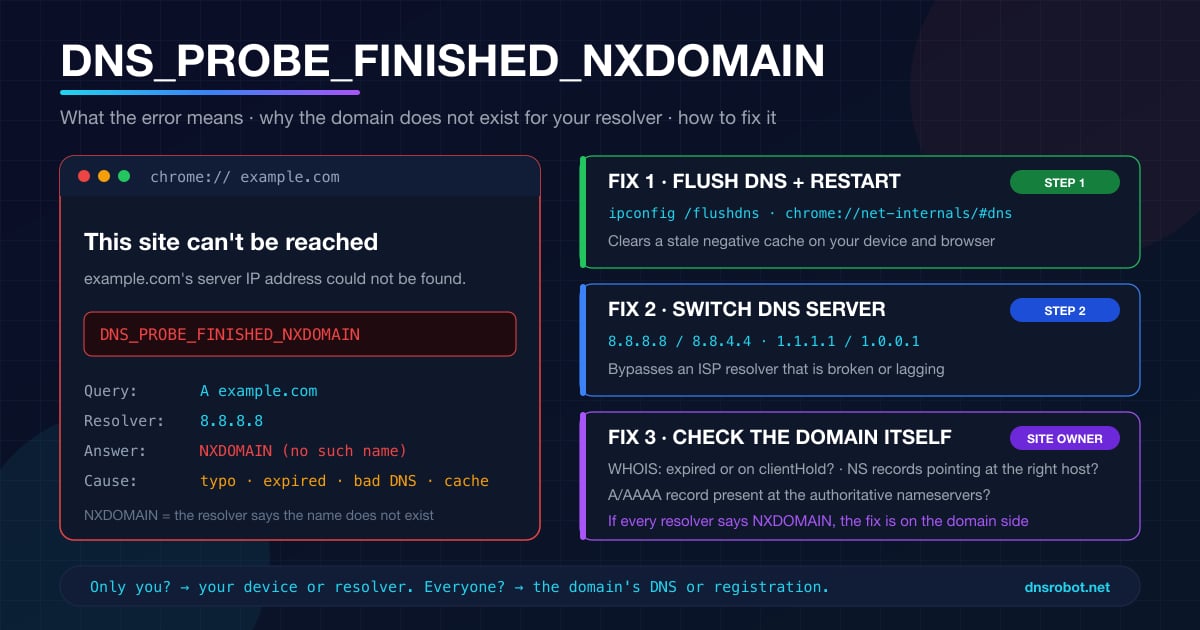
DNS_PROBE_FINISHED_NXDOMAINとは?原因と解決方法【スマホ・PC】
DNS_PROBE_FINISHED_NXDOMAINは「ドメインのIPアドレスが見つからない」という意味のChromeのエラーです。特定のサイトだけ開けない時の原因の見分け方と、スマホ(Android・iPhone)・PCの解決方法をまとめました。


