ERR_NETWORK_CHANGED とは?原因と解決方法
Advertisement
ERR_NETWORK_CHANGED とは?
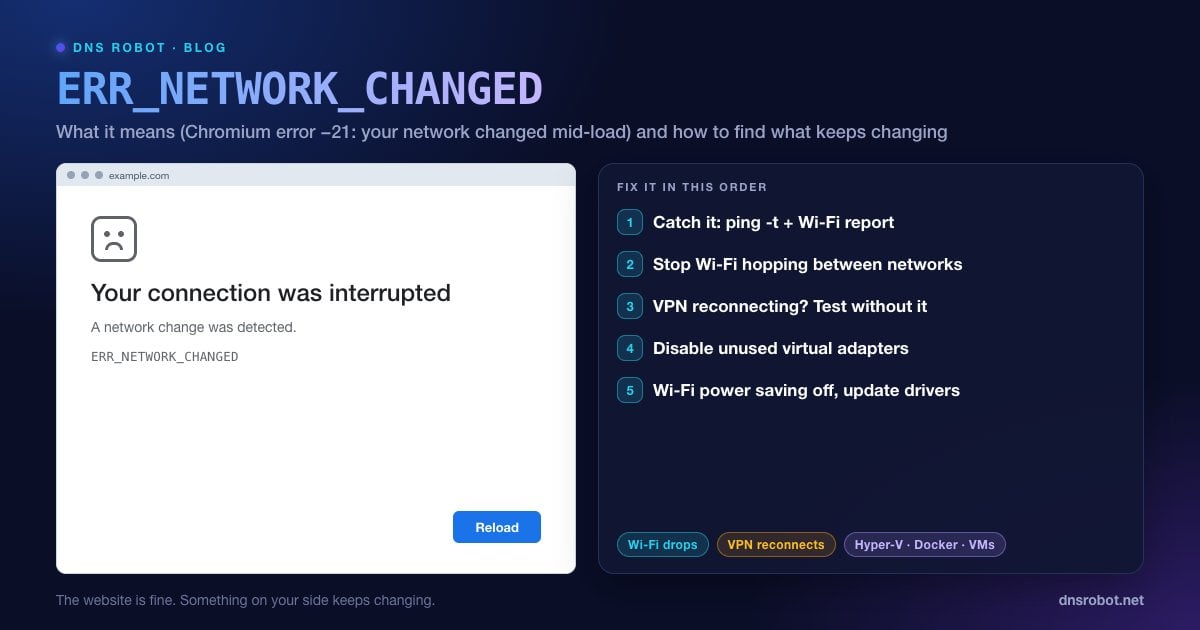
ERR_NETWORK_CHANGED は、Chrome、Edge などの Chromium 系ブラウザが 「接続が中断されました」 という見出しと 「ネットワークの変更が検出されました。」 という一文とともに表示するエラーです。Chromium 内部ではネットエラー -21 にあたり、ソースコードには単に「ネットワークが変更された」と説明されています。
Chrome はオペレーティングシステムのネットワークの変化を常に監視しています。IP アドレスの追加や削除、ネットワークアダプターの接続や切断、デフォルトルートの別のインターフェースへの移動などです。ページの読み込み中にこうした変化が起きると、Chrome は使っていた接続がまだ機能するか確信できないため、応答を待ち続ける代わりにリクエストを中止し、このページを表示します。
つまり、このエラーは実際にはウェブサイトの問題ではありません。あなたの側で何かが変化したことを伝えています。1回だけなら正常な動作で、たとえば部屋を移動してノートパソコンが別の Wi-Fi アクセスポイントに切り替わったときに起こります。何度も繰り返す場合は、デバイスやネットワーク上の何かが変化を繰り返しているので、それを見つける必要があります。
「ネットワークの変更」とみなされるもの
ページの読み込み中に次のいずれかが起きると、このエラーが表示されます。
| 変化 | よくある原因 |
|---|---|
| Wi-Fi が切断されて再接続する | 電波が弱い、ルーターのバンドステアリング、メッシュノード間の受け渡し |
| 別のネットワークに切り替わる | ノートパソコンが保存済みの別の Wi-Fi に自動接続する、スマートフォンが Wi-Fi とモバイルデータ通信を行き来する |
| VPN が接続・切断・再接続する | 不安定な回線上で VPN クライアントが再接続する |
| 仮想アダプターが有効・無効になる | Hyper-V、WSL2、VirtualBox、VMware、Docker の起動と停止 |
| IP アドレスが変わる | DHCP が新しいアドレスを割り当てる、IPv6 の一時アドレスが入れ替わる |
| アダプターの電源が切れる | Windows の省電力機能が Wi-Fi カードをオフにする |
| 有線 LAN ケーブルを抜き差しする | ドッキングステーション、緩んだケーブル、USB ネットワークアダプター |
Advertisement
ステップ1:何が変化し続けているのかを突き止める
やみくもに解決策を試す前に、変化が起きる瞬間を捉えましょう。Windows では、連続 ping で接続が途切れる様子をリアルタイムに確認でき、過去3日間のすべての切断を記録した詳細な Wi-Fi レポートも作成できます。
:: ブラウジング中も実行したままにします。「Request timed out」(日本語版では「要求がタイムアウトしました。」)の行 = 回線が途切れた
ping -t 8.8.8.8

:: Wi-Fi 履歴レポート(管理者権限のコマンド プロンプトで実行)
netsh wlan show wlanreport
:: C:\ProgramData\Microsoft\Windows\WlanReport\wlan-report-latest.html を開く

:: すべてのアダプターとその状態を一覧表示
ipconfig /all
Wi-Fi レポートの概要グラフで、エラーの発生時刻と重なる赤いエラーの丸印があれば、原因は無線回線です。Wi-Fi が安定しているようなら、ipconfig /all で余分なアダプターを探してください。vEthernet、VirtualBox Host-Only、VMware Network Adapter、VPN の TAP や WireGuard アダプターなどが、よくある原因です。数分空けて 自分の IP アドレス確認 に2回アクセスするのも有効です。アクセスのたびにパブリック IP が変わっているなら、接続または VPN が経路を切り替えています。
解決策1:Wi-Fi 接続を安定させる
使っていない保存済みネットワークを削除する。 ノートパソコンが近所の Wi-Fi やスマートフォンのテザリングを記憶していると、メインの電波が弱まるたびにそちらへ切り替わることがあります。Windows では、設定 → ネットワークとインターネット → Wi-Fi → 既知のネットワークの管理 → 削除。Mac では、システム設定 → Wi-Fi → ネットワーク名の横の … ボタン → このネットワーク設定を削除。
バンドやノードの切り替わりを止める。 メッシュ Wi-Fi やデュアルバンドルーターは、デバイスを 2.4 GHz、5 GHz、別のノードの間で移動させます。特定の場所でエラーが起きるなら、ルーターやノードに近づくか、5 GHz 帯に専用のネットワーク名(SSID)を付けてそちらに接続してください。
ルーターを再起動する。 電源を抜いて30秒待ちます。長期間稼働しているルーターは不安定になることがあり、再起動すれば最新の DHCP リースも取得できます。
有線 LAN でテストする。 ケーブル接続でエラーが消えるなら、問題は Chrome ではなく無線回線です。
Advertisement
解決策2:VPN を確認する
VPN は接続や再接続のたびに、ネットワークアダプターとデフォルトルートを追加または変更します。これこそが Chrome の反応する変化です。弱い回線上の VPN は数分おきに再接続することがあり、そのたびに読み込み中のページが中断される可能性があります。
VPN を切断して、しばらくブラウジングしてみてください。エラーが止まるなら、VPN のサーバーやプロトコルを変更し(WireGuard は TCP 上の OpenVPN より再接続が速く、頻度も少ない傾向があります)、「最速サーバーに自動切り替え」のようなオプションをオフにして、VPN アプリを更新しましょう。
解決策3:不要な仮想ネットワークアダプターを無効にする
仮想化ツールは独自のネットワークアダプターを作成します。Hyper-V と WSL2(vEthernet アダプター)、VirtualBox、VMware、Docker Desktop、一部の VPN アプリがこれにあたります。これらのツールが起動・停止するとアダプターが現れたり消えたりし、Chrome はそのたびにネットワークの変更として検知します。
ネットワーク接続 を開き(Win + R を押し、ncpa.cpl と入力して Enter)、不要な仮想アダプターを右クリックして 無効にする を選びます。実際の Wi-Fi や有線 LAN のアダプターはそのままにしてください。そのツールを使っている場合は、ブラウジング中は終了しておくか、終了した状態でテストして原因かどうかを確かめましょう。
Advertisement
解決策4:Wi-Fi の省電力機能をオフにしてドライバーを更新する
Windows は電力を節約するために Wi-Fi カードを一時的にオフにすることがあり、一部のドライバーはその後に再接続します。再接続のたびにネットワークの変更が発生します。
デバイス マネージャー を開き(スタートを右クリック → デバイス マネージャー)、ネットワーク アダプター を展開します。
Wi-Fi アダプターをダブルクリック → 電源の管理 タブ(アダプターにある場合)→ 電力の節約のために、コンピューターでこのデバイスの電源をオフにできるようにする のチェックを外します。
ドライバー タブで ドライバーの更新 を選ぶか、ノートパソコンのメーカーやチップベンダー(Intel、Realtek、MediaTek、Qualcomm)から最新のドライバーを入手します。古い Wi-Fi ドライバーは、接続が繰り返し途切れるよくある原因です。
設定 → システム → 電源とバッテリーにあるバッテリー節約機能も、Wi-Fi の性能を下げることがあります。電源につないだ状態でテストしてください。
解決策5:IPv6 アドレスの変化を切り分ける
IPv6 では、通常デバイスは固定のアドレスに加えて、定期的に入れ替わる 一時的なプライバシーアドレス を持っています。また、ルーターが新しいプレフィックスを通知することもあります。ネットワークによっては、特にルーターが不安定な場合や ISP の IPv6 が再起動を繰り返す場合に、こうした変化が頻繁に起こり ERR_NETWORK_CHANGED を引き起こします。
テストとして、Wi-Fi または有線 LAN のアダプターで IPv6 をオフにします。ncpa.cpl → アダプターを右クリック → プロパティ → インターネット プロトコル バージョン 6 (TCP/IPv6) のチェックを外す → OK。エラーが止まるなら、本当の解決策はルーター側にあります(ファームウェアを更新するか、IPv6 が不安定なことを ISP に問い合わせる)。インターネットでは IPv6 が優先される場面が増えているので、可能であれば後で IPv6 をオンに戻してください。
Advertisement
解決策6:DNS をフラッシュしてネットワークスタックをリセットする
ここまでで思い当たるものがなければ、Windows のネットワーク設定を初期状態に戻します。管理者権限のコマンド プロンプトで次のコマンドを実行し、再起動してください。
ipconfig /flushdns
netsh winsock reset
netsh int ip reset
ipconfig /release
ipconfig /renew完全にリセットするなら、Windows 11 の設定 → ネットワークとインターネット → ネットワークの詳細設定 → ネットワークのリセット で、すべてのアダプターを再インストールできます。その後、Chrome でも DNS をフラッシュ します。chrome://net-internals/#dns を開き、Clear host cache をクリックしてください。
Mac で ERR_NETWORK_CHANGED を解決する
余分なネットワークサービスを削除する: システム設定 → ネットワークには、すべてのインターフェースが表示されます。Bluetooth PAN、iPhone USB、Thunderbolt ブリッジ、古い VPN の項目は、現れたり消えたりすることがあります。使っていないものは削除するか、非アクティブにしてください。
他のネットワークへの自動接続を止める: システム設定 → Wi-Fi → 保存済みネットワークの横の … ボタン → たまにしか使わないネットワークの 自動接続 をオフにして、Mac がそちらに切り替わらないようにします。
VPN とネットワーク拡張機能を確認する: 一部のセキュリティツールや VPN クライアントは、ネットワークフィルタをインストールします。1つずつ終了してテストしてください。
リースを更新する: システム設定 → ネットワーク → Wi-Fi → 詳細… → TCP/IP → DHCP リースを更新。
Android と iPhone で ERR_NETWORK_CHANGED を解決する
スマートフォンは Wi-Fi とモバイルデータ通信を自動的に切り替えます。この切り替えもネットワークの変更です。Android の アダプティブ接続 や モバイルデータへの自動切り替え(Switch to mobile data automatically)、iPhone の Wi-Fi アシスト(最近の iOS では Connectivity Assist に置き換え)は、Wi-Fi が弱いときやインターネットにつながらないときにモバイルデータ通信へ切り替えます。電波の弱い Wi-Fi でこのエラーが頻繁に出るなら、そのネットワークにいる間はこの機能をオフにするか、ルーターに近づいてください。
また、VPN アプリや広告ブロックアプリの多くはローカル VPN として動作するため、テストとしてオフにしてみてください。Android では プライベート DNS を「自動」に設定します。各オプションの意味は プライベート DNS の解説 をご覧ください。
ERR_NETWORK_CHANGED と似たエラーの違い
| エラー | コード | 何が起きたか |
|---|---|---|
| ERR_NETWORK_CHANGED | -21 | リクエストの途中でデバイスのネットワーク構成が変化した |
| ERR_INTERNET_DISCONNECTED | -106 | デバイスがネットワークにまったく接続されていない |
| ERR_CONNECTION_RESET | -101 | 確立済みの接続が TCP リセットで切断された |
| ERR_NAME_NOT_RESOLVED | -105 | DNS がドメインを見つけられなかった |
Wi-Fi はつながっているのに何も読み込めない場合は、Wi-Fi に接続済みなのにインターネットにつながらない場合の対処法 を参照してください。ネットワークの変更ではなくリセットでページの読み込みに失敗する場合は ERR_CONNECTION_RESET、DNS の問題なら DNS サーバーが応答しない場合の直し方 をご覧ください。Ping ツール では、当社のサーバーからサイトがそもそも応答するかどうかを確認できます。
パブリック IP は変わっていませんか?
DNS Robot の「自分の IP アドレス確認」ページを今開き、数分後にもう一度開いてみてください。アクセスのたびにパブリック IP や ISP が変わっているなら、接続または VPN が経路を切り替えています。これこそが ERR_NETWORK_CHANGED を引き起こす原因です。
試す 自分の IP アドレス確認Advertisement
よくある質問
ページの読み込み中に、Wi-Fi の再接続、VPN の接続、仮想アダプターの出現など、デバイスのネットワーク構成の変化を Chrome が検知し、リクエストを中止したという意味です。Chromium ではネットエラー -21 にあたります。ウェブサイト自体は通常問題ありません。