











WiFi conectado pero sin Internet: 10 soluciones
 Shaik Vahid10 min de lectura
Punto clave
«WiFi conectado pero sin Internet» significa que tu dispositivo llega al router, pero el tráfico no pasa del router a Internet, o que el DNS falla y nada se resuelve. Empieza comprobando si otros dispositivos funcionan (así sabes si es el dispositivo o la red), luego reinicia el router y el módem, renueva la concesión IP, vacía la caché DNS, cambia a un servidor DNS público como 1.1.1.1 o 8.8.8.8 y comprueba si hay una avería de tu operador. En una red WiFi pública, abre neverssl.com para que aparezca la página de inicio de sesión.
Compruébelo ahora

Empiece a leer
- Qué significa realmente «WiFi conectado pero sin Internet»
- Primero: ¿es un dispositivo o toda la red?
- Causas habituales
- Solución 1: reinicia el router y el módem (bien hecho)
- Solución 2: libera y renueva tu dirección IP
- Solución 3: vacía el DNS y cambia a un servidor DNS público
- Solución 4: olvida la red y vuelve a conectarte
- Solución 5: comprueba si hay una avería del operador
- Solución 6: haz que aparezca el portal cautivo (hoteles, cafeterías, aeropuertos)
- Solución 7: desactiva VPN, proxy y cortafuegos que interfieran
- Solución 8: actualiza o reinstala los controladores de red (Windows)
- Solución 9: revisa los ajustes del router (DHCP, filtrado MAC, firmware)
- Solución 10: restablecimiento de red completo (último recurso en el dispositivo)
- ¿Sigue sin funcionar? Cómo demostrar que es tu operador
- Preguntas frecuentes
Qué significa realmente «WiFi conectado pero sin Internet»
El icono del WiFi muestra todas las barras, el dispositivo dice «Conectado» y no carga nada. Esto ocurre porque el WiFi e Internet son dos conexiones distintas: el WiFi es el enlace por radio entre tu dispositivo y el router; Internet es el enlace del router con tu operador y más allá. «Conectado, sin Internet» significa que el primer enlace funciona y el segundo, o la capa DNS que traduce nombres en direcciones, falla.
Los sistemas operativos lo detectan cargando en silencio una página de prueba conocida tras conectarse (Microsoft, Apple y Google tienen cada uno su propia comprobación). Cuando falla, Windows muestra «Sin Internet, segura», Android muestra «Sin Internet» bajo el nombre de la red (o el aviso «No se ha detectado ningún acceso a Internet»; AOSP) y el iPhone muestra «No hay conexión a internet» bajo el nombre de la red.
El fallo suele estar en uno de tres sitios: la configuración de red de tu dispositivo (IP incorrecta, DNS obsoleto), el router (DHCP bloqueado, sesión con el operador caída) o el propio operador (avería, problema de autenticación). Las 10 soluciones de abajo las recorren de la más rápida a la más completa.
¿El DNS de una web responde desde fuera de tu red?
Primero: ¿es un dispositivo o toda la red?
Treinta segundos de diagnóstico ahorran una hora de pruebas al azar. Comprueba Internet en un segundo dispositivo conectado al mismo WiFi: otro móvil, un portátil o una tele.
| Síntoma | Dónde está el problema | Empieza por |
|---|---|---|
| Solo un dispositivo no tiene Internet | La configuración de red de ese dispositivo | Solución 2 (renovar IP), solución 3 (DNS), solución 4 (olvidar la red) |
| Ningún dispositivo tiene Internet | Router u operador | Solución 1 (reiniciar el router), solución 5 (avería del operador) |
| Solo fallan ciertas webs | El DNS o las propias webs | Solución 3 (DNS), comprobar la web con una consulta DNS |
| Funciona en el móvil, no en el portátil | Controladores/ajustes del portátil | Solución 8 (controladores), solución 10 (restablecimiento de red) |
También puedes comprobar si la capa que falla es la resolución de nombres: si no abre ninguna web, abre https://1.1.1.1/cdn-cgi/trace en el navegador. Carga unas líneas de texto sin ninguna consulta DNS, así que, si carga pero las webs normales no, tu conexión está bien y el problema es el DNS: la solución 3 lo arregla.
Causas habituales
Los sospechosos de siempre:
- El router perdió la sesión con el operador – la radio WiFi sigue funcionando mientras el enlace WAN está caído. Un reinicio lo renegocia.
- Concesión IP obsoleta o en conflicto – tu dispositivo conserva una dirección que el router ya no reconoce, o dos dispositivos han chocado.
- DNS roto – el reenviador DNS del router se ha atascado o el resolutor del operador está caído; todo «se conecta» pero nada se resuelve.
- Avería del operador – mantenimiento o fallos en toda la zona; no hay nada mal de tu lado.
- Portal cautivo sin completar – las redes de hoteles, cafeterías y aeropuertos bloquean todo hasta que aceptas su página de inicio de sesión.
- Interferencia de VPN, proxy o cortafuegos – un túnel VPN muerto o un ajuste de proxy olvidado se traga el tráfico en silencio.
- Controladores de red obsoletos o dañados (Windows) – se conecta al WiFi pero no pasa la comprobación de Internet.
- Mala configuración del router – rango DHCP roto, filtrado MAC o una actualización de firmware del operador que salió mal.
Si las páginas muestran «Se ha interrumpido la conexión. Se ha detectado un cambio de red.», la conexión se corta o cambia continuamente en lugar de estar caída. Consulta ERR_NETWORK_CHANGED.
Solución 1: reinicia el router y el módem (bien hecho)
Es el tópico por una razón: apagar y encender obliga al router a reconstruir su tabla de conexiones, renovar su propia concesión con el operador y reiniciar su reenviador DNS: tres puntos de fallo habituales de golpe.
Desenchufa el router y el módem (si son aparatos separados). Espera 30 segundos completos para que ambos se apaguen del todo. Enchufa primero el módem, espera a que sus luces se estabilicen (1–2 minutos), luego enchufa el router y dale 2–3 minutos. Vuelve a conectarte y prueba.
Si Internet vuelve pero se cae de nuevo en horas o días, no sigas reiniciando para siempre: es síntoma de un router que se sobrecalienta, un adaptador de corriente que falla o un problema de línea que conviene comunicar al operador.
Solución 2: libera y renueva tu dirección IP
Tu dispositivo obtiene una dirección IP del router mediante DHCP. Cuando esa concesión se queda obsoleta o choca con otro dispositivo, sigues conectado al WiFi sin una ruta que funcione. Renovarla fuerza una concesión nueva, y con ella nuevos servidores DNS.
# Windows (Command Prompt as Administrator)
ipconfig /release
ipconfig /renew
ipconfig /flushdns

# macOS — renew DHCP lease
# System Settings → Network → Wi-Fi → Details → TCP/IP → Renew DHCP Lease
# or from Terminal (en0 is Wi-Fi on most laptops; check with networksetup -listallhardwareports):
sudo ipconfig set en0 DHCP

# Android: Settings → WiFi → your network → Forget, then reconnect
# iPhone: Settings → Wi-Fi → (i) → Renew LeaseTras renovar, mira qué has obtenido: una dirección que empieza por 169.254.x.x significa que el DHCP ha fallado por completo (el dispositivo se ha dado a sí mismo una dirección sin salida). Eso apunta al servidor DHCP del router: reinícialo (solución 1) o revisa sus ajustes DHCP (solución 9).
Solución 3: vacía el DNS y cambia a un servidor DNS público
Es la solución que conviene probar cuando el WiFi aparece conectado y las webs no cargan, sobre todo si https://1.1.1.1/cdn-cgi/trace se abre en el navegador pero las webs por nombre no. Tus consultas en caché pueden estar obsoletas, o el servidor DNS que te asignó el router (normalmente el del operador) puede estar caído del todo.
Primero vacía la caché: ipconfig /flushdns en Windows, sudo dscacheutil -flushcache; sudo killall -HUP mDNSResponder en macOS. Después cambia a un resolutor público:
| Proveedor | Principal | Secundario | Ideal para |
|---|---|---|---|
| Cloudflare | 1.1.1.1 | 1.0.0.1 | Privacidad |
| Google Public DNS | 8.8.8.8 | 8.8.4.4 | Fiabilidad |
| Quad9 | 9.9.9.9 | 149.112.112.112 | Bloqueo de malware |
Windows 11: Configuración → Red e Internet → Wi-Fi → tu red → Editar junto a Asignación de servidor DNS → Manual → IPv4 → 1.1.1.1 / 1.0.0.1 (los pasos para Windows 10 están en El servidor DNS no responde). macOS: Ajustes del Sistema → Red → Wi-Fi → Detalles → DNS. Android: Ajustes → Redes e Internet → DNS privado (en Avanzado en algunos móviles) → one.one.one.one; si Android dice después «No se ha podido acceder al servidor DNS privado», revisa la ortografía o vuelve a Automático. iPhone: Ajustes → Wi-Fi → (i) → Configurar DNS → Manual.
¿No sabes qué resolutor es el más rápido desde tu conexión? Compáralos con el test de velocidad DNS. Y si solo una web concreta no carga, comprueba si su DNS se resuelve en todo el mundo con el DNS Propagation Checker: puede que el problema sea de la web, no tuyo.
Solución 4: olvida la red y vuelve a conectarte
Tu dispositivo guarda la configuración de la red (tipo de seguridad, preferencias de banda, ajustes IP) y ese perfil guardado puede quedarse obsoleto tras una actualización del router o un cambio de ajustes. Olvidar la red borra el perfil y negocia todo desde cero.
Windows: Configuración → Red e Internet → Wi-Fi → Administrar redes conocidas → tu red → Dejar de recordar. macOS: Ajustes del Sistema → Wi-Fi → Detalles → Omitir esta red. Android: toca la red → Olvidar. iPhone: Ajustes → Wi-Fi → (i) → Omitir esta red. Después vuelve a conectarte con la contraseña y prueba.
Solución 5: comprueba si hay una avería del operador
Si ningún dispositivo de casa tiene Internet y reiniciar el router no ayudó, es muy probable que no haya nada roto de tu lado. Consulta la página de estado o la app de tu operador con datos móviles, o busca al proveedor en Downdetector.
Mira también las luces del módem: una luz de «Internet»/«Online» parpadeante o roja significa que el enlace con el operador está caído, y no hay arreglo en el dispositivo que lo solucione. Avísalo y espera. Si las averías ocurren cada semana, ese historial es un buen argumento al reclamar (o negociar).
Solución 6: haz que aparezca el portal cautivo (hoteles, cafeterías, aeropuertos)
Las redes públicas retienen cada conexión hasta que aceptas las condiciones en su página de inicio de sesión; si esa página nunca apareció, estás «conectado» sin nada de Internet (Android muestra «Debes iniciar sesión» bajo la red). Fuerza que aparezca:
- Abre
http://neverssl.comen el navegador: una web HTTP simple que los portales pueden interceptar (las webs HTTPS muchas veces no se pueden redirigir) - O visita la dirección de la puerta de enlace que aparece como «Router» en los detalles del WiFi: algunos portales responden ahí
- Desactiva la dirección Wi-Fi privada de esta red si el portal te pide iniciar sesión una y otra vez (iPhone y Mac: Dirección Wi-Fi privada → Desactivada; Android: Privacidad → Usar MAC del dispositivo): los portales recuerdan la dirección MAC con la que iniciaste sesión, y los iPhone usan una dirección privada cambiante en redes abiertas
- Completa el inicio de sesión o acepta la página y vuelve a probar
Solución 7: desactiva VPN, proxy y cortafuegos que interfieran
Una VPN cuyo túnel ha muerto se lleva todo tu tráfico: el WiFi sigue conectado mientras cada petición desaparece en un túnel muerto. Desconecta la VPN por completo y prueba.
Luego, los proxies: Windows Configuración → Red e Internet → Proxy → desactiva «Usar un servidor proxy»; macOS Ajustes del Sistema → Red → Wi-Fi → Detalles → Proxies → desactiva todos los proxies. Un proxy olvidado de una app o red antigua es un clásico asesino silencioso.
Por último, desactiva brevemente la protección web del antivirus o cortafuegos de terceros y prueba: algunas suites pasan todo el tráfico por un filtro local que puede atascarse. Vuelve a activarla justo después de probar, en cualquier caso.
Solución 8: actualiza o reinstala los controladores de red (Windows)
Si tu portátil muestra «Sin Internet, segura» mientras los móviles van bien en el mismo WiFi, sospecha del controlador del adaptador WiFi de Windows, sobre todo después de una actualización de Windows.
Abre el Administrador de dispositivos → Adaptadores de red → clic derecho en tu adaptador WiFi → Actualizar controlador → Buscar controladores automáticamente. Si no encuentra nada, prueba Desinstalar dispositivo (deja sin marcar «Intentar quitar el controlador de este dispositivo») y reinicia: Windows reinstala el adaptador al arrancar. En casos persistentes, descarga el último controlador desde la web del fabricante del portátil usando otro dispositivo.
Solución 9: revisa los ajustes del router (DHCP, filtrado MAC, firmware)
Entra en la página de administración del router (la IP de la «puerta de enlace» de los detalles del WiFi, normalmente 192.168.1.1 o 192.168.0.1; nuestra guía de acceso al router indica la dirección y la contraseña por defecto de más de 80 routers y operadores) y comprueba tres cosas:
El DHCP está activado y su rango de direcciones no está agotado: un rango lleno hace que los dispositivos nuevos se conecten al WiFi pero nunca reciban una IP que funcione. El filtrado MAC no está bloqueando en silencio el dispositivo afectado: algunos routers vienen con una lista de permitidos que un familiar configuró en su día. El firmware está al día y los ajustes de Internet (WAN) sobrevivieron a la última actualización: si se restablecieron, volver a introducir las credenciales de conexión de tu operador (usuario/contraseña PPPoE, si se usan) lo arregla.
Ya que estás ahí: si el DNS del router está en los servidores del operador, cambiarlo a 1.1.1.1 / 8.8.8.8 aplica los nuevos servidores DNS a todos los dispositivos de la red de una vez.
Si el filtrado MAC está activado, la dirección que cada dispositivo usa en esta red debe estar en la lista de permitidos, y un solo error al teclearla bloquea un dispositivo en silencio. Los móviles y los Mac recientes se unen por defecto con una dirección privada (aleatoria): copia la dirección de los detalles del WiFi del dispositivo, no de su caja. La búsqueda de direcciones MAC muestra el fabricante de una dirección de hardware y marca las privadas como aleatorias, lo que ayuda a saber qué entrada es de cada dispositivo y a detectar una que no debería estar.
Si tu navegador ni siquiera puede abrir la página de administración del router y muestra «No se puede acceder a http://192.168.1.1/», consulta ERR_ADDRESS_UNREACHABLE para encontrar la dirección correcta de la puerta de enlace y el permiso de Red local de macOS que lo bloquea.
Solución 10: restablecimiento de red completo (último recurso en el dispositivo)
Cuando un dispositivo concreto sigue sin funcionar, restablece toda su pila de red: esto devuelve a los valores por defecto las redes guardadas, los adaptadores y los ajustes mal configurados:
- Windows: Configuración → Red e Internet → Configuración de red avanzada → Restablecimiento de red (Windows 10: Red e Internet → Estado → Restablecimiento de red); el PC se reinicia
- macOS: no hay un restablecimiento con un clic; elimina el servicio Wi-Fi en Ajustes del Sistema → Red, vuelve a añadirlo y únete de nuevo a tu red
- Android: Pixel: Ajustes → Sistema → Opciones de restablecimiento → Restablecer Bluetooth y Wi-Fi; Samsung: Ajustes → Administración general → Restablecer → Restablecer ajustes de red
- iPhone: Ajustes → General → Transferir o restablecer el iPhone → Restablecer → Restablecer ajustes de red
Después tendrás que volver a introducir las contraseñas WiFi, pero esto elimina prácticamente cualquier error de configuración del dispositivo de una vez.
¿Sigue sin funcionar? Cómo demostrar que es tu operador
Si todas las soluciones anteriores han fallado y todos los dispositivos están sin conexión, reúne en 2 minutos las pruebas antes de llamar al soporte; la llamada será más corta:
Confirma que la luz WAN/Online del módem está roja o parpadea, y anota si el rastreador de averías muestra tu zona. Si tienes conectividad parcial, ejecuta ping 8.8.8.8 en tu ordenador (conectividad pura, sin DNS) y nslookup example.com (DNS). Decirle al soporte «el ping a 8.8.8.8 funciona pero el DNS falla», o que tracert 8.8.8.8 se detiene en el primer salto, le ayuda a saltarse el guion básico. Nuestro test de ping también mide tu propio ping, jitter y pérdida de paquetes en el navegador.
Y cuando vuelvas a estar en línea, What Is My ISP muestra por qué operador y red pasa realmente tu conexión, útil para tenerlo a mano al llamar.
¿Es tu red o el DNS de la web?
El DNS Propagation Checker gratuito de DNS Robot consulta 34 resolutores en 28 países para cualquier dominio a la vez. Si una web se resuelve en todo el mundo pero no en tu conexión, el problema está de tu lado: empieza por las soluciones de arriba.
Fuentes
- Cadenas de SettingsLib (estado del WiFi: sin Internet, inicio de sesión necesario), Android Open Source Project
- Configuración de 1.1.1.1, Cloudflare
Preguntas frecuentes
¿Por qué mi WiFi dice conectado pero sin Internet?
¿Cómo arreglo «WiFi conectado pero sin Internet» en Windows?
ipconfig /release, ipconfig /renew e ipconfig /flushdns en un Símbolo del sistema como administrador, cambia el DNS a 1.1.1.1/1.0.0.1 en Configuración → Red e Internet → Wi-Fi, desactiva cualquier proxy (Configuración → Red e Internet → Proxy) y actualiza el controlador WiFi en el Administrador de dispositivos. El restablecimiento de red es el último recurso.¿Cómo arreglo «WiFi conectado pero sin Internet» en Android?
¿Por qué no hay Internet en un solo dispositivo mientras el WiFi funciona en los demás?
¿Qué significa «Sin Internet, segura» en Windows?
¿Puede un problema de DNS hacer que el WiFi aparezca conectado pero sin Internet?
¿Por qué tengo que reiniciar el router todos los días?
¿169.254.x.x significa que no hay Internet?
¿Por qué funciona el WiFi pero no el cable Ethernet (o al revés)?
¿Cómo sé si mi operador tiene una avería?
Sobre el autor
Shaik VahidFundador de DNS Robot. Vahid pasó años en el soporte de alojamiento web resolviendo dominios, registros DNS, certificados SSL y la entrega de correo para clientes. Desarrolla las herramientas de DNS Robot y escribe estas guías a partir de los errores que la gente encuentra de verdad.
Artículos relacionados

Servidor DNS no responde: cómo solucionarlo (paso a paso)
Servidor DNS no responde en Windows, Mac, móvil y consolas: qué significa el mensaje, las soluciones rápidas que funcionan y cómo comprobar que el DNS vuelve a responder.

ERR_NAME_NOT_RESOLVED (-105): qué es y cómo solucionarlo
ERR_NAME_NOT_RESOLVED (-105) significa que Chrome no encontró la IP del sitio en el DNS. Qué es, por qué sale en lugar de DNS_PROBE y cómo arreglarlo.
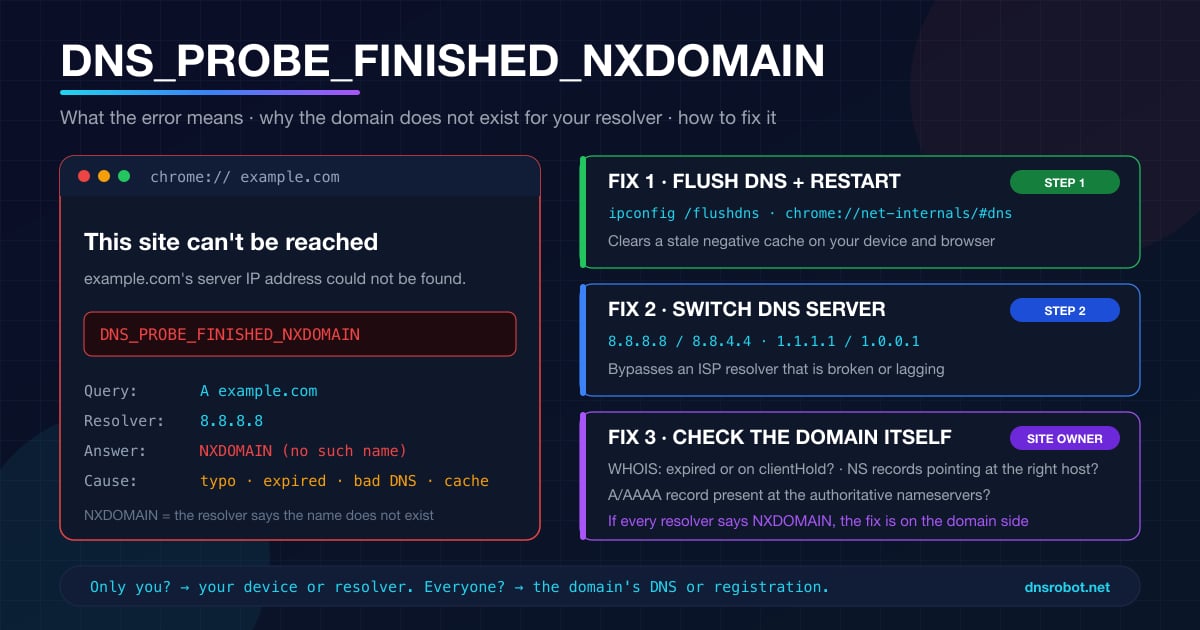
DNS_PROBE_FINISHED_NXDOMAIN: qué significa y cómo solucionarlo
DNS_PROBE_FINISHED_NXDOMAIN significa que el DNS dice que el dominio no existe. Una prueba revela si es un error al escribir, tu DNS, un filtro o el propio sitio.


Herramientas relacionadas
Prueba de Velocidad DNS
Mide Cloudflare 1.1.1.1, Google 8.8.8.8 y más servidores DNS públicos desde tu navegador, frente a tu DNS actual, y encuentra el más rápido para ti
Entrar al Router
Abre la página de configuración de tu router, corrige errores en la dirección y encuentra las contraseñas por defecto por marca
Test de Ping
Mida su ping, jitter y pérdida de paquetes, su ping a 34 regiones de la nube y haga ping a cualquier sitio o IP desde 11 ciudades
Cuál Es Mi ISP
Descubre tu ISP, ASN y detalles de conexión