ERR_NETWORK_CHANGED: qué significa y cómo solucionarlo
Advertisement
¿Qué es ERR_NETWORK_CHANGED?
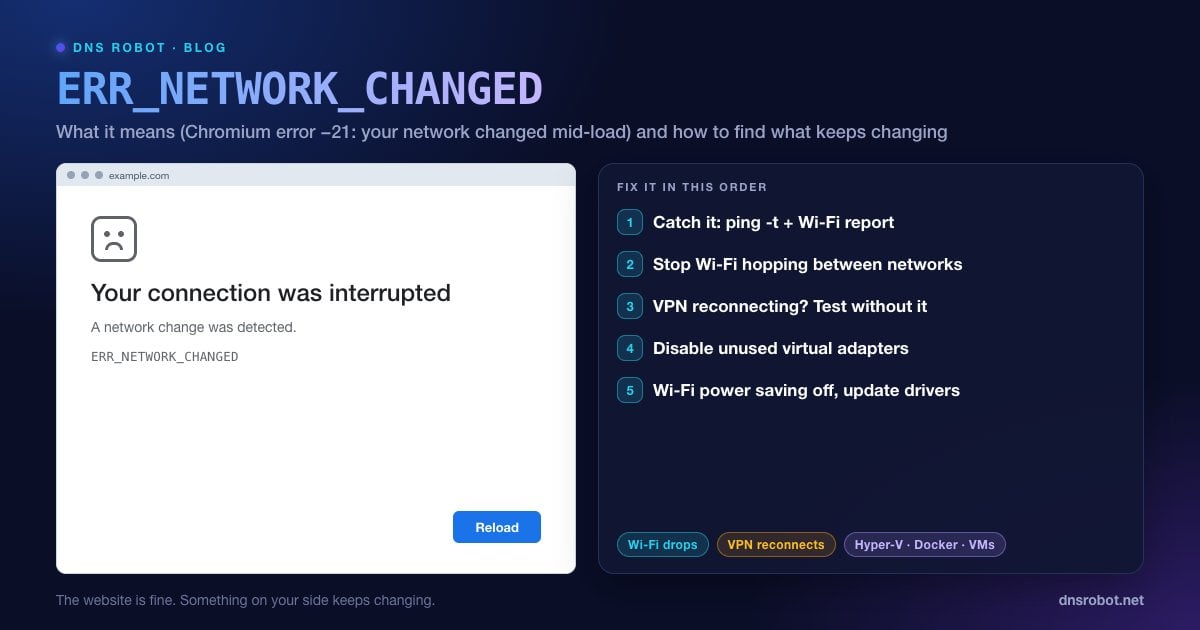
ERR_NETWORK_CHANGED es el error que muestran Chrome, Edge y otros navegadores basados en Chromium con el título "Se ha interrumpido la conexión" (Your connection was interrupted) y la línea "Se ha detectado un cambio de red" (A network change was detected). En Chromium es el error de red -21, que el código fuente describe simplemente como "the network changed" (la red cambió).
Chrome vigila los cambios de red del sistema operativo: una dirección IP que aparece o desaparece, un adaptador de red que se conecta o se desconecta, la ruta predeterminada que pasa a otra interfaz. Cuando eso ocurre mientras se carga una página, Chrome no puede estar seguro de que la conexión que usaba siga funcionando, así que abandona la petición y muestra esta página en lugar de quedarse colgado.
Por eso el error no tiene que ver realmente con el sitio web. Te indica que algo cambió de tu lado. Que pase una vez es normal, por ejemplo cuando cambias de habitación y el portátil salta a otro punto de acceso Wi-Fi. Si se repite, algo en tu dispositivo o en tu red está cambiando una y otra vez, y eso es lo que tienes que encontrar.
¿Qué cuenta como un "cambio de red"?
Cualquiera de estos cambios provoca el error si ocurre mientras se carga una página:
| Cambio | Causa típica |
|---|---|
| El Wi-Fi se desconecta y se vuelve a conectar | Señal débil, band steering del router, nodos mesh que te pasan de uno a otro |
| Cambias de red | El portátil se une solo a otra red Wi-Fi guardada; el teléfono alterna entre Wi-Fi y datos móviles |
| Una VPN se conecta, se cae o se reconecta | El cliente VPN se reconecta sobre un enlace inestable |
| Un adaptador virtual se activa o se desactiva | Hyper-V, WSL2, VirtualBox, VMware o Docker al iniciarse y detenerse |
| Cambia tu dirección IP | DHCP asigna una dirección nueva; las direcciones IPv6 temporales rotan |
| El adaptador se apaga | El ahorro de energía de Windows apaga la tarjeta Wi-Fi |
| Se conecta o se desconecta el cable Ethernet | Bases de conexión (docks), cables flojos, adaptadores de red USB |
Advertisement
Paso 1: encuentra qué es lo que no para de cambiar
Antes de probar soluciones al azar, detecta el cambio en el momento en que ocurre. En Windows, un ping continuo muestra las caídas a medida que se producen, y Windows puede generar un informe detallado del Wi-Fi con cada desconexión de los últimos tres días:
:: Déjalo en marcha mientras navegas; las líneas "Request timed out" ("Tiempo de espera agotado para esta solicitud" en Windows en español) = el enlace se cayó
ping -t 8.8.8.8

:: Informe del historial de Wi-Fi (ejecútalo en un Símbolo del sistema como administrador)
netsh wlan show wlanreport
:: Abre C:\ProgramData\Microsoft\Windows\WlanReport\wlan-report-latest.html

:: Lista todos los adaptadores y su estado
ipconfig /all
En el informe de Wi-Fi, los círculos rojos de error del gráfico de resumen que coinciden con los errores apuntan al enlace inalámbrico. Si el Wi-Fi parece estable, busca en ipconfig /all adaptadores adicionales, como vEthernet, VirtualBox Host-Only, VMware Network Adapter o el adaptador TAP o WireGuard de la VPN. Esos son los sospechosos habituales. También ayuda visitar Cuál es mi IP dos veces con unos minutos de diferencia: si tu IP pública cambia entre una visita y otra, tu conexión o tu VPN está cambiando de ruta.
Solución 1: estabiliza tu conexión Wi-Fi
Elimina las redes guardadas que no usas. Si tu portátil conoce el Wi-Fi de un vecino o el punto de acceso de un teléfono, puede saltar a él cada vez que baja la señal de tu red principal. En Windows: Configuración → Red e Internet → Wi-Fi → Administrar redes conocidas → Olvidar. En un Mac: Ajustes del Sistema → Wi-Fi → el botón … junto a una red → Olvidar esta red.
Evita los saltos entre bandas y nodos. Los sistemas mesh y los routers de doble banda mueven los dispositivos entre 2,4 GHz, 5 GHz y distintos nodos. Si los errores aparecen en un lugar concreto, acércate al router o a un nodo, o dale a la banda de 5 GHz su propio nombre de red y conéctate a esa.
Reinicia el router. Desenchúfalo durante 30 segundos. Los routers que llevan mucho tiempo encendidos a veces se vuelven inestables, y el reinicio también obtiene una concesión DHCP nueva.
Haz una prueba con Ethernet. Si el error desaparece con cable, el problema es el enlace inalámbrico, no Chrome.
Advertisement
Solución 2: revisa tu VPN
Cada vez que una VPN se conecta o se reconecta, añade o modifica un adaptador de red y la ruta predeterminada, que es justo a lo que reacciona Chrome. Una VPN sobre una conexión débil puede reconectarse cada pocos minutos, y cada reconexión puede romper la página que se estuviera cargando.
Desconecta la VPN y navega un rato. Si los errores desaparecen, cambia la VPN a otro servidor o protocolo (WireGuard suele reconectarse más rápido y con menos frecuencia que OpenVPN sobre TCP), desactiva cualquier opción de "cambiar automáticamente al servidor más rápido" y actualiza la aplicación de la VPN.
Solución 3: deshabilita los adaptadores de red virtuales que no necesites
Las herramientas de virtualización crean sus propios adaptadores de red. Lo hacen Hyper-V y WSL2 (los adaptadores vEthernet), VirtualBox, VMware, Docker Desktop y algunas aplicaciones de VPN, y cuando esas herramientas se inician o se detienen, los adaptadores aparecen y desaparecen, y Chrome detecta un cambio de red cada vez.
Abre Conexiones de red (pulsa Win + R, escribe ncpa.cpl y pulsa Intro), haz clic derecho en cada adaptador virtual que no necesites y elige Deshabilitar. No toques tu adaptador Wi-Fi o Ethernet real. Si usas esa herramienta, plantéate cerrarla mientras navegas, o haz una prueba con ella cerrada para confirmar que es la causa.
Advertisement
Solución 4: desactiva el ahorro de energía del Wi-Fi y actualiza los controladores
Windows puede apagar brevemente la tarjeta Wi-Fi para ahorrar energía, y algunos controladores se reconectan después. Cada reconexión es un cambio de red.
Abre el Administrador de dispositivos (clic derecho en Inicio → Administrador de dispositivos) → Adaptadores de red.
Haz doble clic en tu adaptador Wi-Fi → pestaña Administración de energía (si tu adaptador la tiene) → desmarca Permitir que el equipo apague este dispositivo para ahorrar energía.
En la pestaña Controlador, elige Actualizar controlador, o descarga el controlador más reciente del fabricante del portátil o del fabricante del chip (Intel, Realtek, MediaTek, Qualcomm). Los controladores Wi-Fi desactualizados son una causa habitual de caídas repetidas.
En Configuración → Sistema → Energía y batería, el modo de ahorro de batería también puede reducir el rendimiento del Wi-Fi. Haz la prueba con el equipo enchufado.
Solución 5: descarta los cambios de dirección IPv6
Con IPv6, tu dispositivo suele tener una dirección estable más unas direcciones temporales de privacidad que se sustituyen periódicamente, y el router también puede anunciar prefijos nuevos. En algunas redes, sobre todo con un router inestable o un proveedor de internet cuyo IPv6 se reinicia una y otra vez, esos cambios son lo bastante frecuentes como para provocar ERR_NETWORK_CHANGED.
Como prueba, desactiva IPv6 en tu adaptador Wi-Fi o Ethernet: ncpa.cpl → clic derecho en el adaptador → Propiedades → desmarca Protocolo de Internet versión 6 (TCP/IPv6) → Aceptar. Si los errores desaparecen, la solución real está en el router (actualiza su firmware o pregunta a tu proveedor de internet por la inestabilidad del IPv6). Después, vuelve a activar IPv6 si puedes, porque cada vez más partes de internet lo prefieren.
Advertisement
Solución 6: vacía la caché DNS y restablece la pila de red
Si nada de lo anterior destaca, restablece la red de Windows a sus valores predeterminados. Ejecuta estos comandos en un Símbolo del sistema como administrador y luego reinicia:
ipconfig /flushdns
netsh winsock reset
netsh int ip reset
ipconfig /release
ipconfig /renewPara un restablecimiento completo, Windows 11 tiene Configuración → Red e Internet → Configuración de red avanzada → Restablecimiento de red, que reinstala todos los adaptadores. Después, vacía la caché DNS también en Chrome: abre chrome://net-internals/#dns y haz clic en Clear host cache (borrar la caché de hosts).
Cómo solucionar ERR_NETWORK_CHANGED en un Mac
Elimina los servicios de red que sobran: Ajustes del Sistema → Red muestra todas las interfaces. Bluetooth PAN, iPhone USB, Puente Thunderbolt y las entradas de VPN antiguas pueden aparecer y desaparecer. Elimina o desactiva las que no uses.
Evita que se conecte solo a otras redes: Ajustes del Sistema → Wi-Fi → el botón … junto a una red guardada → desactiva Conectarse automáticamente (Auto-Join) en las que solo usas de vez en cuando, para que el Mac no salte a ellas.
Revisa la VPN y las extensiones de red: algunas herramientas de seguridad y algunos clientes VPN instalan filtros de red. Ciérralos de uno en uno para hacer la prueba.
Renueva la concesión: Ajustes del Sistema → Red → Wi-Fi → Detalles… → TCP/IP → Renovar concesión DHCP.
Cómo solucionar ERR_NETWORK_CHANGED en Android y iPhone
Los teléfonos cambian automáticamente entre Wi-Fi y datos móviles, y ese cambio es un cambio de red. Las funciones Conectividad adaptable (Adaptive connectivity) y Cambiar a datos móviles automáticamente (Switch to mobile data automatically) de Android, y la Asistencia para Wi-Fi del iPhone (Wi-Fi Assist, sustituida por Connectivity Assist en las versiones recientes de iOS), te pasan a datos móviles cuando el Wi-Fi es débil o no tiene internet. Si este error te aparece a menudo en una red Wi-Fi débil, desactiva la función mientras estés en esa red o acércate al router.
Para hacer la prueba, desactiva también las aplicaciones de VPN y de bloqueo de anuncios, ya que muchas funcionan como una VPN local, y en Android configura el DNS privado en Automático. Consulta la guía de DNS privado para ver qué hace cada opción.
ERR_NETWORK_CHANGED frente a errores similares
| Error | Código | Qué pasó |
|---|---|---|
| ERR_NETWORK_CHANGED | -21 | La configuración de red de tu dispositivo cambió en plena petición |
| ERR_INTERNET_DISCONNECTED | -106 | El dispositivo no tiene ninguna conexión de red |
| ERR_CONNECTION_RESET | -101 | Un reset TCP cortó una conexión abierta |
| ERR_NAME_NOT_RESOLVED | -105 | El DNS no encontró el dominio |
Si tu Wi-Fi sigue conectado pero no carga nada, consulta Wi-Fi conectado pero sin internet. Si las páginas fallan con un reset en lugar de un cambio de red, consulta ERR_CONNECTION_RESET, y para problemas de DNS, el servidor DNS no responde. La prueba de ping comprueba si un sitio responde siquiera desde nuestros servidores.
¿Cambia tu IP pública?
Abre ahora la página Cuál es mi IP de DNS Robot y vuelve a abrirla dentro de unos minutos. Si tu IP pública o tu proveedor de internet cambian entre una visita y otra, tu conexión o tu VPN está cambiando de ruta, y eso es justo lo que provoca ERR_NETWORK_CHANGED.
Probar Cuál Es Mi IPAdvertisement
Preguntas frecuentes
Significa que Chrome detectó un cambio en la configuración de red de tu dispositivo mientras se cargaba una página, como una reconexión del Wi-Fi, una VPN que se conecta o un adaptador virtual que aparece, así que detuvo la petición. En Chromium es el error de red -21. Normalmente el sitio web en sí está bien.