











Wi-Fi Bağlı Ama İnternet Yok: 10 Çözüm
 Shaik Vahid10 dk okuma
Önemli bilgi
“Wi-Fi bağlı ama internet yok”, cihazınızın modeme ulaştığı ama trafiğin modemden internete çıkamadığı ya da DNS çalışmadığı için hiçbir adresin çözülmediği anlamına gelir. Önce diğer cihazlarda internet olup olmadığına bakın (sorun cihazda mı ağda mı belli olur), ardından modemi ve yönlendiriciyi yeniden başlatın, IP kirasını yenileyin, DNS'i temizleyin ve 1.1.1.1 ya da 8.8.8.8 gibi bir genel DNS sunucusuna geçin; son olarak servis sağlayıcınızda arıza var mı kontrol edin. Halka açık Wi-Fi'de giriş sayfasını açmak için neverssl.com adresine gidin.
Şimdi kontrol edin

Okumaya başlayın
- “Wi-Fi Bağlı Ama İnternet Yok” Gerçekte Ne Demek?
- Önce: Sorun Tek Cihazda mı, Tüm Ağda mı?
- Yaygın Nedenler
- Çözüm 1: Modemi ve Yönlendiriciyi (Doğru Biçimde) Yeniden Başlatın
- Çözüm 2: IP Adresinizi Bırakıp Yenileyin
- Çözüm 3: DNS'i Temizleyin ve Genel Bir DNS Sunucusuna Geçin
- Çözüm 4: Ağı Unutup Yeniden Bağlanın
- Çözüm 5: Servis Sağlayıcı Arızasını Kontrol Edin
- Çözüm 6: Oturum Açma Sayfasını Tetikleyin (Oteller, Kafeler, Havalimanları)
- Çözüm 7: VPN, Proxy ve Güvenlik Duvarı Müdahalesini Kapatın
- Çözüm 8: Ağ Sürücülerini Güncelleyin veya Yeniden Yükleyin (Windows)
- Çözüm 9: Yönlendirici Ayarlarını Kontrol Edin (DHCP, MAC Filtreleme, Bellenim)
- Çözüm 10: Tam Ağ Sıfırlama (Cihazda Son Çare)
- Hâlâ Bozuk mu? Sorunun Servis Sağlayıcıda Olduğunu Nasıl Kanıtlarsınız
- Sıkça Sorulan Sorular
“Wi-Fi Bağlı Ama İnternet Yok” Gerçekte Ne Demek?
Wi-Fi simgesinde tüm çubuklar dolu, cihazınız “Bağlı” diyor ve hiçbir sayfa açılmıyor. Bunun nedeni Wi-Fi ile internetin iki ayrı bağlantı olması: Wi-Fi, cihazınızla modem arasındaki telsiz bağlantıdır; internet ise modemin servis sağlayıcınıza ve ötesine uzanan bağlantısıdır. “Bağlı, internet yok” birinci bağlantının çalıştığını, ikincisinin ya da adları adrese çeviren DNS katmanının bozuk olduğunu gösterir.
İşletim sistemleri bunu, bağlandıktan sonra bilinen bir test sayfasını sessizce yükleyerek anlar (Microsoft, Apple ve Google'ın her birinin kendi bağlantı denetimi vardır). Denetim başarısız olunca Windows “İnternet yok, güvenli” yazar (Microsoft'un Türkçe yardım sayfası aynı durumu “İnternet Yok” simgesi olarak adlandırır), Android ağ adının altında “İnternet yok” gösterir (ya da “ağının internet bağlantısı yok” bildirimi gelir; AOSP), iPhone ise ağ adının altında “İnternet Bağlantısı Yok” gösterir.
Sorun genellikle üç yerden birindedir: cihazınızın ağ yapılandırması (yanlış IP, eski DNS), modem/yönlendirici (takılan DHCP, kopan servis sağlayıcı oturumu) ya da servis sağlayıcının kendisi (arıza, kimlik doğrulama sorunu). Aşağıdaki 10 çözüm bunları en hızlıdan en kapsamlıya doğru sıralar.
Bir sitenin DNS yanıtı ağınızın dışından geliyor mu?
Önce: Sorun Tek Cihazda mı, Tüm Ağda mı?
Otuz saniyelik bir ön inceleme, bir saatlik rastgele denemeden kurtarır. Aynı Wi-Fi'ye bağlı ikinci bir cihazda (başka bir telefon, dizüstü bilgisayar ya da TV) interneti kontrol edin.
| Belirti | Sorun nerede | Şuradan başlayın |
|---|---|---|
| Yalnızca bir cihazda internet yok | O cihazın ağ yapılandırması | Çözüm 2 (IP yenileme), Çözüm 3 (DNS), Çözüm 4 (ağı unutma) |
| Hiçbir cihazda internet yok | Modem/yönlendirici veya servis sağlayıcı | Çözüm 1 (yönlendiriciyi yeniden başlatma), Çözüm 5 (servis sağlayıcı arızası) |
| Yalnızca bazı siteler açılmıyor | DNS veya sitelerin kendisi | Çözüm 3 (DNS), siteyi bir DNS sorgusuyla kontrol edin |
| Telefonda çalışıyor, bilgisayarda çalışmıyor | Bilgisayarın sürücüleri/ayarları | Çözüm 8 (sürücüler), Çözüm 10 (ağ sıfırlama) |
Ad çözümlemesinin bozuk katman olup olmadığını da doğrulayabilirsiniz: hiçbir web sitesi açılmıyorsa tarayıcıda https://1.1.1.1/cdn-cgi/trace adresini açın. Bu adres DNS sorgusu gerektirmeden birkaç satır metin yükler; yani o açılıp normal siteler açılmıyorsa bağlantınız sağlamdır ve sorun DNS'tedir: Çözüm 3 bunu giderir.
Yaygın Nedenler
Sık görülen suçlular:
- Yönlendirici servis sağlayıcı oturumunu kaybetti: Wi-Fi telsizi çalışmaya devam ederken WAN bağlantısı kopmuştur. Yeniden başlatma oturumu yeniden kurar.
- Eski veya çakışan IP kirası: cihazınız yönlendiricinin artık geçerli saymadığı bir adresi tutuyordur ya da iki cihaz çakışmıştır.
- Bozuk DNS: yönlendiricinin DNS yönlendiricisi takılmış ya da servis sağlayıcının çözümleyicisi çökmüştür; her şey “bağlanır” ama hiçbir ad çözülmez.
- Servis sağlayıcı arızası: bölge genelinde bakım veya arıza; sizin tarafınızda bozuk bir şey yoktur.
- Tamamlanmayan oturum açma sayfası (captive portal): otel/kafe/havalimanı ağları, giriş sayfalarını kabul edene kadar her şeyi engeller.
- VPN, proxy veya güvenlik duvarı müdahalesi: ölmüş bir VPN tüneli ya da unutulmuş bir proxy ayarı trafiği sessizce yok eder.
- Eski veya bozuk ağ sürücüleri (Windows): Wi-Fi'ye bağlanır ama internet denetimini geçemez.
- Yönlendirici yapılandırma hatası: bozuk DHCP aralığı, MAC filtreleme ya da servis sağlayıcının gönderdiği ve ters giden bir bellenim güncellemesi.
Sayfalar “Bağlantınız kesildi. Bir ağ değişikliği algılandı.” hatasıyla açılmıyorsa bağlantı kapalı değil, sürekli kopuyor ya da değişiyordur. Bkz. ERR_NETWORK_CHANGED.
Çözüm 1: Modemi ve Yönlendiriciyi (Doğru Biçimde) Yeniden Başlatın
Bu klişenin bir nedeni var: gücü kesip vermek yönlendiriciyi bağlantı tablosunu yeniden kurmaya, servis sağlayıcıdan kendi kirasını yenilemeye ve DNS yönlendiricisini yeniden başlatmaya zorlar; yani yaygın üç arıza noktasını tek hamlede temizler.
Yönlendiricinin ve (ayrıysa) modemin fişini çekin. İki cihazın da tamamen kapanması için tam 30 saniye bekleyin. Önce modemi takın, durum ışıkları sabitleşene kadar (1–2 dakika) bekleyin, sonra yönlendiriciyi takıp 2–3 dakika verin. Yeniden bağlanıp deneyin.
İnternet geri gelip saatler ya da günler içinde yeniden kesiliyorsa sürekli yeniden başlatmayın: bu, aşırı ısınan bir yönlendiricinin, bozulan bir güç adaptörünün ya da servis sağlayıcı hattındaki bir sorunun belirtisidir ve bildirmeye değer.
Çözüm 2: IP Adresinizi Bırakıp Yenileyin
Cihazınız IP adresini DHCP ile yönlendiriciden kiralar. Bu kira eskiyince ya da başka bir cihazla çakışınca Wi-Fi'ye bağlı kalırsınız ama çalışan bir rota olmaz. Yenileme taze bir kira ve yanında taze DNS sunucusu atamaları getirir.
# Windows (Command Prompt as Administrator)
ipconfig /release
ipconfig /renew
ipconfig /flushdns

# macOS — renew DHCP lease
# System Settings → Network → Wi-Fi → Details → TCP/IP → Renew DHCP Lease
# or from Terminal (en0 is Wi-Fi on most laptops; check with networksetup -listallhardwareports):
sudo ipconfig set en0 DHCP

# Android: Settings → WiFi → your network → Forget, then reconnect
# iPhone: Settings → Wi-Fi → (i) → Renew LeaseYeniledikten sonra ne aldığınıza bakın: 169.254.x.x ile başlayan bir adres DHCP'nin tümüyle başarısız olduğu anlamına gelir (cihaz kendine çıkmaz sokak bir adres vermiştir). Bu, yönlendiricinin DHCP sunucusunu işaret eder; yönlendiriciyi yeniden başlatın (Çözüm 1) ya da DHCP ayarlarına bakın (Çözüm 9).
Çözüm 3: DNS'i Temizleyin ve Genel Bir DNS Sunucusuna Geçin
Wi-Fi bağlı görünüp siteler açılmadığında deneyeceğiniz çözüm budur; özellikle https://1.1.1.1/cdn-cgi/trace tarayıcınızda açılıyor ama adla siteler açılmıyorsa. Önbellekteki sorgularınız eskimiş olabilir ya da yönlendiricinizin atadığı DNS sunucusu (genellikle servis sağlayıcınınki) tamamen kapalı olabilir.
Önce önbelleği temizleyin: Windows'ta ipconfig /flushdns, macOS'ta sudo dscacheutil -flushcache; sudo killall -HUP mDNSResponder. Sonra DNS'inizi genel bir çözümleyiciye çevirin:
| Sağlayıcı | Birincil | İkincil | En uygun olduğu alan |
|---|---|---|---|
| Cloudflare | 1.1.1.1 | 1.0.0.1 | Gizlilik |
| Google Public DNS | 8.8.8.8 | 8.8.4.4 | Güvenilirlik |
| Quad9 | 9.9.9.9 | 149.112.112.112 | Kötü amaçlı yazılım engelleme |
Windows 11: Ayarlar → Ağ ve İnternet → Wi-Fi → ağınız → DNS sunucusu ataması yanındaki Düzenle → El ile → IPv4 → 1.1.1.1 / 1.0.0.1 (Windows 10 adımları DNS sunucusu yanıt vermiyor yazısında). macOS: Sistem Ayarları → Ağ → Wi-Fi → Ayrıntılar → DNS. Android: Ayarlar → Ağ ve internet → Gizli DNS (bazı telefonlarda Gelişmiş altında) → one.one.one.one; Android ardından “Gizli DNS sunucusuna erişilemiyor” derse yazımı kontrol edin ya da Otomatik'e geri alın. iPhone: Ayarlar → Wi-Fi → (i) → DNS'i Ayarla → Elle.
Bağlantınızdan hangi çözümleyicinin en hızlı olduğundan emin değil misiniz? DNS Speed Test ile karşılaştırın. Yalnızca tek bir site açılmıyorsa DNS'inin dünyada çözülüp çözülmediğini DNS Propagation Checker ile kontrol edin: sorun sizde değil sitede olabilir.
Çözüm 4: Ağı Unutup Yeniden Bağlanın
Cihazınız ağın yapılandırmasını (güvenlik türü, bant tercihleri, IP ayarları) saklar ve bu kayıtlı profil, yönlendirici güncellemesi ya da ayar değişikliğinden sonra eskiyebilir. Ağı unutmak profili siler ve her şeyi baştan müzakere ettirir.
Windows: Ayarlar → Ağ ve İnternet → Wi-Fi → Bilinen ağları yönet → ağınız → Unut. macOS: Sistem Ayarları → Wi-Fi → ağın yanındaki Ayrıntılar → Bu Ağı Unut. Android: ağa dokunun → Unut. iPhone: Ayarlar → Wi-Fi → ağın yanındaki (i) → Bu Ağı Unut. Sonra parolayla yeniden bağlanıp deneyin.
Çözüm 5: Servis Sağlayıcı Arızasını Kontrol Edin
Evdeki hiçbir cihazda internet yoksa ve yönlendiriciyi yeniden başlatmak işe yaramadıysa sizin tarafınızda bozuk bir şey olmama ihtimali yüksektir. Servis sağlayıcınızın durum sayfasına ya da uygulamasına mobil veriyle bakın veya sağlayıcıyı Downdetector'da arayın.
Modemin gösterge ışıklarına da göz atın: yanıp sönen ya da kırmızı bir “Internet”/“Online” ışığı, servis sağlayıcı bağlantısının kendisinin kopuk olduğu anlamına gelir; cihaz tarafında ne yaparsanız yapın işe yaramaz. Bildirin ve bekleyin. Kesintiler haftalık yaşanıyorsa, şikâyet ederken (ya da pazarlık ederken) bu geçmişi anmaya değer.
Çözüm 6: Oturum Açma Sayfasını Tetikleyin (Oteller, Kafeler, Havalimanları)
Halka açık ağlar, giriş sayfasındaki koşulları kabul edene kadar her bağlantıyı bekletir; o sayfa hiç açılmadıysa sıfır internetle “bağlı” kalırsınız (Android, ağın altında “Oturum açılması gerekiyor” gösterir). Sayfayı zorla açtırın:
- Tarayıcınızda
http://neverssl.comadresini açın: portalların yakalayabildiği düz bir HTTP sitesidir (HTTPS siteleri çoğunlukla yönlendirilemez) - Ya da Wi-Fi ayrıntılarınızda “Yönlendirici” olarak görünen ağ geçidi adresine gidin: bazı portallar orada yanıt verir
- Portal sürekli yeniden giriş istiyorsa bu ağ için özel Wi-Fi adresini kapatın (iPhone ve Mac: Özel Wi-Fi Adresi → Kapalı; Android: Gizlilik → Cihazın MAC adresini kullan): portallar giriş yaptığınız MAC adresini hatırlar ve iPhone'lar açık ağlarda dönüşümlü bir özel adres kullanır
- Giriş/kabul sayfasını tamamlayın, sonra yeniden deneyin
Çözüm 7: VPN, Proxy ve Güvenlik Duvarı Müdahalesini Kapatın
Tüneli ölmüş bir VPN tüm trafiğinizi de beraberinde götürür: Wi-Fi bağlı kalırken her istek ölü bir tünele düşer. VPN'i tamamen kesip deneyin.
Sonra proxy'lere bakın: Windows Ayarlar → Ağ ve İnternet → Proxy → “Proxy sunucusu kullan” seçeneğini kapatın; macOS Sistem Ayarları → Ağ → Wi-Fi → Ayrıntılar → Proxy → tüm proxy anahtarlarını kapatın. Eski bir uygulamadan ya da ağdan kalan proxy klasik bir sessiz katildir.
Son olarak üçüncü taraf antivirüs/güvenlik duvarının web korumasını kısa süre kapatıp deneyin: bazı paketler tüm trafiği kendini kilitleyebilen yerel bir filtreden geçirir. Hangi sonucu alırsanız alın, testten hemen sonra yeniden açın.
Çözüm 8: Ağ Sürücülerini Güncelleyin veya Yeniden Yükleyin (Windows)
Aynı Wi-Fi'de telefonlar sorunsuz çalışırken dizüstü bilgisayarınız “İnternet yok, güvenli” gösteriyorsa, özellikle bir Windows güncellemesinden sonra, Windows Wi-Fi bağdaştırıcısının sürücüsünden şüphelenin.
Aygıt Yöneticisi → Ağ bağdaştırıcıları → Wi-Fi bağdaştırıcınıza sağ tıklayın → sürücüyü güncelleştirin (“Update driver”) → otomatik aramayı seçin. Hiçbir şey bulunmazsa Cihazı kaldır'ı deneyin (“Bu cihazın sürücüsünü kaldırmaya çalış” kutusunu işaretlemeden bırakın), sonra yeniden başlatın: Windows bağdaştırıcıyı açılışta yeniden kurar. İnatçı durumlarda, başka bir cihazdan bilgisayar üreticisinin sitesine girip en son sürücüyü indirin.
Çözüm 9: Yönlendirici Ayarlarını Kontrol Edin (DHCP, MAC Filtreleme, Bellenim)
Yönlendiricinin yönetim sayfasına girin (Wi-Fi ayrıntılarınızdaki “ağ geçidi” IP'si, genellikle 192.168.1.1 ya da 192.168.0.1; yönlendirici giriş rehberimiz 80'den fazla yönlendirici ve sağlayıcının adresini ve varsayılan parolasını listeler) ve üç şeyi kontrol edin:
DHCP açık mı ve adres havuzu tükenmemiş mi: dolu bir havuz, yeni cihazların Wi-Fi'ye bağlanıp çalışan bir IP alamaması demektir. MAC filtreleme etkilenen cihazı sessizce engelliyor mu: bazı yönlendiriciler, bir aile üyesinin bir zamanlar yapılandırdığı izin listesiyle gelir. Bellenim güncel mi ve internet (WAN) ayarları son güncellemeden sağ çıktı mı: sıfırlandıysa servis sağlayıcınızın bağlantı bilgilerini (kullanılıyorsa PPPoE kullanıcı adı/parolası) yeniden girmek sorunu çözer.
Oradayken: yönlendiricinin DNS'i servis sağlayıcının sunucularına ayarlıysa bunu 1.1.1.1 / 8.8.8.8 yapmak yeni DNS sunucularını ağdaki tüm cihazlara bir kerede uygular.
MAC filtreleme açıksa her cihazın bu ağda kullandığı adres izin listesinde olmalıdır ve tek bir yazım hatası cihazı sessizce engeller. Telefonlar ve yeni Mac'ler varsayılan olarak özel (rastgele) bir adresle katılır; bu yüzden adresi kutusundan değil, cihazın Wi-Fi ayrıntılarından kopyalayın. MAC adresi sorgulama bir donanım adresinin üreticisini gösterir ve özel olanları rastgele olarak işaretler; hangi kaydın hangi cihaza ait olduğunu anlamanıza ve orada olmaması gereken birini fark etmenize yardımcı olur.
Tarayıcınız yönlendiricinin yönetim sayfasını bile açamıyor ve “http://192.168.1.1/ erişilemiyor” gösteriyorsa, doğru ağ geçidi adresini bulmak ve bunu engelleyen macOS Yerel Ağ izni için ERR_ADDRESS_UNREACHABLE yazısına bakın.
Çözüm 10: Tam Ağ Sıfırlama (Cihazda Son Çare)
Belirli bir cihaz hâlâ çalışmayı reddediyorsa ağ yığınının tamamını sıfırlayın; bu, kayıtlı ağları, bağdaştırıcıları ve yanlış yapılandırılmış ayarları varsayılana döndürür:
- Windows: Ayarlar → Ağ ve İnternet → Gelişmiş ağ ayarları → Ağ sıfırlama (Windows 10: Ağ ve İnternet → Durum → Ağ sıfırlama); bilgisayar yeniden başlar
- macOS: tek tıkla sıfırlama yoktur; Sistem Ayarları → Ağ'dan Wi-Fi hizmetini kaldırın, yeniden ekleyin ve ağınıza yeniden katılın
- Android: Pixel: Ayarlar → Sistem → Sıfırlama seçenekleri → Bluetooth ve kablosuzu sıfırla; Samsung: Genel Yönetim → Sıfırla → Ağ ayarlarını sıfırla
- iPhone: Ayarlar → Genel → [iPhone'u] Aktar veya Sıfırla → Sıfırla → Ağ Ayarlarını Sıfırla
Sonrasında Wi-Fi parolalarını yeniden girmeniz gerekir; ama bu, cihaz tarafındaki neredeyse her yanlış yapılandırmayı tek seferde temizler.
Hâlâ Bozuk mu? Sorunun Servis Sağlayıcıda Olduğunu Nasıl Kanıtlarsınız
Yukarıdaki tüm çözümler başarısız olduysa ve her cihaz çevrimdışıysa, destek hattını aramadan önce 2 dakikalık bir dosya hazırlayın; görüşmeyi kısaltır:
Modemin WAN/Online ışığının kırmızı ya da yanıp sönen olduğunu doğrulayın ve kesinti takip sitesinin bölgenizi gösterip göstermediğine bakın. Kısmi bağlantınız varsa bilgisayarınızda ping 8.8.8.8 (ham bağlantı, DNS yok) ve nslookup example.com (DNS) çalıştırın. Desteğe “8.8.8.8'e ping çalışıyor ama DNS başarısız” demek ya da tracert 8.8.8.8 komutunun ilk atlamada durduğunu söylemek, desteğin temel senaryoyu atlamasına yardımcı olur. Ping testimiz ayrıca kendi pinginizi, jitter'ınızı ve paket kaybınızı tarayıcıda ölçer.
İnternete geri döndüğünüzde de What Is My ISP, bağlantınızın gerçekte hangi sağlayıcıdan ve ağdan geçtiğini gösterir; aradığınızda elinizde olması işe yarar.
Sorun ağınızda mı, web sitesinin DNS'inde mi?
DNS Robot'un ücretsiz DNS Propagation Checker aracı, herhangi bir alan adını 28 ülkedeki 34 çözümleyiciye aynı anda sorar. Bir site dünyada çözülüyor ama sizde çözülmüyorsa sorun sizin tarafınızdadır; yukarıdaki çözümlerle başlayın.
Kaynaklar
- SettingsLib dizeleri (Wi-Fi durumu: İnternet yok, Oturum açılması gerekiyor), Android Open Source Project
- 1.1.1.1 kurulumu, Cloudflare
Sıkça Sorulan Sorular
Wi-Fi neden bağlı ama internet yok diyor?
Windows'ta Wi-Fi bağlı ama internet yok sorunu nasıl çözülür?
Android'de Wi-Fi bağlı ama internet yok sorunu nasıl çözülür?
Wi-Fi diğer cihazlarda çalışırken neden yalnızca bir cihazda internet yok?
Windows'ta “İnternet yok, güvenli” ne anlama gelir?
Bir DNS sorunu Wi-Fi'nin bağlı ama internet yok göstermesine yol açabilir mi?
Neden her gün yönlendiriciyi yeniden başlatmam gerekiyor?
169.254.x.x internet yok demek midir?
Wi-Fi çalışıyor ama Ethernet çalışmıyor (ya da tersi) neden?
Servis sağlayıcımın arızalı olup olmadığını nasıl anlarım?
Yazar hakkında
Shaik VahidDNS Robot'un kurucusu. Vahid, yıllarca web hosting desteğinde müşterilerin alan adı, DNS kaydı, SSL sertifikası ve e-posta teslimi sorunlarını çözdü. DNS Robot'un araçlarını geliştiriyor ve bu rehberleri insanların gerçekten karşılaştığı hatalardan yola çıkarak yazıyor.
İlgili Makaleler

DNS Sunucusu Yanıt Vermiyor: Nasıl Düzeltilir (Adım Adım)
Windows, Mac, telefon ve konsollarda "DNS sunucusu yanıt vermiyor" hatasını düzeltin: mesajın anlamı, işe yarayan hızlı çözümler ve DNS'in geri geldiğini nasıl doğrulayacağınız.

ERR_NAME_NOT_RESOLVED (-105) Hatası: Anlamı ve Çözümü
ERR_NAME_NOT_RESOLVED (-105), Chrome'un sitenin IP adresini DNS'te bulamadığı anlamına gelir. Anlamı, DNS_PROBE kodlarından farkı ve çözümleri.
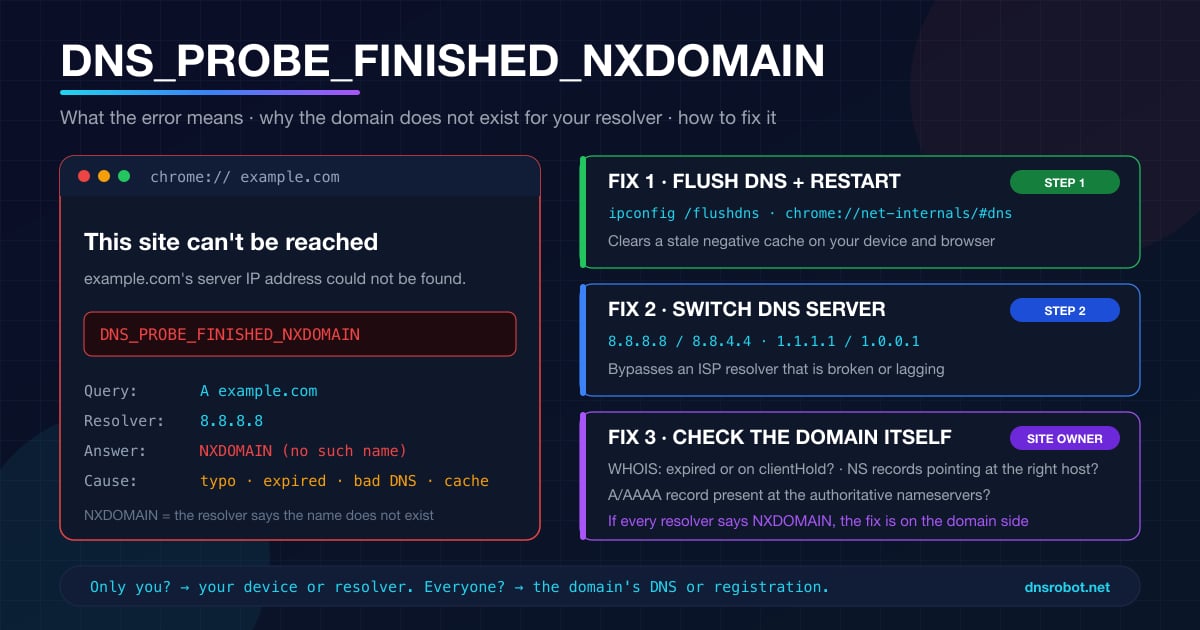
DNS_PROBE_FINISHED_NXDOMAIN: Ne Anlama Gelir ve Nasıl Düzeltilir
DNS_PROBE_FINISHED_NXDOMAIN, DNS'in alan adının yok olduğunu söylemesi demektir. Tek testle yazım hatası, DNS'iniz, filtre ya da site olduğunu anlayın.


İlgili Araçlar
DNS Hız Testi
Cloudflare 1.1.1.1, Google 8.8.8.8 ve diğer genel DNS sunucularını tarayıcınızdan ölçün, mevcut DNS'inizle karşılaştırın ve en hızlısını bulun
Modem Arayüzü Giriş
Modem arayüzünü açın, adresteki yazım hatalarını düzeltin ve markaya göre varsayılan şifreleri bulun
Ping Testi
Ping, jitter ve paket kaybınızı ölçün, 34 bulut bölgesine pinginizi görün ve herhangi bir siteye ya da IP'ye 11 şehirden ping atın
ISP'im Nedir
ISP, ASN ve bağlantı ayrıntılarınızı keşfedin