ERR_NETWORK_CHANGED : signification et solutions
Advertisement
Qu'est-ce que ERR_NETWORK_CHANGED ?
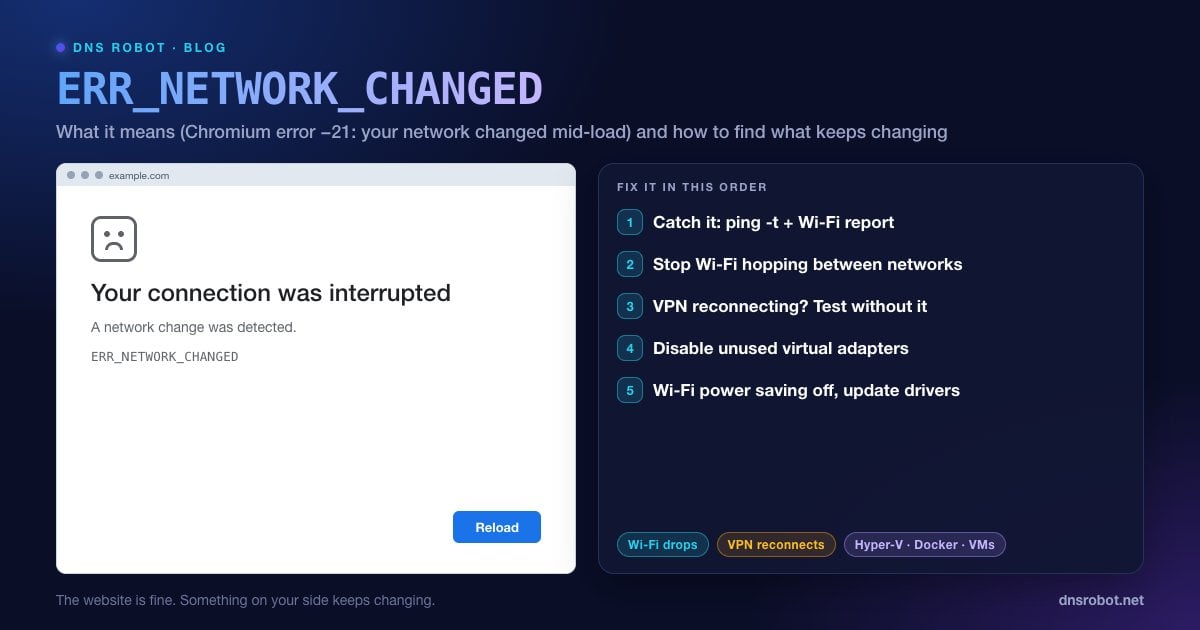
ERR_NETWORK_CHANGED est l'erreur que Chrome, Edge et les autres navigateurs Chromium affichent sous le titre « Votre connexion a été interrompue », avec la ligne « Un changement de réseau a été détecté. » Dans Chromium, il s'agit de l'erreur réseau -21, que le code source décrit simplement par « le réseau a changé ».
Chrome surveille les changements réseau de votre système d'exploitation : une adresse IP qui apparaît ou disparaît, une carte réseau qui se connecte ou se déconnecte, une route par défaut qui passe sur une autre interface. Si cela se produit pendant le chargement d'une page, Chrome ne peut pas être sûr que la connexion qu'il utilisait fonctionne encore : il abandonne donc la requête et affiche cette page au lieu de rester bloqué.
L'erreur ne concerne donc pas vraiment le site web. Elle vous indique que quelque chose a changé de votre côté. Une fois, c'est normal, par exemple quand vous passez d'une pièce à l'autre et que l'ordinateur portable change de point d'accès Wi-Fi. Si cela se répète, quelque chose sur votre appareil ou votre réseau change encore et encore, et c'est ce qu'il faut trouver.
Qu'est-ce qui compte comme un « changement de réseau » ?
Chacun de ces événements déclenche l'erreur s'il survient pendant le chargement d'une page :
| Changement | Cause typique |
|---|---|
| Le Wi-Fi se déconnecte puis se reconnecte | Signal faible, band steering du routeur, nœuds mesh qui se passent votre appareil |
| Vous changez de réseau | Le portable rejoint tout seul un autre Wi-Fi enregistré, le téléphone alterne entre Wi-Fi et données mobiles |
| Un VPN se connecte, décroche ou se reconnecte | Client VPN qui se reconnecte sur une liaison instable |
| Une carte réseau virtuelle s'active ou se désactive | Hyper-V, WSL2, VirtualBox, VMware ou Docker qui démarre et s'arrête |
| Votre adresse IP change | Le DHCP attribue une nouvelle adresse, les adresses IPv6 temporaires sont renouvelées |
| La carte réseau se met en veille | L'économie d'énergie de Windows coupe la carte Wi-Fi |
| Un câble Ethernet est branché ou débranché | Stations d'accueil, câbles mal enfichés, adaptateurs réseau USB |
Advertisement
Étape 1 : trouvez ce qui change sans cesse
Avant d'essayer des solutions au hasard, prenez le changement sur le fait. Sous Windows, un ping continu montre les coupures au moment où elles se produisent, et Windows peut générer un rapport Wi-Fi détaillé de chaque déconnexion des trois derniers jours :
:: Laissez tourner pendant que vous naviguez ; des lignes "Request timed out" ("Délai d'attente de la demande dépassé") = la liaison a décroché
ping -t 8.8.8.8

:: Rapport d'historique Wi-Fi (à exécuter dans une invite de commandes administrateur)
netsh wlan show wlanreport
:: Ouvrez C:\ProgramData\Microsoft\Windows\WlanReport\wlan-report-latest.html

:: Liste de toutes les cartes réseau et de leur état
ipconfig /all
Dans le rapport Wi-Fi, les cercles d'erreur rouges du graphique récapitulatif qui coïncident avec les erreurs désignent la liaison sans fil. Si le Wi-Fi paraît stable, cherchez dans ipconfig /all les cartes réseau supplémentaires, comme vEthernet, VirtualBox Host-Only, VMware Network Adapter ou la carte TAP ou WireGuard du VPN. Ce sont les suspects habituels. Ouvrir Quelle est mon IP deux fois à quelques minutes d'intervalle aide aussi : si votre IP publique change entre les deux visites, votre connexion ou votre VPN change d'itinéraire.
Solution 1 : stabilisez votre connexion Wi-Fi
Supprimez les réseaux enregistrés que vous n'utilisez pas. Si votre portable connaît le Wi-Fi d'un voisin ou le partage de connexion d'un téléphone, il peut s'y connecter dès que votre signal principal faiblit. Sous Windows : Paramètres → Réseau et Internet → Wi-Fi → Gérer les réseaux connus → Oublier. Sur Mac : Réglages Système → Wi-Fi → bouton … à côté d'un réseau → Oublier ce réseau.
Évitez les sauts de bande et de nœud. Les systèmes mesh et les routeurs bi-bande déplacent les appareils entre 2,4 GHz, 5 GHz et différents nœuds. Si les erreurs surviennent toujours au même endroit, rapprochez-vous du routeur ou d'un nœud, ou donnez à la bande 5 GHz son propre nom de réseau et connectez-vous à celle-ci.
Redémarrez le routeur. Débranchez-le 30 secondes. Les routeurs allumés depuis longtemps deviennent parfois instables, et un redémarrage renouvelle aussi le bail DHCP.
Testez en Ethernet. Si l'erreur disparaît avec un câble, le problème vient de la liaison sans fil, pas de Chrome.
Advertisement
Solution 2 : vérifiez votre VPN
Chaque fois qu'un VPN se connecte ou se reconnecte, il ajoute ou modifie une carte réseau et la route par défaut, exactement ce à quoi Chrome réagit. Un VPN sur une connexion faible peut se reconnecter toutes les quelques minutes, et chaque reconnexion peut interrompre la page en cours de chargement.
Déconnectez le VPN et naviguez un moment. Si les erreurs cessent, changez de serveur ou de protocole VPN (WireGuard se reconnecte généralement plus vite et moins souvent qu'OpenVPN sur TCP), désactivez toute option du type « basculer automatiquement vers le serveur le plus rapide » et mettez à jour l'application VPN.
Solution 3 : désactivez les cartes réseau virtuelles inutiles
Les outils de virtualisation créent leurs propres cartes réseau. Hyper-V et WSL2 (les cartes vEthernet), VirtualBox, VMware, Docker Desktop et certaines applications VPN le font tous : quand ces outils démarrent ou s'arrêtent, leurs cartes apparaissent et disparaissent, et Chrome voit à chaque fois un changement de réseau.
Ouvrez Connexions réseau (appuyez sur Win + R, tapez ncpa.cpl, puis Entrée), faites un clic droit sur chaque carte virtuelle dont vous n'avez pas besoin et choisissez Désactiver. Ne touchez pas à votre vraie carte Wi-Fi ou Ethernet. Si vous utilisez l'outil, pensez à le fermer pendant que vous naviguez, ou faites un test avec l'outil fermé pour confirmer qu'il est en cause.
Advertisement
Solution 4 : coupez l'économie d'énergie du Wi-Fi et mettez à jour les pilotes
Windows peut éteindre brièvement la carte Wi-Fi pour économiser l'énergie, et certains pilotes se reconnectent ensuite. Chaque reconnexion est un changement de réseau.
Ouvrez le Gestionnaire de périphériques (clic droit sur Démarrer → Gestionnaire de périphériques) → Cartes réseau.
Double-cliquez sur votre carte Wi-Fi → onglet Gestion de l'alimentation (si votre carte en a un) → décochez Autoriser l'ordinateur à éteindre ce périphérique pour économiser l'énergie.
Dans l'onglet Pilote, choisissez Mettre à jour le pilote, ou téléchargez le dernier pilote sur le site du fabricant du portable ou de la puce (Intel, Realtek, MediaTek, Qualcomm). Les pilotes Wi-Fi obsolètes sont une cause fréquente de coupures répétées.
Dans Paramètres → Système → Alimentation et batterie, le mode économiseur de batterie peut aussi réduire les performances du Wi-Fi. Faites le test sur secteur.
Solution 5 : écartez les changements d'adresse IPv6
Avec IPv6, votre appareil possède généralement une adresse stable plus des adresses temporaires de confidentialité remplacées régulièrement, et un routeur peut aussi annoncer de nouveaux préfixes. Sur certains réseaux, notamment avec un routeur capricieux ou un FAI dont l'IPv6 redémarre sans cesse, ces changements sont assez fréquents pour déclencher ERR_NETWORK_CHANGED.
Pour tester, désactivez IPv6 sur votre carte Wi-Fi ou Ethernet : ncpa.cpl → clic droit sur la carte → Propriétés → décochez Protocole Internet version 6 (TCP/IPv6) → OK. Si les erreurs cessent, la vraie solution se trouve sur le routeur (mettez à jour son firmware, ou interrogez votre FAI sur l'instabilité de l'IPv6). Réactivez ensuite IPv6 si possible, car une part croissante d'Internet le privilégie.
Advertisement
Solution 6 : videz le DNS et réinitialisez la pile réseau
Si rien de ce qui précède ne ressort, rétablissez les paramètres réseau par défaut de Windows. Exécutez ces commandes dans une invite de commandes administrateur, puis redémarrez :
ipconfig /flushdns
netsh winsock reset
netsh int ip reset
ipconfig /release
ipconfig /renewPour une réinitialisation complète, Windows 11 propose Paramètres → Réseau et Internet → Paramètres réseau avancés → Réinitialisation du réseau, qui réinstalle toutes les cartes réseau. Ensuite, videz aussi le DNS dans Chrome : ouvrez chrome://net-internals/#dns et cliquez sur Clear host cache.
Corriger ERR_NETWORK_CHANGED sur Mac
Supprimez les services réseau superflus : Réglages Système → Réseau affiche toutes les interfaces. Bluetooth PAN, iPhone USB, Pont Thunderbolt et d'anciennes entrées VPN peuvent apparaître et disparaître. Supprimez ou désactivez ceux que vous n'utilisez pas.
Empêchez la connexion automatique à d'autres réseaux : Réglages Système → Wi-Fi → bouton … à côté d'un réseau enregistré → désactivez la connexion automatique (Auto-Join) pour les réseaux que vous n'utilisez qu'occasionnellement, afin que le Mac ne bascule pas dessus.
Vérifiez les VPN et extensions réseau : certains outils de sécurité et clients VPN installent des filtres réseau. Quittez-les un par un pour tester.
Renouvelez le bail : Réglages Système → Réseau → Wi-Fi → Détails… → TCP/IP → Renouveler le bail DHCP.
Corriger ERR_NETWORK_CHANGED sur Android et iPhone
Les téléphones basculent automatiquement entre Wi-Fi et données mobiles, et ce basculement est un changement de réseau. Sur Android, la Connectivité adaptative et le passage automatique aux données mobiles (Switch to mobile data automatically), et sur iPhone l'Assistance Wi-Fi (remplacée par Connectivity Assist dans les versions récentes d'iOS), vous font passer en données mobiles quand le Wi-Fi est faible ou sans Internet. Si vous rencontrez souvent cette erreur sur un Wi-Fi faible, désactivez la fonction tant que vous êtes sur ce réseau ou rapprochez-vous du routeur.
Désactivez aussi les applications VPN et de blocage de publicités pour tester, car beaucoup fonctionnent comme un VPN local, et sur Android réglez le DNS privé sur Automatique. Consultez le guide du DNS privé pour savoir à quoi sert chaque option.
ERR_NETWORK_CHANGED et les erreurs similaires
| Erreur | Code | Ce qui s'est passé |
|---|---|---|
| ERR_NETWORK_CHANGED | -21 | La configuration réseau de votre appareil a changé en pleine requête |
| ERR_INTERNET_DISCONNECTED | -106 | L'appareil n'a aucune connexion réseau |
| ERR_CONNECTION_RESET | -101 | Une connexion ouverte a été coupée par un TCP reset |
| ERR_NAME_NOT_RESOLVED | -105 | Le DNS n'a pas trouvé le domaine |
Si votre Wi-Fi reste connecté mais que rien ne se charge, consultez Wi-Fi connecté mais pas d'Internet. Si les pages échouent sur un reset plutôt que sur un changement de réseau, consultez ERR_CONNECTION_RESET, et pour les problèmes DNS, Serveur DNS ne répond pas. L'outil Ping vérifie si un site répond depuis nos serveurs.
Votre IP publique change-t-elle ?
Ouvrez la page Quelle est mon IP de DNS Robot maintenant, puis à nouveau dans quelques minutes. Si votre IP publique ou votre FAI change entre les deux visites, votre connexion ou votre VPN change d'itinéraire, et c'est exactement ce qui déclenche ERR_NETWORK_CHANGED.
Essayer Quelle est mon IPAdvertisement
Questions fréquemment posées
Cela signifie que Chrome a détecté un changement de la configuration réseau de votre appareil pendant le chargement d'une page, par exemple une reconnexion Wi-Fi, un VPN qui se connecte ou une carte virtuelle qui apparaît, et qu'il a donc arrêté la requête. Dans Chromium, c'est l'erreur réseau -21. Le site web lui-même fonctionne généralement très bien.