











MAC 주소란? 모든 기기에서 MAC 주소 확인하는 방법
 Shaik Vahid12분 소요
핵심 요약
MAC 주소는 네트워크 어댑터의 48비트 하드웨어 식별자로, 3C:22:FB:9A:4E:1D처럼 16진수 12자리로 표기합니다. 앞쪽 절반(OUI)은 제조사를, 뒤쪽 절반은 개별 어댑터를 나타냅니다. 로컬 네트워크 안에 머물기 때문에 웹사이트는 보통 볼 수 없습니다. Windows에서는 ipconfig /all, Mac에서는 시스템 설정 › Wi-Fi › 세부사항, iPhone에서는 설정 › 일반 › 정보, Android에서는 설정 › 휴대전화 정보에서 확인할 수 있습니다. 최신 스마트폰과 노트북은 실제 주소 대신 Wi-Fi 네트워크마다 무작위로 만든 '비공개' MAC 주소를 쓰는 경우가 많습니다.
지금 확인하기

읽기 시작
MAC 주소란 무엇인가요?
MAC 주소(Media Access Control address)는 네트워크 어댑터에 할당된 고유 식별자입니다. 스마트폰의 Wi-Fi 칩, PC의 이더넷 포트, 스마트 TV의 무선 랜카드처럼 네트워크에 연결되는 부품마다 하나씩 있습니다. 제조사가 공장에서 어댑터에 기록해 두기 때문에 물리적 주소 또는 하드웨어 주소라고도 부릅니다.
네트워크 어댑터마다 MAC 주소가 따로 있으므로 노트북 한 대에 Wi-Fi용과 이더넷용, 두 개의 MAC 주소가 있을 수 있습니다. 같은 로컬 네트워크에 있는 기기들은 MAC 주소로 서로 데이터를 주고받으며, 라우터는 MAC 주소를 보고 어떤 패킷을 어느 기기에 보낼지 판단합니다. 이 과정은 네트워크 모델의 2계층(데이터 링크 계층), 즉 IP 주소보다 한 단계 아래에서 이루어집니다.
MAC 주소는 3C:22:FB:9A:4E:1D처럼 생겼습니다. 16진수 두 자리씩 여섯 쌍으로 이루어져 있습니다.
이 기기는 누가 만들었을까요? MAC 주소 조회
MAC 주소 형식
MAC 주소의 길이는 48비트(6바이트)이며, 16진수 문자(0–9, A–F) 12개로 표기합니다. 숫자 자체는 어디서나 같고, 운영체제에 따라 구분 기호만 달라집니다:
| 표기 방식 | 예시 | 사용처 |
|---|---|---|
| 콜론 | 3c:22:fb:9a:4e:1d | macOS, Linux, iOS, Android |
| 하이픈 | 3C-22-FB-9A-4E-1D | Windows(ipconfig, getmac) |
| 점(네 자리씩) | 3c22.fb9a.4e1d | Cisco 네트워크 장비 |
| 구분 기호 없음 | 3C22FB9A4E1D | 일부 공유기 및 데이터베이스 |
대문자와 소문자는 같은 의미이므로 3C:22:FB와 3c:22:fb는 동일한 주소입니다. 특수 주소인 FF:FF:FF:FF:FF:FF는 브로드캐스트 주소로, 이 주소로 보낸 프레임은 로컬 네트워크의 모든 기기에 전달됩니다.
MAC 주소 숫자의 의미: OUI와 기기 ID
MAC 주소는 두 부분으로 나뉩니다:
- 앞 3바이트 — OUI(Organizationally Unique Identifier, 조직 고유 식별자). IEEE가 제조사에 할당하는 값입니다. 예를 들어
3C:22:FB는 Apple에,A0:A4:C5는 Intel에 할당되어 있으며, 그래서 MAC 주소 조회로 기기 제조사를 알아낼 수 있습니다. - 뒤 3바이트 — 기기별 고유 부분. 제조사가 직접 정하는 값으로, 자사에서 만든 모든 어댑터가 서로 겹치지 않도록 부여합니다.
- 첫 번째 바이트의 특수 비트 2개. 가장 낮은 비트는 주소가 유니캐스트(0)인지 멀티캐스트(1)인지를 나타냅니다. 두 번째로 낮은 비트는 주소가 전역 관리 주소(0, 제조사가 설정)인지 로컬 관리 주소(1, 소프트웨어가 설정)인지를 나타냅니다.
소프트웨어가 할당한 주소는 쉽게 구별할 수 있습니다. 두 번째 문자가 2, 6, A, E 중 하나라면(x2:, x6:, xA:, xE:처럼) 로컬 관리 주소입니다. 대개 무작위로 생성된 비공개 MAC 주소이거나 수동으로 변경한 주소이며, 조회해도 기기 제조사가 나오지 않습니다.
기기별 MAC 주소 확인 방법
운영체제별로 MAC 주소를 확인하는 위치를 정리했습니다. Wi-Fi와 이더넷을 모두 지원하는 기기라면 실제로 사용 중인 어댑터의 주소를 확인하세요.
| 기기 | 확인 위치 | 명령어 |
|---|---|---|
| Windows 11 / 10 | 설정 › 네트워크 및 인터넷 › Wi-Fi(또는 이더넷) › 하드웨어 속성 › 물리적 주소(MAC) | ipconfig /all 또는 getmac /v |
| Mac(macOS) | 시스템 설정 › Wi-Fi › 연결된 네트워크 옆의 세부사항 › 하드웨어 › MAC 주소 | networksetup -getmacaddress en0(하드웨어 주소) 또는 ifconfig en0 | grep ether(사용 중인 주소, 비공개일 수 있음) |
| Linux | 네트워크 설정 › 사용 중인 연결 › 세부 정보 | ip link show (link/ether 항목 확인) |
| iPhone / iPad | 설정 › 일반 › 정보 › Wi-Fi 주소 | — |
| Android | 설정 › 휴대전화 정보 › 기기 Wi‑Fi MAC 주소 (Samsung: 영어 화면에서는 "About phone › Status information › Wi-Fi MAC address"); 메뉴 이름은 제조사마다 다릅니다 | — |
| 공유기(라우터) | 관리자 페이지의 연결된 기기 목록이나 DHCP 클라이언트 목록에서 모든 기기의 MAC 주소를 확인할 수 있습니다 | — |
C:\> getmac /v

Connection Name Network Adapter Physical Address    Transport Name
=============== =============== =================== ==========================================================
Wi-Fi           Intel(R) Wi-Fi  A0-A4-C5-9A-4E-1D   \Device\Tcpip_{...}
Ethernet        Realtek PCIe Gb 00-E0-4C-68-1A-2B   Media disconnected
Windows에서 ipconfig /all을 실행하면 각 어댑터 아래에 물리적 주소(영문 Windows에서는 Physical Address, 위 예시처럼)가 표시되고, getmac /v는 긴 이름을 15자로 줄입니다. Mac 노트북에서는 보통 en0이 Wi-Fi 어댑터이며, ifconfig는 현재 네트워크에서 사용 중인 주소를 보여 주는데, 비공개 Wi-Fi 주소가 켜져 있으면 그것이 비공개 주소입니다. 스마트폰의 정보 화면에 표시되는 주소는 하드웨어 주소이지만, 공유기에는 비공개 주소가 보일 수 있습니다. 특정 네트워크에서 쓰는 주소를 보려면 iPhone에서는 설정 › Wi-Fi › 네트워크 옆의 추가 정보 버튼 › Wi-Fi 주소를, Android에서는 해당 네트워크의 세부 정보를 여세요.
MAC 주소와 IP 주소의 차이
두 주소는 자주 혼동됩니다. 둘 다 기기를 식별하지만, 작동하는 수준이 다릅니다:
| MAC 주소 | IP 주소 | |
|---|---|---|
| 식별 대상 | 네트워크 어댑터(하드웨어) | 네트워크상에서 기기의 위치 |
| 할당 주체 | 제조사(무작위 주소라면 소프트웨어) | 네트워크 — 라우터 또는 ISP |
| 사용 범위 | 로컬 네트워크 전용 | 로컬 네트워크와 인터넷 |
| 변경 여부 | 거의 바뀌지 않음(무작위 주소 제외) | 자주 바뀜 — 네트워크가 바뀌면 주소도 바뀜 |
| 형식 | 48비트, 예: 3C:22:FB:9A:4E:1D | 32비트(IPv4) 또는 128비트(IPv6), 예: 203.0.113.7 |
| 네트워크 계층 | 2계층(데이터 링크) | 3계층(네트워크) |
공유기를 포함한 네트워크의 기기들은 ARP(Address Resolution Protocol)로 두 주소를 연결합니다. ARP는 로컬 IPv4 주소에 해당하는 MAC 주소를 찾아 주며, IPv6에서는 Neighbor Discovery가 같은 역할을 합니다. 내 공인 IP 주소를 보려면 내 IP 주소 확인을, 아무 IP 주소의 소유자를 알아보려면 IP 조회를 사용하세요.
비공개 MAC 주소와 랜덤 MAC 주소
고정된 MAC 주소는 Wi-Fi 네트워크를 옮겨 다니는 기기를 추적하는 데 쓰일 수 있기 때문에, 최신 운영체제는 실제 주소를 숨깁니다. iPhone과 iPad(iOS 14 이상)는 네트워크마다 "비공개 Wi-Fi 주소"를 사용하고, macOS Sequoia 15 이상의 Mac도 마찬가지입니다. iOS 18과 macOS Sequoia에서는 네트워크별로 '끔', '고정식', '순환식' 중에서 고를 수 있습니다(Apple). Android 10 이상은 기본적으로 MAC 주소를 무작위로 생성하고, Windows 10과 11은 Wi-Fi 설정에서 "임의 하드웨어 주소" 옵션을 제공합니다.
무작위 주소는 로컬 관리 주소이므로 제조사를 조회해도 결과가 나오지 않습니다. 또한 고정 MAC 주소에 의존하는 기능이 제대로 작동하지 않을 수 있습니다. DHCP 예약, 라우터의 MAC 필터링, 갑자기 다시 로그인하라고 요구하는 호텔 Wi-Fi 로그인 화면 등이 대표적입니다. 이런 문제가 생기면 해당 네트워크에 한해 비공개 주소를 끄세요(또는 '고정식'을 선택하세요). iPhone에서는 네트워크 옆의 추가 정보 버튼을 탭하고, Mac에서는 Wi-Fi 설정에서 네트워크 옆의 '세부사항'을 사용하며, Android에서는 해당 네트워크의 설정을 열어 '개인 정보 보호'에서 "기기 MAC 사용"을 선택하세요.
MAC 주소는 어디에 쓰이나요?
- 로컬 네트워크에서 데이터 전달 — 스위치와 라우터는 MAC 주소를 보고 프레임을 올바른 기기로 전달합니다.
- DHCP 예약 — 라우터가 프린터, 게임 콘솔, NAS 같은 기기에 항상 같은 IP 주소를 할당하도록 설정하면, 그 기기로 연결되는 북마크가 계속 작동합니다. 라우터 로그인 가이드에서 라우터 설정 화면에 들어가는 방법을, ERR_ADDRESS_UNREACHABLE에서 기기의 주소가 바뀌면 어떻게 되는지 확인할 수 있습니다.
- MAC 필터링 — Wi-Fi에 접속할 수 있는 기기를 허용하거나 차단합니다. 기기가 연결되는데 인터넷이 안 된다면 필터 항목의 오타가 원인일 수 있습니다(Wi-Fi 연결됨, 인터넷 안 됨 참고).
- 알 수 없는 기기 식별 — 라우터의 기기 목록에 낯선 MAC 주소가 있다면 제조사를 조회해 어떤 기기인지 짐작할 수 있습니다.
- Wake-on-LAN — 절전 상태의 컴퓨터를 켜는 "매직 패킷"에는 해당 컴퓨터의 MAC 주소가 16번 반복해서 들어 있어, 그 컴퓨터만 반응합니다.
MAC 주소는 변경하거나 추적할 수 있나요?
하드웨어에 새겨진 주소는 보통 바꿀 수 없지만, 기기가 실제로 사용하는 주소는 소프트웨어로 변경할 수 있습니다. 무작위화도 이 방식으로 작동하며, MAC 스푸핑이라고도 합니다. 내 기기가 사용하는 주소를 바꾸는 것은 정상적으로 지원되는 설정입니다. 예를 들어 ISP에 다시 등록하지 않고 오래된 공유기를 교체할 때 사용합니다.
MAC 주소는 인터넷을 통해 전달되지 않습니다. 라우터가 홉마다 2계층 헤더를 새로 작성하기 때문에 웹사이트와 원격 서버는 내 MAC 주소를 볼 수 없습니다. ISP 네트워크에는 회선에 연결된 기기, 보통은 공유기의 MAC 주소만 보입니다. 다만 ISP가 제공하고 관리하는 공유기라면, ISP의 앱이나 고객지원에서 그 공유기에 연결된 기기 목록과 MAC 주소를 볼 수 있는 경우가 많습니다.
MAC 주소로 기기 제조사 조회하기
MAC 주소 조회 도구에 MAC 주소를 붙여넣으면 IEEE OUI 데이터베이스에 등록된 제조사, 로컬 관리 주소(무작위 또는 스푸핑된 주소)인지 여부, 유니캐스트인지 멀티캐스트인지를 확인할 수 있습니다. 테스트나 문서 작성에 쓸 샘플 주소가 필요하다면 MAC 주소 생성기로 원하는 형식의 유효한 랜덤 MAC 주소를 만들 수 있습니다.
이 기기는 어느 회사 제품일까요?
DNS Robot의 무료 MAC 주소 조회는 IEEE 등록부(더 작은 MA-M, MA-S 블록 포함)에서 제조사를 알려 주고, 무작위 주소인지 판별하며, 모든 표기법으로 보여 줍니다. 공유기의 기기 목록이나 arp 출력을 붙여넣으면 여러 개를 한 번에 확인할 수 있습니다.
출처
MAC 주소 자주 묻는 질문
MAC 주소란 무엇인가요?
내 MAC 주소는 어떻게 확인하나요?
MAC 주소와 IP 주소는 같은 것인가요?
인터넷을 통해 다른 사람이 내 MAC 주소를 알아낼 수 있나요?
인터넷 제공업체(ISP)가 내 MAC 주소를 볼 수 있나요?
휴대폰에 표시되는 MAC 주소가 다른 이유는 무엇인가요?
MAC 주소를 변경할 수 있나요?
MAC 주소의 앞부분은 무엇을 의미하나요?
두 기기의 MAC 주소가 같을 수도 있나요?
작성자 소개
Shaik VahidDNS Robot 창립자. Vahid는 수년간 웹 호스팅 지원 업무를 하며 고객의 도메인, DNS 레코드, SSL 인증서, 이메일 전송 문제를 해결했습니다. DNS Robot의 도구를 만들고, 사람들이 실제로 겪는 오류를 바탕으로 이 가이드를 씁니다.
관련 기사
와이파이 연결은 되는데 인터넷 안됨: 해결 방법 10가지
와이파이는 연결됐는데 인터넷이 안 되거나 '인터넷 없음, 보안'이 뜰 때 해결 방법. 원인을 가린 뒤 Windows, Mac, Android, iPhone에서 DNS, IP, 공유기 순으로 고칩니다.
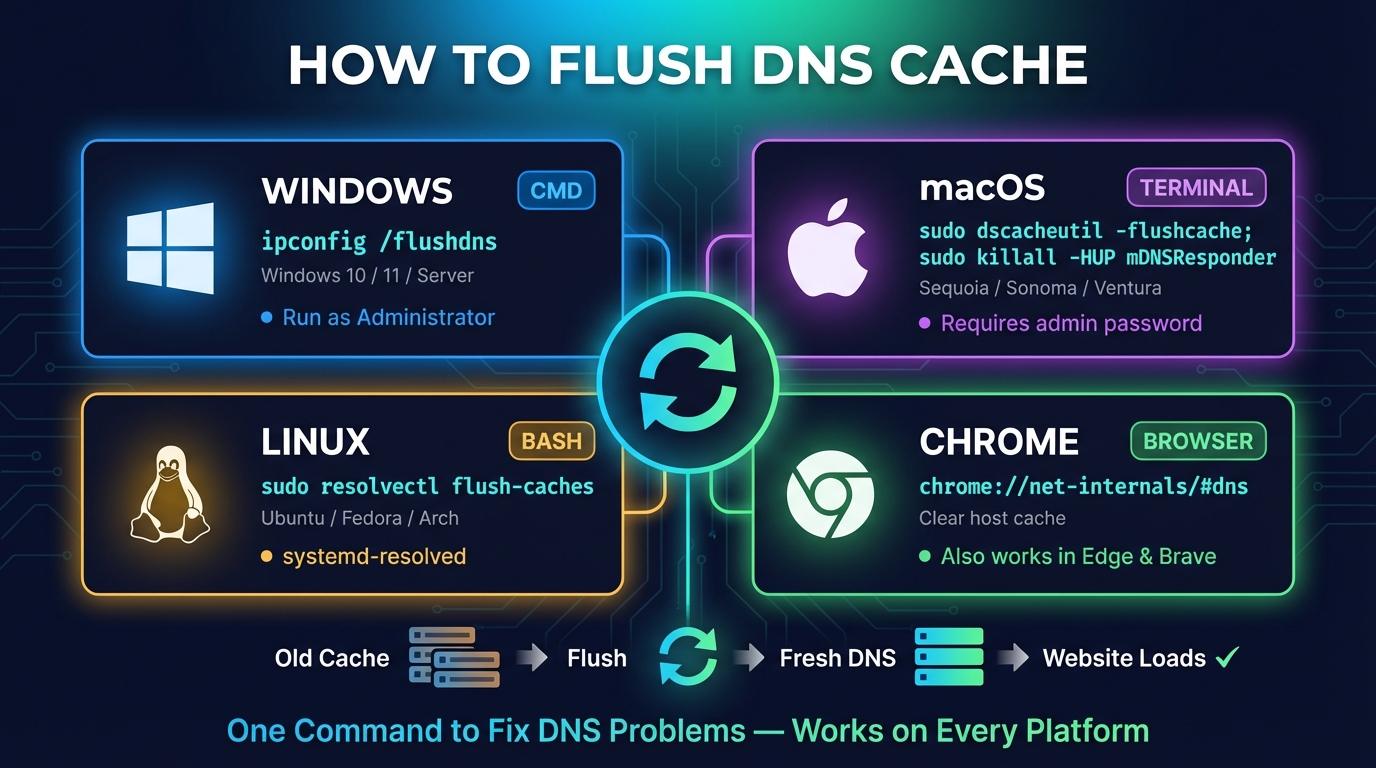
DNS 캐시 삭제 및 DNS 초기화 방법 (Windows, Mac, Chrome, Linux)
DNS 캐시 삭제 방법: Windows(ipconfig /flushdns), macOS, Linux·Fedora, Chrome, Firefox, 휴대폰, 공유기까지. DNS 초기화가 잘 됐는지 확인하는 방법도 알려 드립니다.

DNS 서버에 연결할 수 없습니다·응답하지 않습니다 해결 방법
DNS 서버에 연결할 수 없다는 메시지는 기기의 DNS 조회에 답이 오지 않는다는 뜻입니다. Windows·Mac·휴대폰·PS5 해결 방법과 비공개 DNS 오류, Chrome 메시지의 뜻을 정리했습니다.


