











MACアドレスとは?意味と調べ方をWindows・Mac・スマホ別に解説
 Shaik Vahid12分で読めます
ポイント
MACアドレスとは、ネットワークアダプターに割り当てられた48ビットのハードウェア識別子で、3C:22:FB:9A:4E:1Dのように12桁の16進数で表記されます。前半(OUI)はメーカーを、後半は個々のアダプターを表します。ローカルネットワーク内にとどまるため、Webサイトから見えることは通常ありません。確認するには、Windowsではipconfig /allを実行し、Macではシステム設定 › Wi-Fi › 詳細、iPhoneでは設定 › 一般 › 情報、Androidでは設定 › デバイス情報を開きます。最近のスマートフォンやノートPCは、本来のアドレスの代わりにWi-Fiネットワークごとにランダムな「プライベート」MACアドレスを使うことがよくあります。
今すぐ確認

読み始める
MACアドレスとは?
MACアドレス(Media Access Controlアドレス)とは、ネットワークアダプターに割り当てられた固有の識別子です。スマートフォンのWi-Fiチップ、PCのイーサネットポート、スマートテレビの無線カードなどがこれにあたります。メーカーが工場出荷時にアダプターへ書き込むため、物理アドレスやハードウェアアドレスとも呼ばれます。
MACアドレスはネットワークアダプターごとに付いているため、1台のノートPCが2つ持つこともあります(Wi-Fi用とイーサネット用)。同じローカルネットワーク上の機器は、MACアドレスを使って互いにデータを届けます。ルーターは、どのパケットをどの機器に渡すかをMACアドレスで判断しています。これはネットワークモデルのレイヤー2(データリンク層)で行われる処理で、IPアドレスよりも下の層にあたります。
MACアドレスは 3C:22:FB:9A:4E:1D のような形で、16進数2桁の組が6つ並んでいます。
この機器を作ったのは誰? MACアドレスを検索
MACアドレスの表記形式
MACアドレスの長さは48ビット(6バイト)で、12文字の16進数(0〜9とA〜F)で表記されます。数字そのものはどこでも同じで、OSによって変わるのは区切り文字だけです。
| 表記 | 例 | 使われている環境 |
|---|---|---|
| コロン区切り | 3c:22:fb:9a:4e:1d | macOS、Linux、iOS、Android |
| ハイフン区切り | 3C-22-FB-9A-4E-1D | Windows(ipconfig、getmac) |
| ドット区切り(4桁ごと) | 3c22.fb9a.4e1d | Cisco製のネットワーク機器 |
| 区切りなし | 3C22FB9A4E1D | 一部のルーターやデータベース |
大文字と小文字は区別されないため、3C:22:FB と 3c:22:fb は同じアドレスです。特別なアドレス FF:FF:FF:FF:FF:FF はブロードキャストアドレスで、このアドレス宛てに送られたフレームはローカルネットワーク上のすべての機器に届きます。
数字の意味:OUIとデバイスID
MACアドレスは前半と後半の2つに分かれています。
- 最初の3バイト:OUI(Organizationally Unique Identifier)。 IEEEがメーカーに割り当てます。たとえば
3C:22:FBはApple、A0:A4:C5はIntelのものなので、MACアドレス検索で機器のメーカーがわかります。 - 後半3バイト:デバイス固有の部分。 メーカーが、自社製のアダプターがすべて一意になるように割り当てます。
- 先頭バイトにある2つの特別なビット。 最下位ビットは、アドレスがユニキャスト(0)かマルチキャスト(1)かを示します。下から2番目のビットは、ユニバーサル管理アドレス(0、メーカーが設定)かローカル管理アドレス(1、ソフトウェアが設定)かを示します。
ソフトウェアで割り当てられたアドレスを見分ける簡単な方法:2文字目が2、6、A、Eのいずれか(x2:、x6:、xA:、xE: など)なら、そのアドレスはローカル管理で、多くはランダムなプライベートMACか手動で変更したものです。検索しても機器のメーカーは表示されません。
MACアドレスの調べ方(デバイス別)
システムごとの確認場所を具体的にまとめました。Wi-Fiとイーサネットの両方を備えた機器では、実際に使っているアダプターのアドレスを確認してください。
| デバイス | 確認する場所 | コマンド |
|---|---|---|
| Windows 11 / 10 | 設定 › ネットワークとインターネット › Wi-Fi(またはイーサネット)› ハードウェアのプロパティ › 物理アドレス (MAC) | ipconfig /all または getmac /v |
| Mac (macOS) | システム設定 › Wi-Fi › 接続中のネットワークの横にある詳細 › ハードウェア › MACアドレス | networksetup -getmacaddress en0(ハードウェアアドレス)または ifconfig en0 | grep ether(使用中のアドレス。プライベートの場合あり) |
| Linux | ネットワーク設定 › 使用中の接続 › 詳細 | ip link show(link/ether の行を確認) |
| iPhone / iPad | 設定 › 一般 › 情報 › Wi-Fiアドレス | — |
| Android | 設定 › デバイス情報 › デバイスの Wi-Fi MAC アドレス(Samsung:英語表示では「About phone › Status information › Wi-Fi MAC address」)。名称はメーカーによって異なります | — |
| ルーター | 管理画面の接続機器一覧やDHCPクライアント一覧に、すべての機器のMACアドレスが表示されます | — |
C:\> getmac /v

Connection Name Network Adapter Physical Address    Transport Name
=============== =============== =================== ==========================================================
Wi-Fi           Intel(R) Wi-Fi  A0-A4-C5-9A-4E-1D   \Device\Tcpip_{...}
Ethernet Realtek PCIe Gb 00-E0-4C-68-1A-2B Media disconnectedWindowsでは、ipconfig /all を実行すると各アダプターの下に物理アドレスが表示され、getmac /v は長い名前を15文字で切り詰めます。Macのノートブックでは通常 en0 がWi-Fiアダプターです。ifconfig は現在のネットワークで使用中のアドレスを表示し、「プライベートWi-Fiアドレス」がオンならそれはプライベートアドレスです。スマートフォンの「情報」画面に表示されるのはハードウェアアドレスですが、ルーターにはプライベートアドレスが見えている場合があります。特定のネットワークで使われるアドレスを確認するには、iPhoneでは設定 › Wi-Fi › ネットワーク名の横の詳細情報ボタン › Wi-Fiアドレス、Androidではそのネットワークの詳細を開きます。
MACアドレスとIPアドレスの違い
この2つはよく混同されます。どちらも機器を識別するものですが、働く階層が異なります。
| MACアドレス | IPアドレス | |
|---|---|---|
| 識別する対象 | ネットワークアダプター(ハードウェア) | ネットワーク上での機器の位置 |
| 割り当てる主体 | メーカー(ランダム化の場合はソフトウェア) | ネットワーク(ルーターやISP) |
| 使われる範囲 | ローカルネットワーク内のみ | ローカルネットワークとインターネット |
| 変わる頻度 | めったに変わらない(ランダム化の場合を除く) | 頻繁に変わる(ネットワークが変わるとアドレスも変わる) |
| 形式 | 48ビット(例:3C:22:FB:9A:4E:1D) | 32ビット(IPv4)または128ビット(IPv6)(例:203.0.113.7) |
| ネットワーク層 | レイヤー2(データリンク層) | レイヤー3(ネットワーク層) |
ルーターを含むネットワーク内の機器は、ARP(Address Resolution Protocol)で両者を結び付けます。ARPはローカルのIPv4アドレスに対応するMACアドレスを調べる仕組みで、IPv6では同じ役割をNeighbor Discoveryが担います。自分のパブリックIPアドレスはWhat Is My IP、任意のIPアドレスの持ち主はIP検索で確認できます。
プライベートMACアドレスとランダムMACアドレス
固定のMACアドレスだと、Wi-Fiネットワークをまたいで機器を追跡できてしまうため、最近のOSはMACアドレスを隠します。iPhoneとiPad(iOS 14以降)はネットワークごとに「プライベートWi-Fiアドレス」を使い、macOS Sequoia 15以降のMacも同様です。iOS 18とmacOS Sequoiaでは、ネットワークごとに「オフ」「固定」「ローテーション」を選べます(Apple)。Android 10以降は標準でMACアドレスをランダム化し、Windows 10と11はWi-Fi設定に「ランダムなハードウェア アドレス」を用意しています。
ランダム化されたアドレスはローカル管理なので、メーカー検索ではメーカーが表示されません。また、固定MACアドレスに頼る機能にも影響することがあります。DHCPの固定割り当て、ルーターのMACフィルタリング、突然ログインを求め直されるホテルのWi-Fiなどです。その場合は、そのネットワークだけプライベートアドレスをオフにします(または「固定」を選びます)。iPhoneではネットワークの横の詳細情報ボタンをタップし、MacではWi-Fi設定でネットワークの横にある「詳細」を開き、Androidではネットワークの設定を開いて「プライバシー」で「デバイスの MAC を使用」を選びます。
MACアドレスの用途
- ローカルネットワークでのデータ配送:スイッチやルーターは、MACアドレスをもとにフレームを正しい機器へ転送します。
- DHCPの固定割り当て — プリンター、ゲーム機、NASなどの機器に常に同じIPアドレスを割り当てるようルーターに設定すると、その機器へのブックマークが使えなくなりません。ルーターログインガイドでルーターの設定画面を開く方法を、ERR_ADDRESS_UNREACHABLEで機器のアドレスが変わったときに何が起きるかを解説しています。
- MACフィルタリング — Wi-Fiに接続できる機器を許可または拒否します。機器が接続できてもインターネットにつながらない場合、フィルターの登録ミスが原因のことがあります(Wi-Fi に接続済みなのにインターネットにつながらない場合の対処法を参照)。
- 不明な機器の特定:ルーターの機器一覧にある見慣れないMACアドレスをベンダー検索すれば、それが何の機器なのかおおよそわかります。
- Wake-on-LAN — スリープ中のパソコンを起動する「マジックパケット」には、そのパソコンのMACアドレスが16回繰り返し含まれているため、該当のマシンだけが反応します。
MACアドレスは変更・追跡できる?
ハードウェアに焼き付けられたアドレスは通常は変更できませんが、機器が使用するアドレスはソフトウェアで変更できます。ランダム化はこの仕組みで動いており、MACスプーフィングとも呼ばれます。自分の機器が使うアドレスを変えるのは通常のサポートされた設定で、たとえば古いルーターを交換するときにプロバイダーへの再登録を避けたい場合などに使います。
MACアドレスはインターネット上を流れません。ルーターはホップごとにレイヤー2のヘッダーを書き換えるので、Webサイトやリモートのサーバーから見えることはありません。プロバイダーのネットワークから見えるのは、回線につながっている機器(通常はルーター)のMACアドレスだけです。ただし、プロバイダーが提供・管理するルーターの場合は、そのアプリやサポートが、接続中の機器の一覧とそのMACアドレスを確認できることが一般的です。
MACアドレスから機器のメーカーを調べる
当サイトの「MACアドレス検索」に任意のMACアドレスを貼り付けると、IEEEのOUIデータベースに基づくメーカー名、ローカル管理アドレス(ランダム化または偽装)かどうか、ユニキャストかマルチキャストかがわかります。テストや資料用のサンプルアドレスが必要な場合は、「MACアドレス生成」ツールで任意の形式の有効なランダムMACアドレスを作成できます。
その機器のメーカーは?
DNS Robotの無料MACアドレス検索は、IEEEのレジストリ(小さなMA-MやMA-Sのブロックを含む)からメーカーを調べ、アドレスがランダム化されているかを判定し、あらゆる表記で表示します。ルーターの接続機器一覧やarpの出力を貼り付ければ、多数のアドレスをまとめて確認できます。
出典
MACアドレスに関するよくある質問
MACアドレスとは何ですか?
自分のMACアドレスはどうやって調べますか?
MACアドレスとIPアドレスは同じものですか?
インターネット経由でMACアドレスを知られることはありますか?
プロバイダーに自分のMACアドレスを見られますか?
スマホに表示されるMACアドレスが違うのはなぜですか?
MACアドレスは変更できますか?
MACアドレスの前半は何を意味していますか?
同じMACアドレスを持つ機器が存在することはありますか?
著者について
Shaik VahidDNS Robot 創設者. Vahid は長年 Web ホスティングのサポートで、お客様のドメイン、DNS レコード、SSL 証明書、メール配信の問題を解決してきました。DNS Robot のツールを開発し、実際によく起きるエラーをもとにこれらのガイドを書いています。
関連記事
Wi-Fiにつながるのにインターネットに接続できない時の対処法10選
Wi-Fiはつながるのにネットが使えない、「インターネットなし、セキュリティ保護あり」と出る時の直し方。原因を切り分け、DNS・IP・ルーターの順に Windows、Mac、Android、iPhone で解決します。
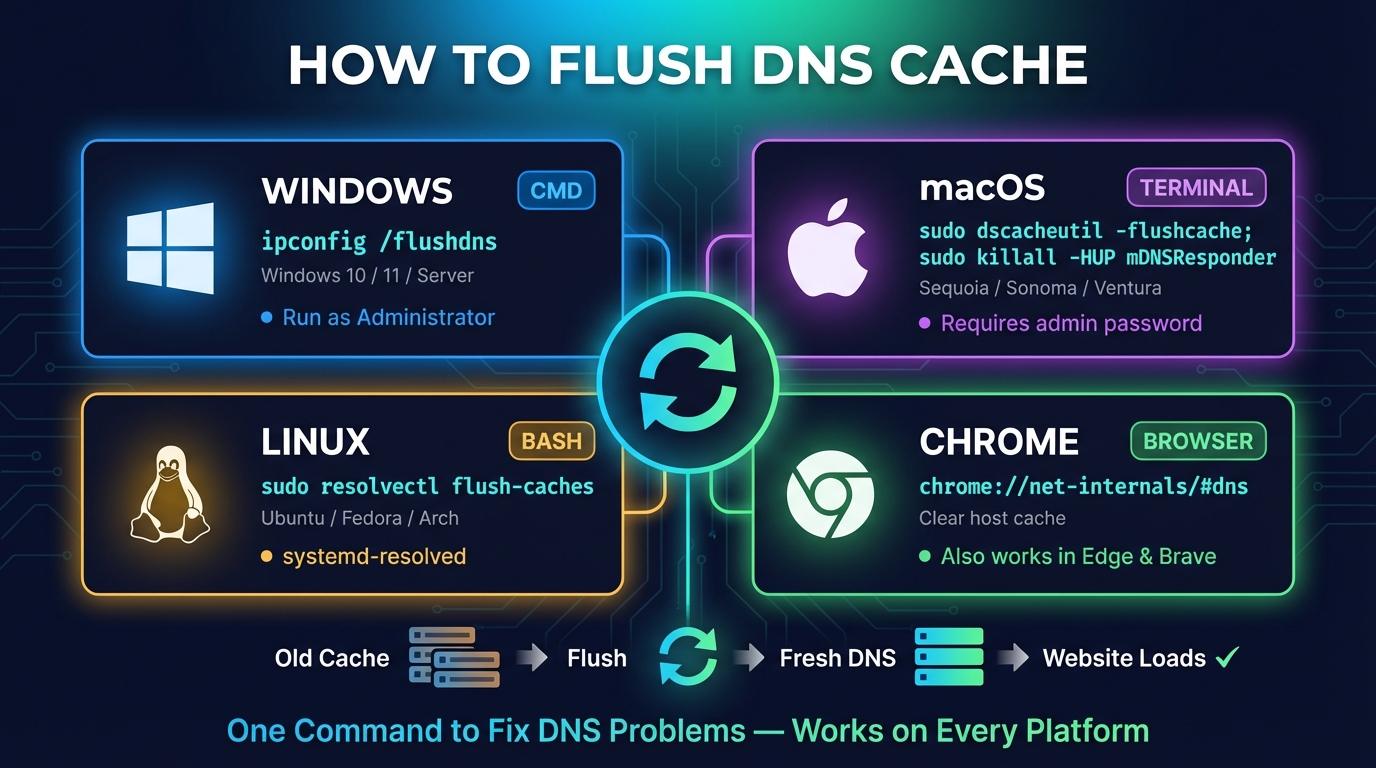
DNSキャッシュクリアの方法とコマンド:Windows・Mac・Linux・Chrome
DNSキャッシュをクリア(フラッシュ)するコマンドを、Windows(ipconfig /flushdns)・Mac・Linux・Fedora・Chrome・Firefox・スマホ・ルーター別に解説。確認方法も紹介します。
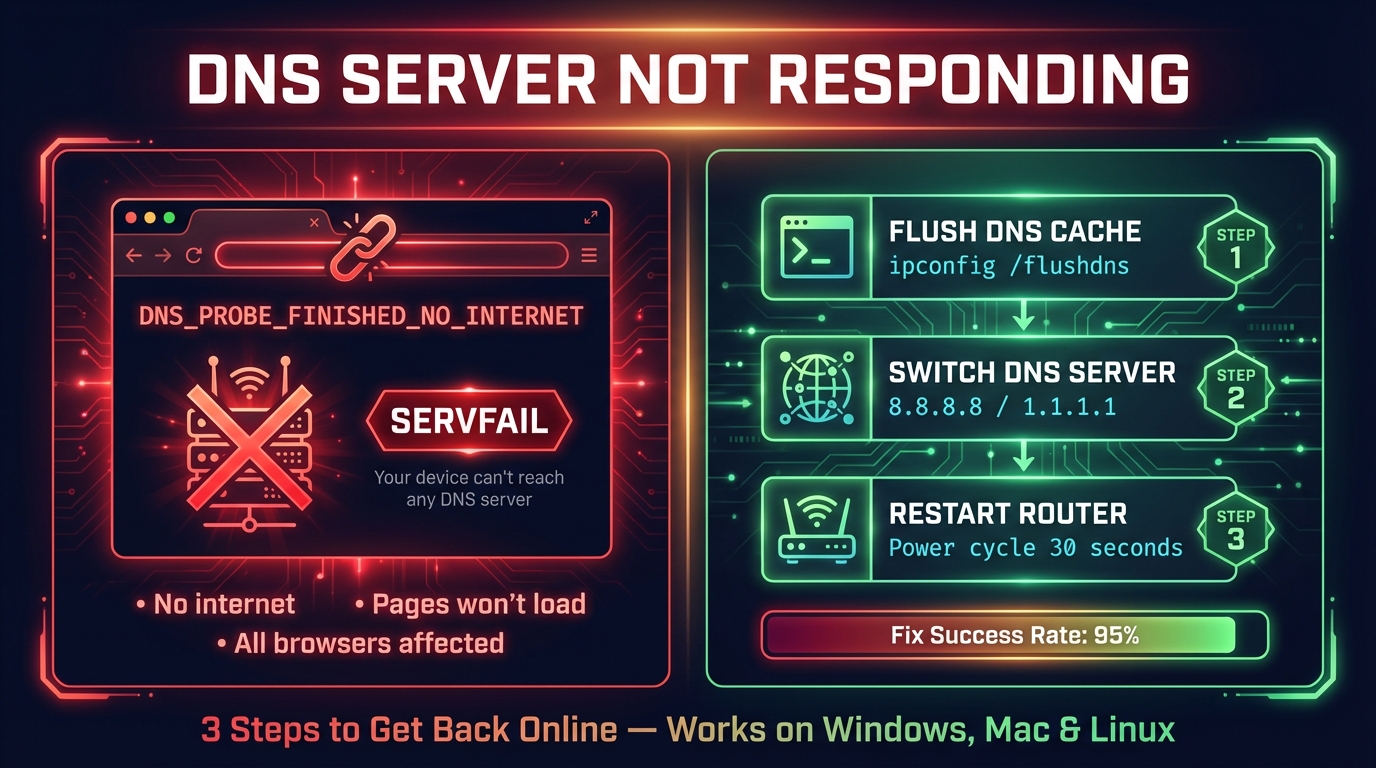
DNSサーバーが応答しない・接続できない時の直し方|突然・1台だけ
DNSサーバーが応答しない・接続できないのは、端末の問い合わせにDNSサーバーから答えが返らない状態です。突然起きた時の確認順、Windows・Mac・スマホ・PS5の直し方、機器別のエラー表示をまとめました。


