Tracert Komutu: Windows, Mac ve Linux'ta Traceroute Kullanımı
Advertisement
Tracert Komutu Nedir?
Tracert (trace route — rota izleme), trafiğinizin başka bir ana bilgisayara ulaşmak için izlediği yolu gösteren bir Windows komutudur: yol üzerindeki her yönlendiriciyi ("hop" ya da atlama) ve her birinin ne kadar sürede yanıt verdiğini listeler. macOS ve Linux'ta aynı araç traceroute adıyla bilinir.
Bir web sitesi yavaş açıldığında veya hiç açılmadığında sorunun nerede olduğunu öğrenmek istiyorsanız başvuracağınız araç budur: kendi ağınızda mı, internet sağlayıcınızda mı, arada bir yerde mi, yoksa hedefte mi? Ping aracı bir ana bilgisayarın yanıt verip vermediğini söylerken tracert size rotayı ve rotanın nerede koptuğunu gösterir.
Windows'ta Tracert Nasıl Çalıştırılır?
Windows + R tuşlarına basın,
cmdyazın ve Enter'a basın (ya da Komut İstemi'ni aratın).tracertyazıp ardından bir alan adı veya IP adresi girin, örneğintracert example.com, ve Enter'a basın.Bekleyin. Tracert en fazla 30 hop'u her birini üçer kez yoklayarak test eder ve her yanıt için 4 saniyeye kadar bekler — sorunsuz bir izleme birkaç saniyede biter, ancak zaman aşımlarıyla dolu bir izleme birkaç dakika sürebilir. Erken durdurmak için Ctrl + C tuşlarına basın ya da izlemeyi hızlandırmak için
-dve-wseçeneklerini (aşağıda) kullanın.
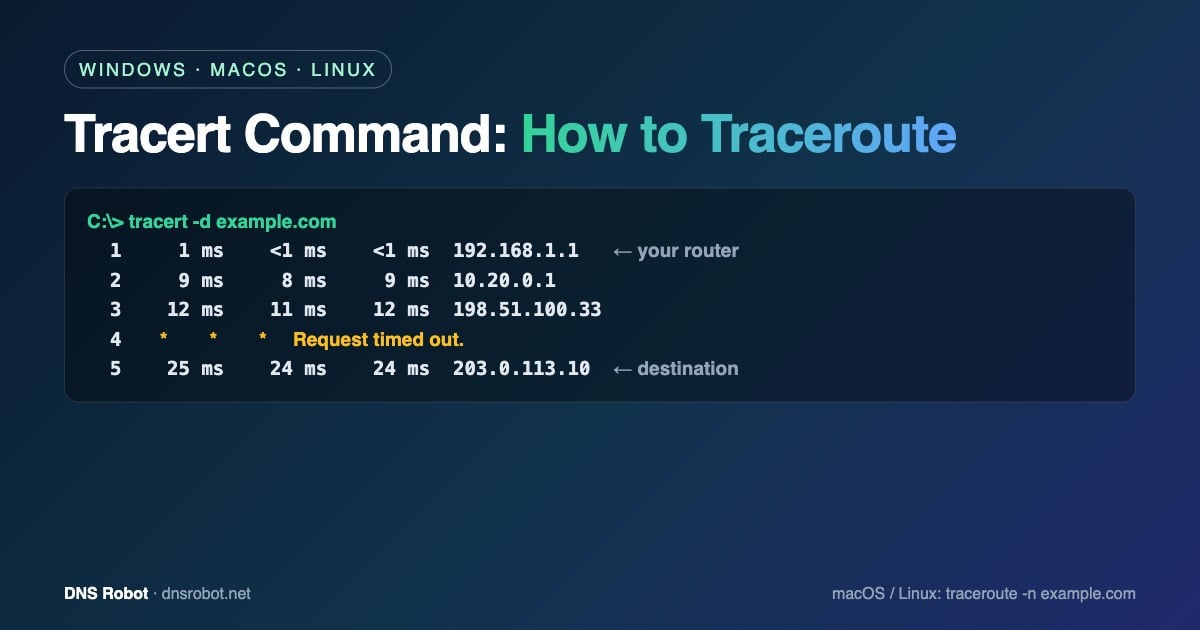
C:\> tracert example.com

Tracing route to example.com [203.0.113.10]
over a maximum of 30 hops:

  1     1 ms    <1 ms    <1 ms  192.168.1.1
  2     9 ms     8 ms     9 ms  10.20.0.1
  3    12 ms    11 ms    12 ms  198.51.100.33
  4     *        *        *     Request timed out.
  5    24 ms    23 ms    24 ms  203.0.113.1
  6    25 ms    24 ms    24 ms  203.0.113.10

Trace complete.
Her satır bir hop'tur. Üç sayı, üç ayrı test paketinin süresidir; sağdaki adres ise yanıt veren yönlendiricidir. 1. hop neredeyse her zaman kendi yönlendiricinizdir (modeminiz), son satır ise hedeftir. (Yukarıdaki IP adresleri, dokümantasyon için ayrılmış adreslerdir.) Türkçe Windows'ta zaman aşımı satırı "İstek zaman aşımına uğradı." olarak görünür.
Advertisement
Tracert Komutu Seçenekleri
Söz dizimi tracert [options] target şeklindedir (options: seçenekler, target: hedef). Pratikte gerçekten kullanacağınız seçenekler şunlardır:
| Seçenek | Ne işe yarar | Örnek |
|---|---|---|
| -d | IP adreslerini ana bilgisayar adlarına çözümlemez — çok daha hızlıdır | tracert -d example.com |
| -h max_hops | En fazla hop sayısı (varsayılan 30) | tracert -h 15 example.com |
| -w timeout | Her yanıt için beklenecek süre, milisaniye cinsinden (varsayılan 4000) | tracert -w 1000 example.com |
| -4 | IPv4 kullanımını zorunlu kılar | tracert -4 example.com |
| -6 | IPv6 kullanımını zorunlu kılar | tracert -6 example.com |
Seçenekleri dilediğiniz gibi birleştirebilirsiniz: tracert -d -w 1000 example.com en hızlı ve yine de işe yarar izlemeyi sağlar. Sonucu ISP'nize veya hosting desteğine göndermek üzere kaydetmek için çıktıyı bir dosyaya yönlendirin: tracert -d example.com > trace.txt.
Mac'te Traceroute Nasıl Çalıştırılır?
Terminal uygulamasını (Uygulamalar › İzlenceler) açın ve traceroute example.com komutunu çalıştırın. macOS varsayılan olarak UDP test paketleri gönderir; Windows gibi ICMP kullanmak için -I ekleyin — bu sayede UDP'yi yok sayan yönlendiricilerden de çoğu zaman yanıt alırsınız. Kullanışlı seçenekler: -n (ad çözümlemesi yapılmaz), -m 30 (en fazla hop sayısı; macOS varsayılan olarak 64'e kadar izin verir), -w 2 (her test paketi için beklenecek saniye) ve -q 1 (hop başına üç yerine tek test paketi).
traceroute -n -I example.comAdvertisement
Linux'ta Traceroute Nasıl Çalıştırılır?
traceroute example.com komutunu çalıştırın. Komut bulunamazsa yükleyin (Debian/Ubuntu'da sudo apt install traceroute, Fedora'da sudo dnf install traceroute) ya da genellikle önceden yüklü gelen tracepath komutunu kullanın. Linux'ta traceroute varsayılan olarak UDP test paketleri gönderir: hop başına 3 paket, en fazla 30 hop.
| Seçenek | Ne işe yarar |
|---|---|
| -n | Yalnızca IP adreslerini gösterir (DNS sorgusu yapmaz) |
| -I | ICMP echo test paketleri kullanır (Windows tracert gibi) |
| -T | TCP SYN test paketleri kullanır (varsayılan port 80) — UDP/ICMP'yi engelleyen güvenlik duvarlarını aşar; sudo gerektirir |
| -p port | Test edilecek hedef port, ör. -T -p 443 |
| -m max_ttl | En fazla hop sayısı (varsayılan 30) |
| -q n | Hop başına test paketi sayısı (varsayılan 3) |
| -w seconds | Her yanıt için beklenecek süre (saniye) |
$ traceroute -n example.com
traceroute to example.com (203.0.113.10), 30 hops max, 60 byte packets
 1  192.168.1.1  0.612 ms  0.571 ms  0.534 ms
 2  10.20.0.1  8.911 ms  9.004 ms  8.872 ms
 3  * * *
 4  203.0.113.10  24.112 ms  23.980 ms  24.051 ms
Bir web sunucusuna giden yolu tarayıcıların ulaştığı şekliyle test etmek için izlemeyi TCP 443 portu üzerinden yapın: sudo traceroute -T -p 443 example.com.
Tracert Sonuçları Nasıl Okunur?
Ortadaki bir hop'ta zaman aşımı var, ancak sonraki hop'lar yanıt veriyor (
*veya "İstek zaman aşımına uğradı" / "Request timed out"): normaldir. Birçok yönlendirici bu test paketlerini yok sayacak veya hızını sınırlayacak şekilde yapılandırılmıştır. Yolda bir sorun yoktur.Bir hop'tan itibaren sona kadar zaman aşımı: trafik, yanıt veren son hop'ta veya ondan sonra düşürülüyordur — genellikle hedefteki bir güvenlik duvarı ya da bir yönlendirme sorunu söz konusudur. Yanıt veren son hop'u not edin; iletişime geçmeniz gereken ağ odur.
Sonraki tüm hop'larda yüksek kalan bir gecikme artışı (örneğin 10 ms → 120 ms → 121 ms → 125 ms): gecikme gerçektir ve o hop'ta başlar — çoğu zaman uzun mesafeli bir bağlantı ya da yoğun bir ağdır. Tek bir hop'ta görülüp sonrasında yeniden düşen bir artış ise yalnızca o yönlendiricinin yavaş yanıt verdiği anlamına gelir ve göz ardı edilebilir.
"Hedef ana bilgisayara ulaşılamıyor" veya "Hedef ağa ulaşılamıyor" (Destination host / net unreachable): bir yönlendirici hedefe giden bir rotası olmadığını bildirmiştir — adresi kontrol edin; adres doğruysa o hop'ta bir güvenlik duvarı veya yönlendirme sorunu vardır.
İlk hop'larda özel adresler (192.168.x.x, 10.x.x.x): bunlar kendi yönlendiriciniz (modeminiz) ve ISP'nizin iç ağıdır. Buradaki yavaş süreler yerel Wi-Fi ağınıza veya modeminize işaret eder.
İzleme düşük sürelerle hedefte sona eriyor: ağ yolu sağlıklıdır; bu durumda yavaş bir web sitesinin nedeni büyük olasılıkla bir sunucu veya DNS sorunudur — bunu DNS Sorgulama ve DNS Hız Testi araçlarımızla kontrol edin.
Advertisement
Tracert Nasıl Çalışır?
Her IP paketinde, geçtiği her yönlendiricinin bir azalttığı bir TTL (time to live — yaşam süresi) sayacı bulunur; sayaç sıfıra ulaştığında yönlendirici paketi düşürür ve geriye bir ICMP "Time Exceeded" (süre aşıldı) mesajı gönderir. Tracert bundan yararlanır: önce TTL 1, sonra 2, sonra 3 değerleriyle test paketleri gönderir; böylece hedef yanıt verene kadar yol üzerindeki her yönlendirici sırayla kendini ortaya koyar.
İşletim sistemleri farklı test paketleri kullanır. Windows tracert, ICMP echo istekleri gönderir (ping ile aynı paketler). macOS ve Linux traceroute ise varsayılan olarak yüksek portlara UDP paketleri gönderir. Güvenlik duvarları bu paketlere farklı davranır; aynı izlemenin Windows ve Linux'ta farklı görünebilmesinin — ve -I ile -T seçeneklerinin var olmasının — nedeni budur.
Tracert, Traceroute, Pathping ve MTR Karşılaştırması
| Araç | Platform | En uygun olduğu iş |
|---|---|---|
| tracert | Windows | ICMP test paketleriyle hızlı yol kontrolü |
| traceroute | macOS, Linux | UDP, ICMP (-I) veya TCP (-T) test paketleriyle yol kontrolü |
| pathping | Windows | Önce bir izleme yapar, ardından her hop'taki paket kaybını hop başına ~25 saniye boyunca ölçer |
| mtr | macOS, Linux (Windows'ta WinMTR ile) | Hop başına kayıp ve gecikmeyi gösteren, sürekli güncellenen canlı izleme |
| tracepath | Linux | Root yetkisi gerektirmeyen ve yol MTU değerini de bulan traceroute |
Aralıklı sorunlarda pathping veya mtr, tek seferlik bir tracert'ten daha iyidir; çünkü yalnızca ara sıra yaşanan paket kaybı üç test paketinde görünmeyebilir.
Advertisement
Online Traceroute Çalıştırın
Kendi bilgisayarınızdan yapılan bir izleme yalnızca kendi ağınızdan çıkan yolu gösterir. Bir siteye başka yerlerden erişilip erişilemediğini görmek — ya da terminal kullanmadan test etmek — için izlemeyi DNS Robot sunucularından yapan ve her hop'u konumu ve ağıyla birlikte gösteren online Traceroute aracımızı kullanın. Gecikmeyi ve paket kaybını ölçmek için online Ping Aracı ile, bir hop'un IP adresinin kime ait olduğunu görmek için de IP Sorgulama aracıyla birlikte kullanabilirsiniz.
Terminal olmadan rota izleyin
DNS Robot sunucularından herhangi bir alan adına veya IP adresine traceroute çalıştırın ve her hop'u gecikmesi, ağı ve konumuyla birlikte görün.
Dene Çevrimiçi TracerouteAdvertisement
Tracert Komutu Hakkında Sık Sorulan Sorular
Windows'ta Komut İstemi'ni açın ve tracert yazıp ardından bir alan adı veya IP adresi girin, örneğin tracert example.com. macOS veya Linux'ta Terminal'i açın ve traceroute example.com yazın.