tracert 명령어 사용법: Windows, Mac, Linux 경로 추적 가이드
Advertisement
tracert 명령어란?
tracert(trace route)는 내 트래픽이 다른 호스트에 도달하기까지 거치는 경로, 즉 도중의 모든 라우터("홉")와 각 라우터의 응답 시간을 보여 주는 Windows 명령어입니다. macOS와 Linux에서는 같은 도구를 traceroute라고 부릅니다.
웹사이트가 느리거나 접속되지 않을 때 문제가 어디에서 생기는지 알고 싶다면 이 도구를 사용하세요. 내 네트워크인지, 인터넷 서비스 제공업체(ISP)인지, 그 사이 어딘가인지, 아니면 목적지 서버인지 확인할 수 있습니다. ping이 호스트가 응답하는지를 알려 준다면, tracert는 경로와 그 경로가 끊기는 지점을 알려 줍니다.
Windows에서 tracert 실행하는 방법
Windows + R을 누르고
cmd를 입력한 뒤 Enter 키를 누릅니다(또는 명령 프롬프트를 검색합니다).tracert뒤에 도메인 이름이나 IP 주소를 입력하고 Enter 키를 누릅니다. 예:tracert example.com기다립니다. tracert는 최대 30개 홉을 각각 세 번씩 프로브하고, 응답마다 최대 4초를 기다립니다. 정상적인 추적은 몇 초 만에 끝나지만, 시간 초과가 많으면 몇 분이 걸릴 수도 있습니다. 중간에 멈추려면 Ctrl + C를 누르고, 속도를 높이려면 아래에서 설명하는
-d와-w옵션을 사용하세요.
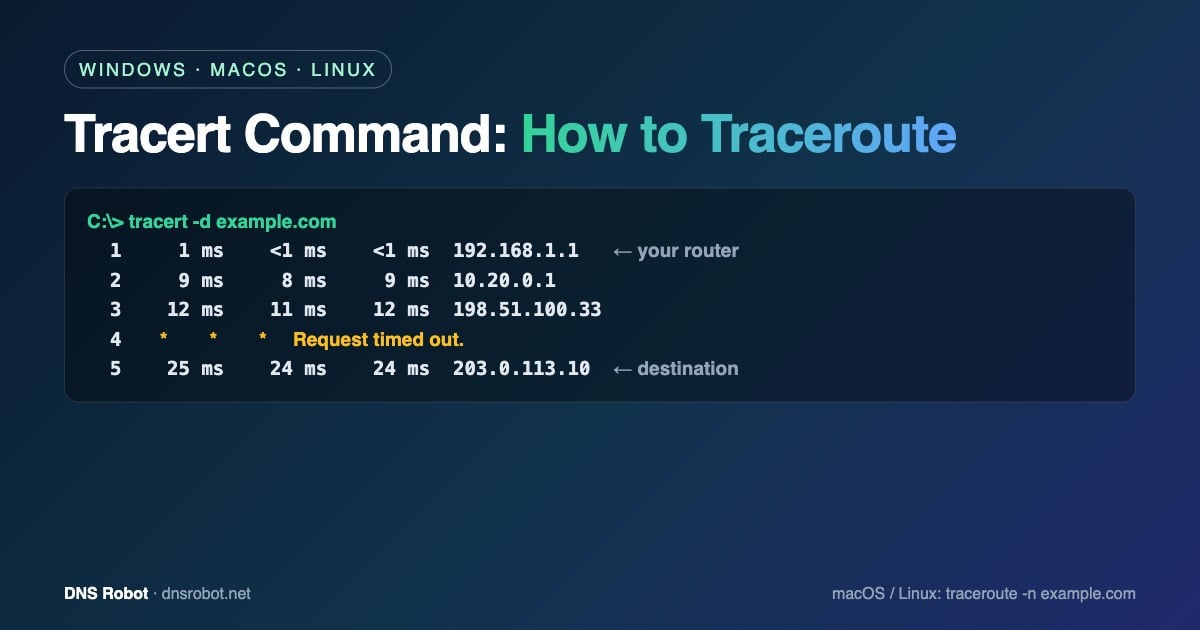
C:\> tracert example.com

Tracing route to example.com [203.0.113.10]
over a maximum of 30 hops:

  1     1 ms    <1 ms    <1 ms  192.168.1.1
  2     9 ms     8 ms     9 ms  10.20.0.1
  3    12 ms    11 ms    12 ms  198.51.100.33
  4     *        *        *     Request timed out.
  5    24 ms    23 ms    24 ms  203.0.113.1
  6    25 ms    24 ms    24 ms  203.0.113.10

Trace complete.
각 줄이 하나의 홉입니다. 세 개의 숫자는 각각 별도의 프로브 결과이고, 오른쪽 주소는 응답한 라우터입니다. 1번 홉은 거의 항상 내 공유기(라우터)이고, 마지막 줄이 목적지입니다. 위 예시의 IP 주소는 문서 작성용으로 예약된 주소입니다. 한국어 Windows에서는 "Request timed out." 대신 "요청 시간이 만료되었습니다."가, "Trace complete." 대신 "추적을 완료했습니다."가 표시됩니다.
Advertisement
tracert 명령어 옵션
구문은 tracert [options] target입니다. 실제로 자주 쓰는 옵션은 다음과 같습니다:
| 옵션 | 기능 | 예시 |
|---|---|---|
| -d | IP 주소를 호스트 이름으로 변환하지 않음 — 훨씬 빠름 | tracert -d example.com |
| -h max_hops | 최대 홉 수(기본값 30) | tracert -h 15 example.com |
| -w timeout | 응답마다 기다리는 시간(밀리초, 기본값 4000) | tracert -w 1000 example.com |
| -4 | IPv4 강제 사용 | tracert -4 example.com |
| -6 | IPv6 강제 사용 | tracert -6 example.com |
옵션은 자유롭게 조합할 수 있습니다. tracert -d -w 1000 example.com을 실행하면 가장 빠르면서도 쓸모 있는 추적 결과를 얻을 수 있습니다. ISP나 호스팅 업체 지원팀에 보낼 결과를 저장하려면 파일로 리디렉션하세요: tracert -d example.com > trace.txt
Mac에서 traceroute 실행하는 방법
터미널(응용 프로그램 › 유틸리티)을 열고 traceroute example.com을 실행합니다. macOS는 기본적으로 UDP 프로브를 보냅니다. -I를 추가하면 Windows처럼 ICMP를 사용하므로, UDP를 무시하는 라우터에서도 응답을 받는 경우가 많습니다. 유용한 옵션으로는 -n(이름 조회 안 함), -m 30(최대 홉 수, macOS는 기본적으로 64까지 허용), -w 2(프로브당 대기 시간, 초 단위), -q 1(홉당 세 번 대신 한 번만 프로브)이 있습니다.
traceroute -n -I example.comAdvertisement
Linux에서 traceroute 실행하는 방법
traceroute example.com을 실행합니다. 명령어를 찾을 수 없다고 나오면 설치하거나(Debian/Ubuntu는 sudo apt install traceroute, Fedora는 sudo dnf install traceroute) 대부분 기본 설치되어 있는 tracepath를 사용하세요. Linux traceroute는 기본적으로 UDP 프로브를 홉당 3개씩, 최대 30개 홉까지 보냅니다.
| 옵션 | 기능 |
|---|---|
| -n | IP 주소만 표시(DNS 조회 안 함) |
| -I | ICMP 에코 프로브 사용(Windows tracert와 동일) |
| -T | TCP SYN 프로브 사용(기본 포트 80) — UDP/ICMP를 차단하는 방화벽도 통과, sudo 필요 |
| -p port | 프로브할 대상 포트, 예: -T -p 443 |
| -m max_ttl | 최대 홉 수(기본값 30) |
| -q n | 홉당 프로브 수(기본값 3) |
| -w seconds | 응답마다 기다리는 시간 |
$ traceroute -n example.com
traceroute to example.com (203.0.113.10), 30 hops max, 60 byte packets
 1  192.168.1.1  0.612 ms  0.571 ms  0.534 ms
 2  10.20.0.1  8.911 ms  9.004 ms  8.872 ms
 3  * * *
 4  203.0.113.10  24.112 ms  23.980 ms  24.051 ms
브라우저가 접속하는 것과 똑같은 방식으로 웹 서버까지의 경로를 테스트하려면 TCP 443번 포트로 추적하세요: sudo traceroute -T -p 443 example.com
tracert 결과 해석하는 방법
중간 홉 하나만 시간 초과되고 이후 홉은 응답하는 경우(
*또는 "요청 시간이 만료되었습니다"): 정상입니다. 많은 라우터가 이런 프로브를 무시하거나 응답 횟수를 제한하도록 설정되어 있습니다. 경로에는 문제가 없습니다.특정 홉부터 끝까지 계속 시간 초과되는 경우: 마지막으로 응답한 홉이나 그 이후에서 트래픽이 버려지고 있습니다. 목적지의 방화벽이나 라우팅 문제인 경우가 많습니다. 마지막으로 응답한 홉을 기록해 두세요. 문의해야 할 네트워크가 바로 그곳입니다.
지연 시간이 급증한 뒤 이후 모든 홉에서 계속 높게 유지되는 경우(예: 10 ms → 120 ms → 121 ms → 125 ms): 실제 지연이며 그 홉에서 시작된 것입니다. 장거리 구간이나 혼잡한 네트워크가 원인인 경우가 많습니다. 한 홉에서만 튀었다가 다시 떨어진다면 그 라우터가 느리게 응답한 것일 뿐이므로 무시해도 됩니다.
"Destination host unreachable" 또는 "Destination net unreachable": 라우터가 대상까지 가는 경로가 없다고 알려 온 것입니다. 주소가 맞는지 확인하거나 해당 홉의 방화벽·라우팅 문제를 점검하세요. 한국어 Windows에서는 "대상 호스트에 연결할 수 없습니다"처럼 표시됩니다.
처음 몇 홉에 사설 주소(192.168.x.x, 10.x.x.x)가 보이는 경우: 내 공유기와 ISP의 내부 네트워크입니다. 여기서 응답 시간이 느리다면 집 안의 Wi-Fi나 모뎀이 원인입니다.
추적이 낮은 응답 시간으로 목적지까지 도달하는 경우: 네트워크 경로는 정상이므로, 웹사이트가 느린 원인은 서버나 DNS 문제일 가능성이 큽니다. DNS 조회와 DNS 속도 테스트로 확인해 보세요.
Advertisement
tracert 작동 원리
모든 IP 패킷에는 라우터를 지날 때마다 1씩 줄어드는 TTL(Time to Live) 카운터가 있습니다. 이 값이 0이 되면 라우터는 패킷을 버리고 ICMP "Time Exceeded"(시간 초과) 메시지를 돌려보냅니다. tracert는 이 원리를 이용해 TTL을 1, 2, 3 순으로 늘려 가며 프로브를 보내고, 목적지가 응답할 때까지 경로상의 라우터가 하나씩 차례로 드러나게 합니다.
운영체제마다 사용하는 프로브가 다릅니다. Windows tracert는 ICMP 에코 요청을 보냅니다(ping과 같은 패킷). macOS와 Linux traceroute는 기본적으로 높은 번호의 포트로 UDP 패킷을 보냅니다. 방화벽은 이 둘을 다르게 처리하기 때문에 같은 추적이라도 Windows와 Linux에서 결과가 다르게 보일 수 있으며, 그래서 -I와 -T 옵션이 있는 것입니다.
tracert vs traceroute vs pathping vs MTR 비교
| 도구 | 플랫폼 | 적합한 용도 |
|---|---|---|
| tracert | Windows | ICMP 프로브로 빠르게 경로 확인 |
| traceroute | macOS, Linux | UDP, ICMP(-I), TCP(-T) 프로브로 경로 확인 |
| pathping | Windows | 경로를 추적한 뒤 홉마다 약 25초씩 패킷 손실을 측정 |
| mtr | macOS, Linux(Windows는 WinMTR) | 홉별 손실과 지연 시간을 실시간으로 계속 갱신하며 표시 |
| tracepath | Linux | root 권한 없이 실행되며 경로 MTU도 찾아 주는 traceroute |
간헐적인 문제에는 한 번의 tracert보다 pathping이나 mtr이 더 적합합니다. 가끔씩만 발생하는 패킷 손실은 세 번의 프로브로는 드러나지 않기 때문입니다.
Advertisement
온라인으로 traceroute 실행하기
내 컴퓨터에서 실행한 추적은 내 네트워크에서 출발하는 경로만 보여 줍니다. 다른 위치에서도 사이트에 접속되는지 확인하거나 터미널 없이 테스트하려면 온라인 트레이스라우트를 사용하세요. DNS Robot 서버에서 추적을 실행하고 각 홉의 위치와 네트워크를 함께 보여 줍니다. 지연 시간과 패킷 손실은 온라인 Ping 테스트로 측정하고, 홉의 IP 주소 소유자는 IP 조회로 확인할 수 있습니다.
터미널 없이 경로 추적하기
DNS Robot 서버에서 원하는 도메인이나 IP까지 traceroute를 실행하고, 모든 홉의 지연 시간, 네트워크, 위치를 확인하세요.
사용해보기 온라인 트레이스라우트Advertisement
tracert 명령어 자주 묻는 질문
Windows에서는 명령 프롬프트를 열고 tracert 뒤에 도메인이나 IP 주소를 입력합니다. 예를 들면 tracert example.com입니다. macOS나 Linux에서는 터미널을 열고 traceroute example.com을 입력합니다.