ERR_CONNECTION_RESET: co oznacza i jak naprawić
Advertisement
Czym jest błąd ERR_CONNECTION_RESET?
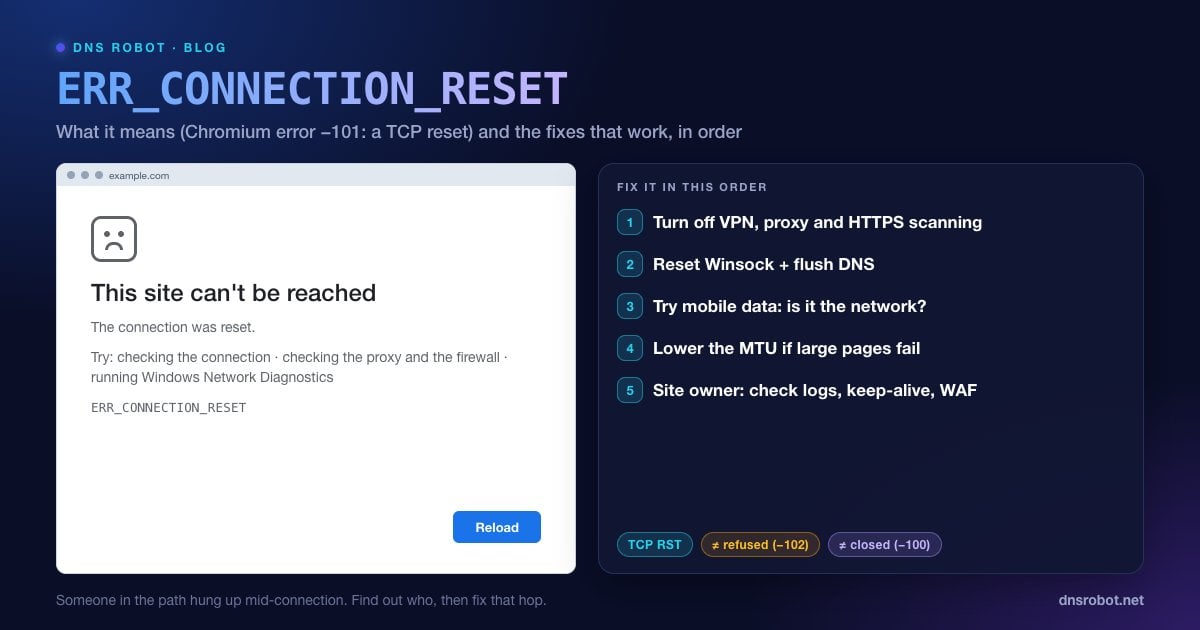
ERR_CONNECTION_RESET to błąd, który Chrome, Edge, Brave i inne przeglądarki oparte na Chromium pokazują, gdy połączenie ze stroną zostało otwarte, a potem siłą przerwane. Na ekranie widać komunikat „Nie można uzyskać dostępu do tej witryny. Połączenie zostało zresetowane.” Wewnątrz Chromium to błąd sieciowy -101, a kod źródłowy opisuje go jednym zdaniem: połączenie zostało zresetowane, co odpowiada pakietowi TCP RST („corresponding to a TCP RST”).
Reset TCP (RST) to sieciowy odpowiednik rzucenia słuchawką. Zwykłe połączenie kończy się grzecznie pakietem FIN, gdy dane zostaną dostarczone. Reset kończy je natychmiast, bez pożegnania, a wszystko, co zdążyło się w połowie załadować, przepada. Twoja przeglądarka dotarła już do serwera: DNS zadziałał, a połączenie zostało nawiązane. Potem coś na trasie postanowiło je zabić.
Całą zagadką jest właśnie to „coś”. Może to być Twój własny komputer (antywirus, VPN, uszkodzony stos sieciowy), router lub dostawca internetu, zapora przed stroną albo sam proces serwera WWW. Poniższe rozwiązania są ułożone tak, by jak najszybciej to ustalić, od najszybszych.
Jak ten błąd wygląda w innych przeglądarkach
Treść komunikatu różni się między przeglądarkami, ale wszystkie zgłaszają ten sam reset TCP.
| Przeglądarka | Co widzisz |
|---|---|
| Google Chrome | Nie można uzyskać dostępu do tej witryny. Połączenie zostało zresetowane. ERR_CONNECTION_RESET |
| Microsoft Edge | Hmm… nie można uzyskać dostępu do tej strony. Połączenie zostało zresetowane. ERR_CONNECTION_RESET |
| Mozilla Firefox | Połączenie zostało przerwane. Połączenie z serwerem zostało przerwane podczas wczytywania strony. |
| Safari (Mac, iPhone) | Safari nie może otworzyć strony, ponieważ połączenie sieciowe zostało utracone. |
| Konsola DevTools | net::ERR_CONNECTION_RESET (czasem jako net::ERR_CONNECTION_RESET 200 (OK)) |
Jeśli Firefox zamiast tego pokazuje PR_CONNECT_RESET_ERROR na stronie „Bezpieczne połączenie nie powiodło się” (Secure Connection Failed), reset nastąpił podczas uzgadniania HTTPS. Przyczyny w dużej mierze pokrywają się z tym poradnikiem, zwłaszcza skanowanie HTTPS przez antywirus i filtrowanie sieci.
Advertisement
Co powoduje błąd ERR_CONNECTION_RESET?
Każdy reset ma nadawcę. Gdy ustalisz, kto go wysłał, wiesz też, kto może problem naprawić.
| Przyczyna | Kto wysyła reset | Kto może to naprawić |
|---|---|---|
| VPN lub proxy, które zrywa połączenie | Klient VPN lub serwer proxy | Ty |
| Antywirus lub zapora skanujące HTTPS | Oprogramowanie zabezpieczające na Twoim komputerze | Ty |
| Uszkodzony katalog Winsock lub ustawienia sieci (Windows) | Twój własny system operacyjny | Ty |
| Niedopasowanie MTU (duże pakiety nie mieszczą się na trasie) | Pośrednio: router na trasie porzuca duże pakiety | Ty lub Twój dostawca internetu |
| Filtrowanie u dostawcy internetu lub w pracy, które blokuje stronę | Urządzenie filtrujące w sieci | Administrator sieci albo inna sieć |
| Zapora, WAF lub limiter żądań blokujący Twój adres IP | Warstwa zabezpieczeń przed stroną | Właściciel strony |
| Serwer WWW lub aplikacja uległy awarii albo zrestartowały się w trakcie żądania | System operacyjny serwera | Właściciel strony |
Pierwsze pięć przyczyn leży po Twojej stronie i zwykle da się je usunąć w kilka minut. Dwie ostatnie leżą po stronie witryny: żadne czyszczenie pamięci podręcznej nie pomoże, a jedynym rozwiązaniem jest naprawa przez właściciela albo czekanie.
Krok 1: Problem leży po Twojej stronie czy po stronie witryny?
Poświęć na to 60 sekund, zanim zmienisz jakiekolwiek ustawienia. Dowiesz się, która połowa tego poradnika Cię dotyczy.
Spróbuj innej sieci. Wyłącz Wi-Fi w telefonie i otwórz tę samą stronę przez dane mobilne. Jeśli się ładuje, reset dzieje się na Twoim urządzeniu albo w Twojej sieci domowej lub firmowej.
Spróbuj innej strony. Jeśli resetuje się każda strona HTTPS, podejrzewaj VPN, proxy lub antywirus. Jeśli tylko jedna, podejrzewaj filtrowanie albo serwer tej strony.
Przetestuj serwer z zewnątrz. Port Checker od DNS Robot łączy się z portem 443 strony z naszych serwerów. Jeśli port jest otwarty dla nas, a u Ciebie połączenie się resetuje, problem leży między Tobą a stroną.
Prześledź trasę. Traceroute pokazuje każdy przeskok sieciowy między DNS Robot a serwerem, dzięki czemu odróżnisz martwy serwer od zepsutej trasy.
Advertisement
Rozwiązanie 1: Odśwież stronę, a potem spróbuj okna incognito
Pojedynczy reset to często jednorazowy incydent: restart routera, restart serwera podczas wdrożenia, przełączenie Wi-Fi między punktami dostępu. Odczekaj kilka sekund i naciśnij Ctrl + R (Mac: Cmd + R).
Jeśli błąd się powtarza, otwórz stronę w oknie incognito (Ctrl + Shift + N, Mac Cmd + Shift + N). Tryb incognito działa bez rozszerzeń i bez zapisanych plików cookie. Jeśli strona się w nim ładuje, winne jest rozszerzenie lub uszkodzony plik cookie: wyłączaj rozszerzenia po kolei albo wyczyść dane tej strony przez ikonę po lewej stronie paska adresu → Ustawienia witryny → Usuń dane.
Rozwiązanie 2: Wyłącz VPN i sprawdź ustawienia proxy
VPN-y i proxy stoją pośrodku każdego połączenia, a gdy ich serwer jest przeciążony, zablokowany albo ma zbyt krótki limit bezczynności, resetują połączenia. Całkowicie rozłącz VPN (sama zmiana serwera nie wystarczy) i odśwież stronę.
Windows 11: Ustawienia → Sieć i Internet → Serwer proxy. Zostaw włączone Automatycznie wykryj ustawienia, a w sekcji Ręczna konfiguracja serwera proxy kliknij Skonfiguruj (lub Edytuj) i wyłącz Użyj serwera proxy.
macOS: Ustawienia systemowe → Sieć → wybierz Wi-Fi lub Ethernet → Szczegóły… → Proxy. Wyłącz każde proxy, którego nie ustawiłeś celowo.
Sam Chrome korzysta z systemowego proxy, więc w przeglądarce nie ma nic osobnego do zmiany.
# Windows ma też osobne proxy dla usług systemowych (WinHTTP).
# Uruchom w wierszu polecenia lub PowerShell z uprawnieniami administratora:
netsh winhttp show proxy
netsh winhttp reset proxyAdvertisement
Rozwiązanie 3: Wstrzymaj skanowanie HTTPS w antywirusie lub zaporę
Wiele pakietów antywirusowych odszyfrowuje i sprawdza Twój ruch HTTPS. Funkcja nazywa się na przykład skanowanie HTTPS, Web Shield (osłona WWW), filtrowanie protokołu SSL/TLS albo skanowanie połączeń szyfrowanych. Gdy skaner nie radzi sobie z certyfikatem lub protokołem strony, resetuje połączenie, zamiast je przepuścić.
Aby to sprawdzić, wyłącz opcję skanowania HTTPS, a nie cały antywirus, i odśwież stronę. Jeśli strona się załaduje, wyłącz skanowanie tylko dla tej strony (większość programów pozwala dodać wyjątek) albo zaktualizuj antywirus. Zapory innych firm potrafią robić to samo, więc przetestuj również po ich wstrzymaniu.
Rozwiązanie 4: Zresetuj stos sieciowy Windows (Winsock)
Windows przechowuje katalog komponentów sieciowych o nazwie Winsock. Klienty VPN, stare antywirusy i część złośliwego oprogramowania dopisują do niego wpisy, a uszkodzony katalog powoduje resety na każdej stronie. Reset Winsock i stosu TCP/IP przywraca oba do ustawień domyślnych. Otwórz wiersz polecenia jako administrator i uruchom:
netsh winsock reset
netsh int ip reset
ipconfig /release
ipconfig /renew
ipconfig /flushdns

:: Potem uruchom ponownie komputer. Reset Winsock zadziała dopiero po restarcie.
W Windows 11 jest też wersja na jedno kliknięcie: Ustawienia → Sieć i Internet → Zaawansowane ustawienia sieciowe → Resetowanie sieci. Usuwa i ponownie instaluje wszystkie karty sieciowe oraz restartuje komputer, więc potem trzeba ponownie połączyć się z Wi-Fi i zainstalować VPN od nowa.
Advertisement
Rozwiązanie 5: Wyczyść DNS i wypróbuj inny resolver DNS
DNS sam nie wysyła resetów, ale niektóre resolvery dostawców internetu i sieci firmowych kierują zablokowane domeny na serwer filtrujący, który resetuje połączenie. Nieaktualny adres w pamięci podręcznej może też wysłać Cię na serwer, który już nie hostuje strony. Najpierw wyczyść pamięć podręczną. Nasz poradnik czyszczenia DNS zawiera polecenie dla każdego systemu:
# Windows
ipconfig /flushdns

# macOS
sudo dscacheutil -flushcache; sudo killall -HUP mDNSResponder

# Własna pamięć podręczna Chrome: otwórz chrome://net-internals/#dns i kliknij "Clear host cache"
Następnie porównaj to, co zwraca Twoja sieć, z neutralną odpowiedzią. Sprawdź domenę w DNS Lookup od DNS Robot: jeśli adresy IP różnią się od tych, które rozwiązuje Twój komputer (nslookup example.com), Twój resolver Cię przekierowuje. Przełącz się na publiczny resolver, taki jak Cloudflare (1.1.1.1) lub Google (8.8.8.8). Nasz DNS Speed Test pokaże, który jest najszybszy w Twojej lokalizacji.
Rozwiązanie 6: Obniż MTU, jeśli duże strony nie działają, a małe tak
Klasyczny wzorzec: proste strony się ładują, ale duże strony, pobieranie plików lub logowanie kończą się resetem. To wskazuje na problem z MTU. Pakiety są za duże dla jednego z łączy na trasie (częste przy VPN, DSL z PPPoE i niektórych hotspotach mobilnych), a urządzenie, które powinno zgłosić problem, zamiast tego po cichu je porzuca, więc połączenie się zawiesza, a potem pada.
Znajdź największy pakiet, który przechodzi bez fragmentacji. 1472 bajty danych plus 28 bajtów nagłówków daje standardowe MTU 1500:
:: Windows: -f = nie fragmentuj, -l = rozmiar danych
ping example.com -f -l 1472
:: "Packet needs to be fragmented but DF set" = za duży. Zmniejszaj rozmiar, aż zaczną wracać odpowiedzi.

:: Potem ustaw MTU = (największy działający rozmiar + 28), np. 1400:
netsh interface ipv4 show subinterfaces
netsh interface ipv4 set subinterface "Wi-Fi" mtu=1400 store=persistent

# macOS: -D = nie fragmentuj, -s = rozmiar danych
ping -D -s 1472 example.comRozwiązanie 7: Opróżnij pule gniazd Chrome i zresetuj Chrome
Chrome ponownie wykorzystuje otwarte połączenia, żeby szybciej ładować strony. Jeśli jedno z połączeń w puli stało się nieaktualne, na przykład po zmianie sieci albo zerwaniu VPN, Chrome może spróbować go użyć i dostać reset. Otwórz chrome://net-internals/#sockets i kliknij Flush socket pools, a potem odśwież stronę.
Błąd nadal występuje tylko w Chrome, a Firefox działa? Wejdź na chrome://settings/reset → Przywróć ustawienia do oryginalnych wartości domyślnych. To wyłącza rozszerzenia i czyści dane tymczasowe, ale zachowuje zakładki, historię i zapisane hasła.
Jak naprawić ERR_CONNECTION_RESET na Androidzie i iPhonie
Telefony trafiają na ten błąd z tych samych powodów, plus jednego dodatkowego: ustawienia Prywatny DNS na Androidzie, które wskazuje filtrujący lub nieosiągalny serwer.
Android, Prywatny DNS: Ustawienia → Sieć i internet → Prywatny DNS → ustaw Automatycznie (na Samsungu: Ustawienia → Połączenia → Więcej ustawień połączenia → Prywatny DNS). Nasz poradnik o Prywatnym DNS na Androidzie wyjaśnia, co robi każda opcja.
Android, reset ustawień sieci: Ustawienia → System → Opcje resetowania → Resetuj Bluetooth i Wi-Fi (Reset Bluetooth & Wi-Fi), a jeśli problem dotyczy danych mobilnych, także Resetuj ustawienia sieci komórkowej (Reset Mobile Network Settings). Na Samsungu: Ustawienia → Zarządzanie ogólne → Resetowanie → Resetuj ustawienia Wi-Fi i Bluetooth.
iPhone i iPad: Ustawienia → Ogólne → Przenieś lub wyzeruj iPhone'a → Wyzeruj → Wyzeruj ustawienia sieciowe. To usuwa zapisane sieci Wi-Fi i hasła oraz ustawienia VPN, które nie zostały zainstalowane przez profil konfiguracji.
Oba systemy: wyłącz wszelkie aplikacje VPN i blokujące reklamy (wiele z nich działa jako lokalny VPN), przełącz się między Wi-Fi a danymi mobilnymi i zaktualizuj przeglądarkę.
Dla właścicieli stron: znajdź, co resetuje połączenia odwiedzających
Jeśli odwiedzający zgłaszają ERR_CONNECTION_RESET, a Twoja strona nie działa z kilku różnych sieci, reset pochodzi z Twojej infrastruktury. Działaj od zewnątrz do środka:
Odtwórz błąd z zewnątrz. Uruchom
curl -v https://yourdomain.comz maszyny spoza Twojej sieci albo przetestuj port 443 w Port Checkerze. Zanotuj, czy reset przychodzi przed uzgadnianiem TLS, w jego trakcie, czy po wysłaniu żądania.Sprawdź warstwę zabezpieczeń. Limitery żądań, fail2ban, CrowdSec i chmurowe WAF-y mogą odrzucać zbanowane adresy IP resetem TCP (na przykład regułą iptables
REJECT --reject-with tcp-reset). Zanim zrobisz cokolwiek innego, sprawdź, czy adres IP zgłaszającego użytkownika nie jest zbanowany.Szukaj awarii i restartów. Proces, który pada w trakcie żądania, zabiera ze sobą otwarte połączenia. Sprawdź
journalctl -u your-service,pm2 logsalbodmesg -T | grep -i "killed process"pod kątem linuksowego OOM killera, który zabija procesy przy braku pamięci.Sprawdź TLS. Serwuj TLS 1.2 i 1.3 z kompletnym łańcuchem certyfikatów. Stare ustawienia protokołów lub uszkodzony łańcuch mogą u niektórych klientów gwałtownie przerwać uzgadnianie. SSL Checker pokazuje łańcuch certyfikatów i datę wygaśnięcia, a HTTP Headers to, co dostaje prawdziwe żądanie.
Sprawdź CDN. Jeśli stoisz za Cloudflare lub innym CDN, przejrzyj jego dziennik zdarzeń bezpieczeństwa pod kątem IP lub kraju odwiedzającego, zanim zaczniesz zmieniać serwer źródłowy.
# Czy IP odwiedzającego jest zbanowane przez fail2ban?
sudo fail2ban-client status              # list jails
sudo fail2ban-client status sshd         # banned IPs in one jail
sudo fail2ban-client set sshd unbanip 203.0.113.7

# Czy OOM killer zakończył Twoją aplikację?
dmesg -T | grep -i "killed process"ERR_CONNECTION_RESET vs REFUSED vs TIMED_OUT vs CLOSED
Te cztery błędy wyglądają na ekranie podobnie, ale opisują różne zdarzenia w sieci i każdy wskazuje na inne rozwiązanie. Kody to numery błędów sieciowych samego Chromium.
| Błąd | Kod | Co się stało | Co sprawdzić najpierw |
|---|---|---|---|
| ERR_CONNECTION_REFUSED | -102 | Pierwsza próba połączenia została od razu odrzucona | Czy serwer działa? Czy port jest otwarty? |
| ERR_CONNECTION_RESET | -101 | Otwarte połączenie zostało przerwane pakietem TCP RST | VPN, proxy, antywirus, filtrowanie, awarie serwera |
| ERR_CONNECTION_CLOSED | -100 | Druga strona rozłączyła się normalnie (TCP FIN), zanim wysłała stronę | Konfiguracja TLS, limity serwera, proxy |
| ERR_CONNECTION_TIMED_OUT | -118 | Nie wróciła żadna odpowiedź | Zapora porzucająca pakiety, zły adres IP, serwer offline |
Pełne poradniki dla pokrewnych błędów: ERR_CONNECTION_REFUSED, ERR_CONNECTION_TIMED_OUT i ERR_CONNECTION_CLOSED. Jeśli Twoja sieć blokuje także bezpieczny DNS, zobacz poradnik ta sieć blokuje szyfrowany ruch DNS.
Strona resetuje wszystkich czy tylko Ciebie?
Darmowy Port Checker od DNS Robot łączy się z portem 443 lub 80 dowolnej domeny z naszych serwerów. Jeśli port jest otwarty dla nas, a u Ciebie połączenie się resetuje, problem leży w Twoim urządzeniu lub sieci, a nie w stronie.
Wypróbuj Port CheckerAdvertisement
Często zadawane pytania
Oznacza, że przeglądarka dotarła do strony i otworzyła połączenie, a potem coś wysłało pakiet resetu TCP (RST), który przerwał połączenie, zanim strona się załadowała. W Chromium to błąd sieciowy -101. Reset może pochodzić z Twojego VPN, proxy, antywirusa, filtrowania sieci albo z samego serwera WWW.