ERR_CONNECTION_CLOSED: co oznacza i jak naprawić
Advertisement
Czym jest błąd ERR_CONNECTION_CLOSED?
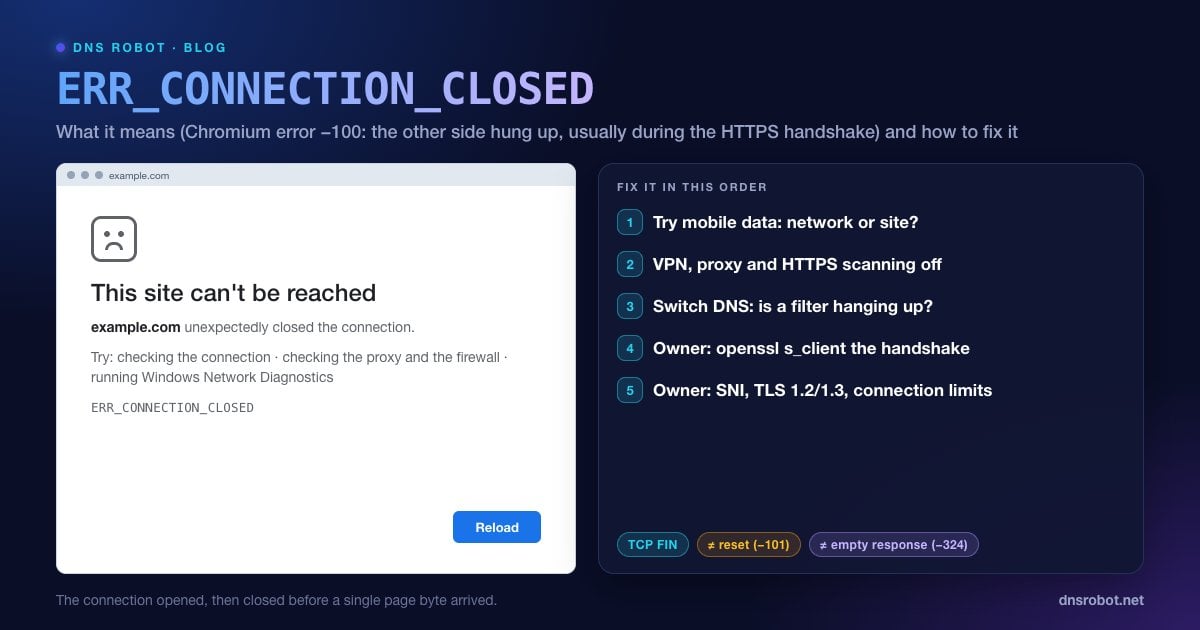
ERR_CONNECTION_CLOSED to błąd Chrome i Edge z komunikatem „Nie można uzyskać dostępu do tej witryny” i informacją, że example.com nieoczekiwanie zamknęła połączenie (po angielsku: „example.com unexpectedly closed the connection”). W Chromium to błąd sieciowy -100, zdefiniowany jako „połączenie zostało zamknięte (co odpowiada pakietowi TCP FIN)”.
FIN to grzeczny sposób zakończenia połączenia TCP. To przeciwieństwo resetu: nic się nie wysypało ani nie zostało zabite, jedna ze stron po prostu powiedziała „skończyłem” i się rozłączyła. Problemem jest moment. Druga strona rozłączyła się, zanim przeglądarka dostała stronę, więc nie było czego pokazać.
Coś postanowiło zakończyć Twoje połączenie przedwcześnie. Może to być serwer strony, stojący przed nim CDN, filtr w Twojej sieci albo oprogramowanie na Twoim komputerze. Poniższe rozwiązania pokażą, co dokładnie.
Gdzie następuje zamknięcie: zwykle podczas uzgadniania HTTPS
Kod sieciowy Chromium podpowiada, gdzie szukać. Gdy połączenie kończy się podczas uzgadniania TLS (HTTPS), warstwa szyfrowania zamienia to zakończenie w ERR_CONNECTION_CLOSED. Gdy nowe połączenie przekaże żądanie, a serwer potem zamknie je bez odpowiedzi, Chrome zgłasza zamiast tego ERR_EMPTY_RESPONSE.
Chrome automatycznie ponawia też żądanie, gdy stare, ponownie używane połączenie zamknie mu się pod nogami, więc z tego powodu rzadko zobaczysz ten błąd. W efekcie strona ERR_CONNECTION_CLOSED na witrynie HTTPS zwykle oznacza, że coś się rozłączyło w trakcie zestawiania bezpiecznego połączenia. To wskazuje na element, który obsługuje TLS na trasie: skaner HTTPS w antywirusie, VPN lub proxy, urządzenie filtrujące w Twojej sieci, CDN strony albo konfigurację TLS serwera WWW.
Advertisement
Co powoduje błąd ERR_CONNECTION_CLOSED?
| Przyczyna | Strona | Wskazówka |
|---|---|---|
| VPN lub proxy kończące połączenia | Ty | Nie działa żadna strona HTTPS albo tylko przy włączonym VPN |
| Skanowanie HTTPS w antywirusie | Ty | Działa w innym profilu przeglądarki lub po wstrzymaniu ochrony WWW |
| Filtr sieciowy blokujący domenę (szkoła, firma, dostawca internetu) | Sieć | Jedna strona nie działa tylko w jednej sieci |
| Serwer nie ma certyfikatu dla tej nazwy hosta (SNI) | Strona | Nie działa u nikogo; często tylko z www albo tylko bez www |
| Stare lub restrykcyjne ustawienia TLS na serwerze | Strona | Nie działa w części przeglądarek lub urządzeń, w innych tak |
| Limity połączeń serwera lub CDN, ochrona przed DDoS | Strona | Nie działa pod obciążeniem lub z niektórych krajów |
| Uszkodzone ustawienia sieci | Ty | Kilka stron nie działa tylko na jednym urządzeniu |
Rozwiązanie 1: Spróbuj innej sieci, aby znaleźć winowajcę
Otwórz stronę na telefonie przez dane mobilne (z wyłączonym Wi-Fi) albo na innym komputerze w innej sieci.
Działa gdzie indziej: zamknięcie pochodzi z Twojego urządzenia lub sieci. Przejdź do rozwiązań 2–6.
Nie działa nigdzie: rozłącza się serwer strony lub jej CDN. Naprawić to może tylko właściciel. Jeśli to Twoja strona, przejdź do sekcji dla właścicieli stron poniżej.
Sprawdź certyfikat z zewnątrz: SSL Checker od DNS Robot łączy się ze stroną z naszych serwerów i pokazuje, czy uzgadnianie HTTPS się udaje i jaki certyfikat jest serwowany.
Advertisement
Rozwiązanie 2: Wyłącz VPN i proxy
Serwery VPN i proxy obsługują każde Twoje połączenie, a gdy są przeciążone lub zablokowane, często kończą połączenia już na etapie uzgadniania. Całkowicie rozłącz VPN, a potem sprawdź ustawienia proxy:
Windows 11: Ustawienia → Sieć i Internet → Serwer proxy → w sekcji Ręczna konfiguracja serwera proxy wyłącz Użyj serwera proxy.
macOS: Ustawienia systemowe → Sieć → Twoje połączenie → Szczegóły… → Proxy → wyłącz wszystkie.
Rozszerzenia przeglądarki działające jak VPN lub proxy też się liczą. Przetestuj stronę w oknie incognito, w którym rozszerzenia są domyślnie wyłączone.
Rozwiązanie 3: Wstrzymaj skanowanie HTTPS w antywirusie
Pakiety zabezpieczające, które sprawdzają ruch szyfrowany, uczestniczą w każdym uzgadnianiu HTTPS. Jeśli skaner nie potrafi dogadać się ze stroną, na przykład z powodu nowszej funkcji TLS lub nietypowego certyfikatu, często po prostu zamyka połączenie.
Poszukaj ustawienia o nazwie skanowanie HTTPS, Web Shield (osłona WWW), filtrowanie protokołu SSL/TLS lub skanowanie połączeń szyfrowanych, wyłącz tylko je i odśwież stronę. Jeśli strona się załaduje, dodaj ją do wyjątków i włącz skanowanie z powrotem. Aktualizacja antywirusa często rozwiązuje problem na stałe.
Advertisement
Rozwiązanie 4: Zmień DNS, aby wykluczyć filtrowanie
Niektórzy dostawcy internetu i filtry sieciowe blokują strony, kierując domenę na własny serwer, który potem zrywa połączenia HTTPS, których nie potrafi obsłużyć. Jeśli DNS Lookup od DNS Robot zwraca dla strony inne adresy IP niż Twój komputer (nslookup example.com), Twój resolver Cię przekierowuje.
Przełącz się na publiczny resolver, taki jak Cloudflare (1.1.1.1), Google (8.8.8.8) lub Quad9 (9.9.9.9), potem wyczyść pamięć podręczną DNS i spróbuj ponownie. Jeśli Twoja sieć blokuje też szyfrowany DNS, zobacz poradnik ta sieć blokuje szyfrowany ruch DNS.
Rozwiązanie 5: Wyczyść stan SSL, pule gniazd i dane przeglądarki
Pule gniazd Chrome: otwórz
chrome://net-internals/#socketsi kliknij Flush socket pools, aby Chrome przestał używać połączeń, które mogą być nieaktualne.Stan SSL w Windows: naciśnij Win + R, wpisz
inetcpl.cpl, otwórz kartę Zawartość i kliknij Wyczyść stan SSL.Dane witryny: kliknij ikonę po lewej stronie paska adresu → Ustawienia witryny → Usuń dane, aby pliki cookie i dane z pamięci podręcznej tej strony zaczęły się od nowa.
Zaktualizuj przeglądarkę: wejdź na
chrome://settings/help. Starsze wersje mogą nie przechodzić uzgadniania z serwerami, które używają nowszych funkcji TLS.
Advertisement
Rozwiązanie 6: Zresetuj stos sieciowy i zrestartuj router
Jeśli kilka stron nie działa tylko na jednym urządzeniu, zresetuj jego konfigurację sieci. Zrestartuj też router, co wyczyści jego tablicę połączeń. W Windows uruchom te polecenia w wierszu polecenia jako administrator, a potem zrestartuj komputer:
netsh winsock reset
netsh int ip reset
ipconfig /release
ipconfig /renew
ipconfig /flushdns
W Windows 11 jest też opcja Ustawienia → Sieć i Internet → Zaawansowane ustawienia sieciowe → Resetowanie sieci, która ponownie instaluje karty sieciowe. Na Macu usuń sieć Wi-Fi w Ustawieniach systemowych → Wi-Fi i połącz się z nią ponownie.
Jak naprawić ERR_CONNECTION_CLOSED na Androidzie i iPhonie
Zmień sieć: przejdź z Wi-Fi na dane mobilne albo odwrotnie, aby sprawdzić, czy w grę wchodzi filtr sieciowy.
Wyłącz aplikacje VPN, blokujące reklamy i „zabezpieczające”. Wiele z nich kieruje ruch przez lokalny VPN i go sprawdza.
Prywatny DNS na Androidzie: Ustawienia → Sieć i internet → Prywatny DNS → Automatycznie. Co robi każda opcja, wyjaśnia poradnik o Prywatnym DNS.
Zaktualizuj Chrome lub Safari przez sklep z aplikacjami, a także system operacyjny, jeśli jest kilka wersji w tyle.
Zresetuj ustawienia sieci: na iPhonie Ustawienia → Ogólne → Przenieś lub wyzeruj iPhone'a → Wyzeruj → Wyzeruj ustawienia sieciowe. Na Androidzie Ustawienia → System → Opcje resetowania → Resetuj Bluetooth i Wi-Fi (Reset Bluetooth & Wi-Fi), a jeśli dane mobilne też nie działają, także Resetuj ustawienia sieci komórkowej (Reset Mobile Network Settings).
Dla właścicieli stron: dlaczego Twój serwer się rozłącza
Jeśli ERR_CONNECTION_CLOSED dostają odwiedzający z wielu sieci, przetestuj uzgadnianie TLS sam, z maszyny spoza swojej sieci. openssl s_client pokazuje dokładnie, gdzie się zatrzymuje:
SNI i certyfikaty: każda nazwa hosta, której używają odwiedzający, zarówno
example.com, jak iwww.example.com, potrzebuje wpisuserver_namei certyfikatu, który ją obejmuje. Nazwy hostów, które trafiają do domyślnego bloku server bez certyfikatu, często mają zamykane uzgadnianie.Protokoły: serwuj
TLSv1.2iTLSv1.3. Bardzo stare konfiguracje, które oferują tylko TLS 1.0/1.1, albo nietypowe listy szyfrów nie działają z obecnymi przeglądarkami. SSL Checker pokazuje certyfikat i łańcuch, które otrzymują odwiedzający.Limity połączeń: jeśli nginx zapisuje w logu
worker_connections are not enoughalbo zadziała regułaconnlimitlub reguła anty-DDoS w zaporze, nowe połączenia są pod obciążeniem porzucane lub zamykane. Podnieś limity albo znajdź źródło ruchu.CDN i WAF: sprawdź zdarzenia bezpieczeństwa w CDN dla odwiedzających, których to dotyczy. Ochrona przed botami i reguły geoblokowania mogą zamykać połączenia z całych regionów.
Logi: szukaj w logu błędów serwera WWW linii
SSL_do_handshake() failedz okresu zgłoszeń. nginx zapisuje większość nieudanych uzgadniań po stronie klienta na poziomieinfo, więc przy domyślnym poziomieerrormożesz nic nie zobaczyć: na czas diagnozy ustawerror_log /var/log/nginx/error.log info;.
# Pełne uzgadnianie z SNI (nazwą hosta, której używają odwiedzający)
openssl s_client -connect example.com:443 -servername example.com </dev/null

# Dobrze: łańcuch certyfikatów, "Verify return code: 0 (ok)", linia protokołu TLSv1.3 lub TLSv1.2
# Źle: "unexpected eof while reading" lub "no peer certificate available"
#      = serwer (lub coś przed nim) zamknął uzgadnianie

# Test konkretnej wersji protokołu
openssl s_client -connect example.com:443 -servername example.com -tls1_2 </dev/nullNastępnie sprawdź po kolei:
ERR_CONNECTION_CLOSED a reset, pusta odpowiedź i błędy SSL
| Błąd | Kod | Co się stało |
|---|---|---|
| ERR_CONNECTION_CLOSED | -100 | Zwykłe zamknięcie (FIN), zanim dotarła strona, zwykle podczas uzgadniania HTTPS |
| ERR_CONNECTION_RESET | -101 | Gwałtowne przerwanie (RST) otwartego połączenia |
| ERR_EMPTY_RESPONSE | -324 | Żądanie wysłane, potem zamknięcie bez ani jednego bajtu odpowiedzi |
| ERR_SSL_PROTOCOL_ERROR | -107 | Uzgadnianie TLS złamało zasady protokołu |
| ERR_SSL_VERSION_OR_CIPHER_MISMATCH | -113 | Brak wspólnej wersji TLS lub szyfru |
Powiązane poradniki: ERR_CONNECTION_RESET, ERR_SSL_PROTOCOL_ERROR, ERR_SSL_VERSION_OR_CIPHER_MISMATCH i ERR_CONNECTION_REFUSED.
Czy uzgadnianie HTTPS strony działa z zewnątrz?
Darmowy SSL Checker od DNS Robot łączy się z dowolną domeną z naszych serwerów i pokazuje certyfikat, łańcuch i datę wygaśnięcia. Jeśli u nas połączenie działa, a u Ciebie jest zamykane, problem leży po Twojej stronie.
Wypróbuj SSL CheckerAdvertisement
Często zadawane pytania
Oznacza, że serwer albo coś między Tobą a nim zakończyło połączenie zwykłym zamknięciem TCP (FIN), zanim przeglądarka otrzymała stronę. W Chromium to błąd sieciowy -100. Na stronach HTTPS zwykle dzieje się to podczas uzgadniania TLS.