ERR_QUIC_PROTOCOL_ERROR: Bedeutung und Lösung
Advertisement
Was ist ERR_QUIC_PROTOCOL_ERROR?
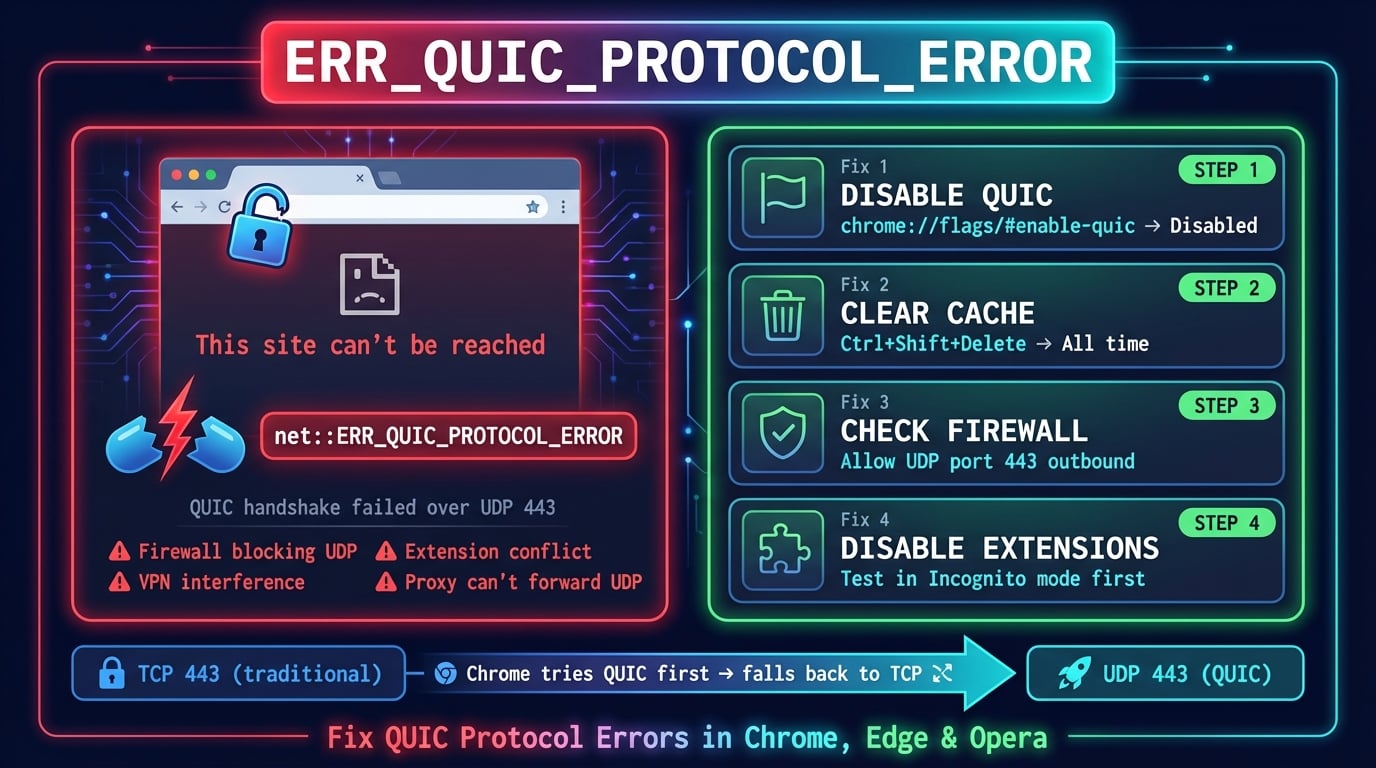
ERR_QUIC_PROTOCOL_ERROR ist ein Chromium-Browserfehler, der auftritt, wenn das QUIC-Protokoll (Quick UDP Internet Connections) bei der Kommunikation zwischen Ihrem Browser und einem Webserver fehlschlägt. Chrome zeigt 'Diese Website ist nicht erreichbar' zusammen mit dem Fehlercode ERR_QUIC_PROTOCOL_ERROR oder net::ERR_QUIC_PROTOCOL_ERROR an.
Dieser Fehler betrifft ausschließlich Chromium-basierte Browser — Google Chrome, Microsoft Edge, Opera, Brave und Vivaldi. Firefox und Safari verwenden QUIC nicht auf die gleiche Weise und zeigen diesen Fehler nicht an. Der Fehler wird in den meisten Fällen nicht durch die Website selbst verursacht — es handelt sich um ein Transportschicht-Problem zwischen Ihrem Browser und dem Server.
Der Fehler tritt auf, weil Chrome versucht, sich zuerst über QUIC (über UDP-Port 443) zu verbinden, bevor es auf herkömmliches TCP zurückfällt. Wenn etwas die UDP-Verbindung stört — eine Firewall, ein VPN oder ein Proxy — kann Chrome möglicherweise nicht ordnungsgemäß auf TCP zurückfallen und zeigt stattdessen diesen Fehler an.
Was ist QUIC und warum verwendet Chrome es?
QUIC ist ein Transportprotokoll, das ursprünglich 2012 von Google entwickelt und 2021 von der IETF als RFC 9000 standardisiert wurde. Es ersetzt den traditionellen TCP+TLS-Stack durch ein einzelnes Protokoll, das auf UDP aufbaut. QUIC ist die Transportschicht hinter HTTP/3, der neuesten Version des HTTP-Protokolls.
Herkömmliche HTTPS-Verbindungen erfordern mehrere Rundläufe: einen TCP-Handshake (1 RTT), dann einen TLS-Handshake (1-2 RTTs) und schließlich die HTTP-Anfrage. QUIC fasst all diese Schritte in einen einzigen Rundlauf zusammen — oder sogar null Rundläufe (0-RTT) bei wiederholten Verbindungen. Dies kann die Seitenladezeit durchschnittlich um 100-300 ms verkürzen.
Chrome unterstützt QUIC seit Version 29 (2013) und hat es seit Version 93 (2021) standardmäßig aktiviert. Heute wickelt QUIC die Verbindungen zu den meisten Google-Diensten ab (YouTube, Gmail, Google-Suche) und über 8 % des gesamten Internetverkehrs nutzen das Protokoll. Große CDNs wie Cloudflare, Akamai und Fastly unterstützen QUIC ebenfalls.
| Eigenschaft | TCP + TLS 1.3 | QUIC |
|---|---|---|
| Transportschicht | TCP (Kernel) | UDP (Userspace) |
| Verbindungsaufbau | 2-3 Rundläufe | 1 Rundlauf (0-RTT-Wiederaufnahme) |
| Head-of-Line-Blocking | Ja — ein verlorenes Paket blockiert alle Streams | Nein — Streams sind unabhängig |
| Verbindungsmigration | Nein — neue IP = neue Verbindung | Ja — übersteht WLAN ↔ Mobilfunk-Wechsel |
| Verschlüsselung | TLS 1.3 aufgesetzt | TLS 1.3 eingebaut (immer verschlüsselt) |
| Port | TCP 443 | UDP 443 |
Advertisement
Was verursacht ERR_QUIC_PROTOCOL_ERROR?
Der Fehler wird ausgelöst, wenn Chromes QUIC-Verbindung fehlschlägt und der Browser nicht erfolgreich auf TCP zurückfällt. Hier sind die häufigsten Ursachen, sortiert nach Häufigkeit.
Firewall oder Router blockiert UDP-Port 443 — Viele Unternehmens- und Heim-Firewalls erlauben nur TCP-Datenverkehr auf Port 443. Da QUIC UDP auf demselben Port verwendet, werden die Pakete stillschweigend verworfen. Dies ist die häufigste Ursache, besonders in verwalteten Netzwerken.
VPN-Interferenz — VPNs tunneln den Datenverkehr durch ihren eigenen Protokoll-Stack und unterstützen oft keinen UDP-Passthrough für QUIC. Das VPN verschlüsselt und leitet die UDP-Pakete um, was zu QUIC-Handshake-Fehlern führt.
Browser-Erweiterungen — Werbeblocker, Datenschutz-Erweiterungen und Sicherheits-Add-ons können Netzwerkanfragen abfangen und QUIC-Verbindungen blockieren oder verändern. Erweiterungen, die den Datenverkehr über eigene Server leiten, sind besonders problematisch.
Proxy-Server-Fehlkonfiguration — Unternehmens-Proxyserver verarbeiten in der Regel nur TCP-Verbindungen. Wenn Chrome QUIC (UDP) versucht, kann der Proxy den Datenverkehr nicht weiterleiten, und die Verbindung schlägt fehl.
Antivirensoftware mit HTTPS-Inspektion — Sicherheitssoftware, die eine Deep Packet Inspection des HTTPS-Datenverkehrs durchführt, kann QUICs verschlüsselte UDP-Pakete oft nicht untersuchen und blockiert sie stattdessen.
Beschädigter Browser-Cache oder -Status — Veraltete QUIC-Sitzungsdaten im Chrome-Cache können zu Verbindungsfehlern führen, wenn die QUIC-Konfiguration des Servers geändert wurde.
Serverseitige QUIC-Probleme — Der Webserver kann eine fehlerhafte QUIC-Implementierung, ein abgelaufenes TLS-Zertifikat oder kürzlich deaktivierte QUIC-Unterstützung haben, während Chrome es noch versucht.
Lösung 1: QUIC-Protokoll in Chrome deaktivieren
Die schnellste und zuverlässigste Lösung ist das vollständige Deaktivieren von QUIC. Dadurch wird Chrome gezwungen, herkömmliche TCP+TLS-Verbindungen zu verwenden, was das Problem komplett umgeht. Dies ist kein provisorischer Workaround — es ist eine gültige Konfiguration, die von vielen IT-Abteilungen verwendet wird.
Advertisement
QUIC in Google Chrome deaktivieren
Befolgen Sie diese Schritte, um QUIC in Chrome unter Windows, Mac oder Linux zu deaktivieren.
1. Open Chrome and type in the address bar:
   chrome://flags/#enable-quic

2. Find "Experimental QUIC protocol"

3. Change the dropdown from "Default" to "Disabled"

4. Click "Relaunch" at the bottom to restart Chrome

5. Verify: visit the website that showed the errorQUIC in Microsoft Edge deaktivieren
Da Edge auf Chromium basiert, ist der Vorgang nahezu identisch.
1. Open Edge and type in the address bar:
   edge://flags/#enable-quic

2. Find "Experimental QUIC protocol"

3. Change to "Disabled"

4. Click "Restart" to apply
QUIC in Opera und Brave deaktivieren
Opera und Brave verwenden dasselbe Chromium-Flags-System.
Opera:  opera://flags/#enable-quic → Disabled → Restart
Brave:  brave://flags/#enable-quic → Disabled → Restart
Lösung 2: Browser-Cache und QUIC-Daten löschen
Beschädigte QUIC-Sitzungstoken oder veraltete Cache-Daten können anhaltende Verbindungsfehler verursachen. Das Löschen Ihrer Browserdaten zwingt Chrome, neue Verbindungen aufzubauen.
Cache in Chrome leeren
Befolgen Sie diese Schritte, um Ihren Cache und Ihre Browserdaten in Chrome zu löschen.
1. Press Ctrl+Shift+Delete (Windows/Linux) or Cmd+Shift+Delete (Mac)

2. Set time range to "All time"

3. Check these boxes:
   ✓ Cached images and files
   ✓ Cookies and other site data

4. Click "Delete data"

5. Restart Chrome and try the website againDNS-Cache leeren
Das Leeren Ihres System-DNS-Caches kann ebenfalls bei der Lösung von Verbindungsproblemen helfen. Öffnen Sie Ihr Terminal oder die Eingabeaufforderung und führen Sie den entsprechenden Befehl für Ihr Betriebssystem aus.
# Windows (Command Prompt as Administrator)
ipconfig /flushdns

# macOS
sudo dscacheutil -flushcache; sudo killall -HUP mDNSResponder

# Linux (systemd-resolved)
sudo systemd-resolve --flush-caches

# Chrome internal DNS cache
# Visit: chrome://net-internals/#dns → Click "Clear host cache"
Lösung 3: Browser-Erweiterungen deaktivieren
Browser-Erweiterungen — insbesondere Werbeblocker, VPN-Erweiterungen und Datenschutz-Tools — können QUIC-Verbindungen stören. Erweiterungen, die Netzwerkanfragen verändern oder den Datenverkehr über Proxy-Server leiten, sind die häufigsten Verursacher.
Um zu testen, ob eine Erweiterung das Problem verursacht, öffnen Sie Chrome im Inkognito-Modus (Strg+Umschalt+N). Der Inkognito-Modus deaktiviert standardmäßig alle Erweiterungen. Wenn die Website im Inkognito-Modus korrekt geladen wird, ist eine Erweiterung das Problem.
1. Go to chrome://extensions/

2. Disable ALL extensions (toggle each one off)

3. Restart Chrome and try the website

4. If the error is gone, re-enable extensions one by one
   to find the culprit

5. Common culprits:
   - uBlock Origin (rare, but check custom filter lists)
   - Privacy Badger
   - VPN browser extensions (NordVPN, ExpressVPN, etc.)
   - Hola VPN
- HTTPS Everywhere (now built into Chrome)Advertisement
Lösung 4: Firewall- und Antivireneinstellungen prüfen
Firewalls sind die häufigste Ursache für ERR_QUIC_PROTOCOL_ERROR in Unternehmens- und verwalteten Netzwerken. QUIC verwendet UDP-Port 443, den viele Firewalls blockieren, weil sie nur TCP auf diesem Port erlauben. Ihre Firewall verwirft möglicherweise stillschweigend QUIC-Pakete ohne sichtbare Fehlermeldung.
Wenn Sie Ihre Firewall kontrollieren, müssen Sie ausgehenden UDP-Datenverkehr auf Port 443 erlauben. So überprüfen und konfigurieren Sie die gängigsten Setups.
Windows-Firewall
Prüfen Sie, ob die Windows Defender Firewall UDP-Port 443 blockiert.
# Check if UDP 443 outbound is blocked
Get-NetFirewallRule | Where-Object {
  $_.Direction -eq 'Outbound' -and $_.Action -eq 'Block'
} | Get-NetFirewallPortFilter | Where-Object {
  $_.LocalPort -eq 443 -and $_.Protocol -eq 'UDP'
}

# Allow UDP 443 outbound (run as Administrator)
New-NetFirewallRule -DisplayName "Allow QUIC (UDP 443)" `
  -Direction Outbound -Protocol UDP -LocalPort 443 `
  -Action Allow -Profile Any
macOS-Firewall
Die integrierte macOS-Firewall ist anwendungsbasiert und nicht portbasiert. Wenn Sie eine Drittanbieter-Firewall wie Little Snitch oder LuLu verwenden, prüfen Sie, ob Chromes UDP-Datenverkehr blockiert wird.
# Check macOS firewall status
sudo /usr/libexec/ApplicationFirewall/socketfilterfw --getglobalstate

# List blocked applications
sudo /usr/libexec/ApplicationFirewall/socketfilterfw --listapps

# Allow Chrome through the firewall
sudo /usr/libexec/ApplicationFirewall/socketfilterfw --add \
  /Applications/Google\ Chrome.app/Contents/MacOS/Google\ Chrome
Router-Firewalls
Einige Router haben integrierte Firewalls, die UDP-Datenverkehr auf Port 443 blockieren. Dies ist häufig bei Routern vom Internetanbieter der Fall. Um zu testen, ob Ihr Router das Problem verursacht, versuchen Sie eine Verbindung über Ihren mobilen Hotspot — verschwindet der Fehler, ist wahrscheinlich die Firewall Ihres Routers die Ursache.
Melden Sie sich in der Admin-Oberfläche Ihres Routers an (normalerweise 192.168.1.1 oder 192.168.0.1) und suchen Sie nach Firewall- oder Sicherheitseinstellungen. Stellen Sie sicher, dass ausgehender UDP-Port 443 nicht blockiert ist.
Lösung 5: VPN deaktivieren oder QUIC-Passthrough konfigurieren
VPNs sind die zweithäufigste Ursache für ERR_QUIC_PROTOCOL_ERROR. Die meisten VPN-Protokolle tunneln den Datenverkehr über TCP, und QUICs UDP-Pakete werden entweder verworfen, falsch umgepackt oder komplett vom Netzwerk-Stack des VPN blockiert.
Um zu testen, ob Ihr VPN das Problem verursacht, trennen Sie die VPN-Verbindung und versuchen Sie, die Website erneut zu laden. Verschwindet der Fehler, ist Ihr VPN das Problem.
WireGuard-basierte VPNs — Verarbeiten UDP generell gut, da WireGuard selbst UDP-basiert ist. QUIC funktioniert normalerweise durch WireGuard-Tunnel.
OpenVPN (UDP-Modus) — Kann mit QUIC funktionieren, aber die Leistung kann durch den UDP-über-UDP-Overhead leiden.
OpenVPN (TCP-Modus) — Unterbricht QUIC fast immer. UDP-Pakete können nicht zuverlässig durch einen TCP-Tunnel geleitet werden.
IKEv2/IPSec-VPNs — Verarbeiten QUIC-Datenverkehr normalerweise korrekt, da sie auf der Netzwerkschicht arbeiten.
Unternehmens-VPNs (Cisco AnyConnect, Palo Alto GlobalProtect) — Die meisten Enterprise-VPNs blockieren QUIC explizit, um den Datenverkehr durch ihre HTTPS-Inspektions-Gateways zu erzwingen.
Advertisement
Lösung 6: Proxy-Einstellungen überprüfen
Proxy-Server verarbeiten TCP-Datenverkehr, unterstützen aber fast nie QUICs UDP-Verbindungen. Wenn Sie sich hinter einem Proxy befinden (manuell konfiguriert oder von Ihrer Organisation festgelegt), schlagen Chromes QUIC-Anfragen fehl, weil der Proxy keine UDP-Pakete weiterleiten kann.
Überprüfen Sie Ihre Proxy-Einstellungen und deaktivieren Sie entweder den Proxy oder deaktivieren Sie QUIC, um den Konflikt zu lösen.
Proxy unter Windows prüfen
1. Press Win+I → Network & Internet → Proxy

2. Under "Manual proxy setup":
   - If "Use a proxy server" is ON and you didn't set it,
     turn it OFF

3. Under "Automatic proxy setup":
   - If "Use setup script" has an unexpected URL,
     turn it OFF

4. Alternative: Open Command Prompt and run:
   netsh winhttp show proxy

   To reset:
   netsh winhttp reset proxy
Proxy unter macOS prüfen
# Check current proxy settings
networksetup -getwebproxy Wi-Fi
networksetup -getsecurewebproxy Wi-Fi

# Disable proxy if set
networksetup -setwebproxystate Wi-Fi off
networksetup -setsecurewebproxystate Wi-Fi off

# Or via GUI:
# System Settings → Network → Wi-Fi → Details → Proxies
# Uncheck all proxy typesLösung 7: Chrome auf die neueste Version aktualisieren
Google behebt regelmäßig QUIC-bezogene Fehler in Chrome-Updates. Chrome 93 (2021) hat QUIC standardmäßig aktiviert, und nachfolgende Versionen haben die TCP-Fallback-Logik von QUIC verbessert. Wenn Sie eine ältere Version verwenden, kann ein Update den Fehler beheben.
Chrome aktualisiert außerdem regelmäßig seine QUIC-Implementierung, um den neuesten IETF-Standards zu entsprechen — ältere Versionen verwenden möglicherweise veraltete QUIC-Handshake-Mechanismen, die Server nicht mehr akzeptieren.
1. Open Chrome → click ⋮ (three dots) → Help → About Google Chrome

2. Chrome will automatically check for updates

3. If an update is available, click "Relaunch" to apply

4. After updating, verify your Chrome version:
   chrome://version

Look for the version number (e.g., Chrome 133.x.x.x)Serverseitige QUIC-Probleme (für Website-Betreiber)
Wenn Sie Website-Betreiber sind und Ihre Besucher ERR_QUIC_PROTOCOL_ERROR melden, könnte das Problem auf Ihrem Server liegen. Hier sind die häufigsten serverseitigen Ursachen.
Cloudflare HTTP/3-Fehlkonfiguration — Wenn Sie Cloudflare verwenden, überprüfen Sie, ob HTTP/3 unter Speed → Optimization → Protocol Optimization korrekt aktiviert ist. Eine unvollständige oder fehlerhafte Konfiguration kann intermittierende QUIC-Fehler für Besucher verursachen.
Abgelaufenes oder nicht übereinstimmendes TLS-Zertifikat — QUIC erfordert ein gültiges TLS-Zertifikat. Wenn Ihr Zertifikat abgelaufen ist, selbstsigniert ist oder nicht zur Domain passt, schlagen QUIC-Verbindungen fehl. Verwenden Sie DNS Robots SSL Checker, um Ihr Zertifikat zu überprüfen.
Nginx/LiteSpeed QUIC-Modulprobleme — Wenn Sie Ihren eigenen Server mit QUIC-Unterstützung betreiben (über nginx-quic oder LiteSpeed), stellen Sie sicher, dass das QUIC-Modul korrekt kompiliert ist und der UDP-Listener an Port 443 gebunden ist.
Load Balancer verwirft UDP — AWS ALB, Azure Application Gateway und einige Load Balancer leiten nur TCP weiter. Sie benötigen einen Network Load Balancer (L4) oder einen QUIC-fähigen Proxy, um UDP-Datenverkehr durchzuleiten.
# Test if your server responds to QUIC (requires curl with HTTP/3)
curl --http3 -I https://your-domain.com

# Check if UDP 443 is open on your server
ss -ulnp | grep 443

# Verify Alt-Svc header (tells browsers QUIC is available)
curl -sI https://your-domain.com | grep -i alt-svc
# Expected: alt-svc: h3=":443"; ma=86400Sollten Sie QUIC aktiviert lassen oder deaktivieren?
Das Deaktivieren von QUIC ist eine schnelle Lösung, aber Sie verlieren echte Leistungsvorteile. Hier ist ein praktischer Entscheidungsrahmen.
QUIC aktiviert lassen, wenn Sie sich in einem uneingeschränkten Netzwerk befinden (Heimnetzwerk, mobiler Hotspot), kein VPN verwenden und nicht hinter einer Unternehmens-Firewall stehen. QUIC reduziert die Verbindungsaufbauzeit um 100-300 ms und beseitigt Head-of-Line-Blocking, wodurch Seitenladevorgänge spürbar schneller werden — besonders in Mobilfunknetzen.
QUIC deaktivieren, wenn Sie sich in einem Unternehmensnetzwerk befinden, ein Nicht-WireGuard-VPN verwenden oder hinter einer strikten Firewall stehen. In diesen Umgebungen werden QUIC-Pakete stillschweigend verworfen, und Chromes Fallback auf TCP ist nicht immer zuverlässig. Das Deaktivieren von QUIC beseitigt den Fehler vollständig bei minimaler Leistungseinbuße — der Unterschied beträgt bei Breitbandverbindungen typischerweise unter 200 ms pro Seitenaufruf.
| Szenario | Empfehlung | Begründung |
|---|---|---|
| Heimnetzwerk, kein VPN | QUIC aktiviert lassen | Volle Leistungsvorteile, keine Störungen |
| Mobilfunknetz (4G/5G) | QUIC aktiviert lassen | QUICs Verbindungsmigration bewältigt Netzwerkwechsel |
| Unternehmensnetzwerk | QUIC deaktivieren | Firewalls blockieren typischerweise UDP 443 |
| VPN (nicht WireGuard) | QUIC deaktivieren | Die meisten VPNs unterbrechen QUICs UDP-Tunnel |
| VPN (WireGuard) | QUIC aktiviert lassen | WireGuard verarbeitet UDP nativ |
| Hinter einem Proxy-Server | QUIC deaktivieren | Proxys können keinen UDP-Datenverkehr weiterleiten |
Überprüfen Sie Ihre Verbindung und DNS-Einstellungen
Verwenden Sie DNS Robots kostenlosen HTTP Headers Checker, um die QUIC- (HTTP/3) Konfiguration und Alt-Svc-Header Ihres Servers zu überprüfen.
Testen HTTP Headers CheckerAdvertisement
Häufig gestellte Fragen
ERR_QUIC_PROTOCOL_ERROR bedeutet, dass Chrome versucht hat, eine Verbindung zu einer Website über das QUIC-Protokoll (über UDP-Port 443) herzustellen, und die Verbindung fehlgeschlagen ist. Es ist ein browserseitiger Transportfehler — kein Problem mit dem Inhalt der Website oder Ihrer Internetverbindung.