Error HTTP 503 Service Unavailable: Causas y Cómo Solucionarlo
Advertisement
¿Qué Es el Error HTTP 503?
El error HTTP 503 (Service Unavailable) es un código de estado del lado del servidor que indica que el servidor web no puede procesar tu solicitud temporalmente. A diferencia de un error 404 (página no encontrada) o un error 500 (error interno del servidor), el 503 indica específicamente una condición temporal: el servidor existe y es accesible, pero no puede servir contenido en este momento.
Según la especificación HTTP (RFC 9110), el servidor PUEDE incluir un encabezado Retry-After para indicar cuánto tiempo debe esperar el cliente antes de intentarlo de nuevo. Este encabezado informa a navegadores, rastreadores de motores de búsqueda y clientes de API cuándo se espera que el servicio vuelva a estar disponible.
La palabra clave es "temporal". Una respuesta 503 correctamente configurada le dice a Google y a otros motores de búsqueda que vuelvan más tarde en lugar de eliminar la página de su índice. Por eso los sitios web usan 503 durante el mantenimiento programado: preserva los rankings de SEO.
Cómo Se Ve un Error 503
El error 503 aparece de forma diferente según el servidor web, el proveedor de hosting y el CMS. Estos son los mensajes más comunes que encontrarás.
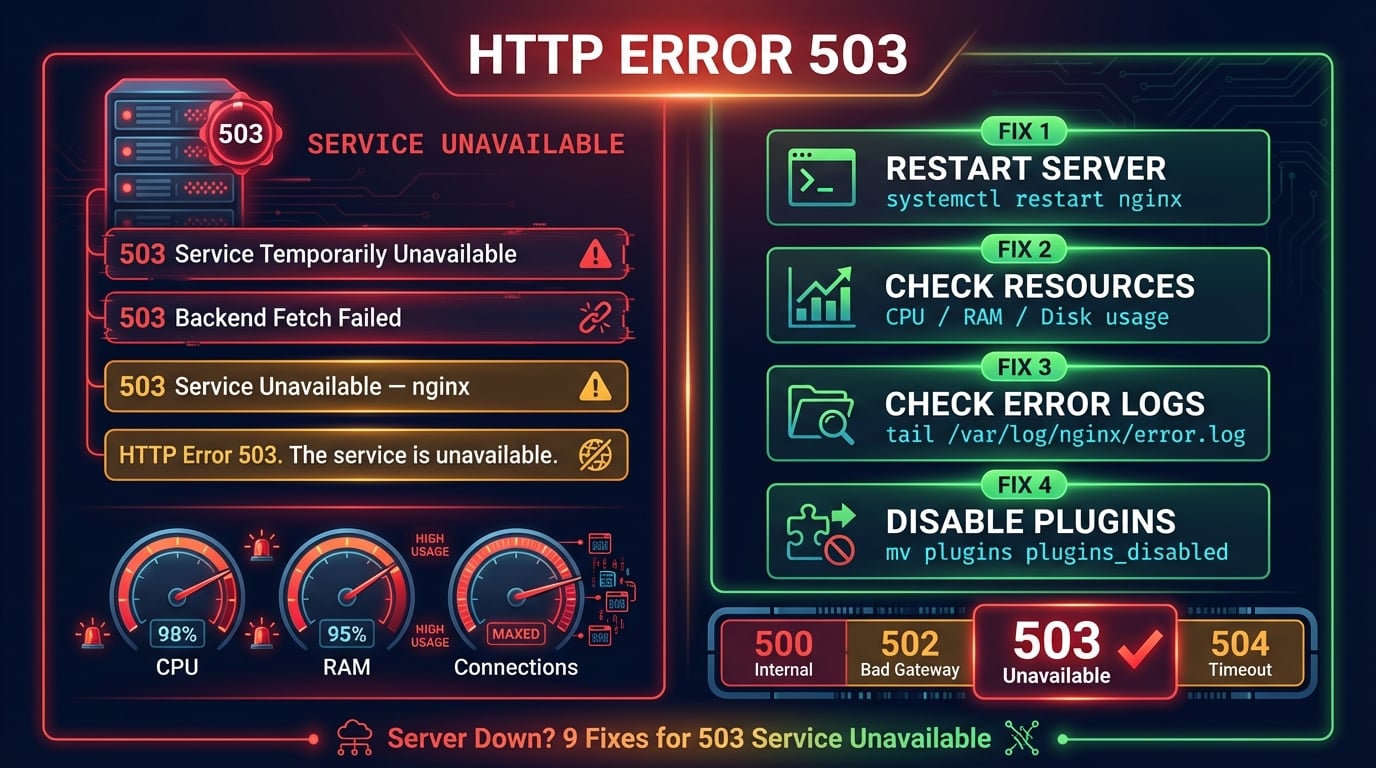
503 Service Unavailable
503 Service Temporarily Unavailable
HTTP Error 503. The service is unavailable.
Error 503 Backend Fetch Failed (caché Varnish)
503 Service Unavailable — No server is available to handle this request (Apache)
503 Service Temporarily Unavailable — nginx (Nginx)
Error 503 (Service Unavailable)!! 1 (error de origen de Cloudflare)
Site is temporarily unavailable o Briefly unavailable for scheduled maintenance (WordPress)
Independientemente del mensaje, la causa subyacente es siempre la misma: el servidor recibió tu solicitud pero no puede procesarla en este momento.
Advertisement
Causas Comunes del Error HTTP 503
Entender la causa raíz es el camino más rápido hacia la solución. Estas son las razones más comunes por las que un servidor devuelve 503, ordenadas por frecuencia.
Sobrecarga del servidor — El servidor ha alcanzado su límite de CPU, RAM o conexiones. Esto ocurre durante picos de tráfico, contenido viral o cuando los bots rastrean el sitio de forma agresiva.
Mantenimiento programado — El administrador del sitio desconectó el servidor intencionalmente para actualizaciones, migraciones o despliegues. Las páginas de mantenimiento correctamente configuradas devuelven 503 con un encabezado Retry-After.
Plugin o tema defectuoso — En plataformas CMS como WordPress, Joomla o Magento, un plugin con errores, un conflicto de actualización de tema o una versión de PHP incompatible pueden bloquear la aplicación y provocar un 503.
Fallo de PHP-FPM o de la aplicación — El gestor de procesos PHP (php-fpm) se quedó sin workers disponibles, o el backend de la aplicación (Node.js, Python, Ruby) se bloqueó. El servidor web (Nginx/Apache) sigue funcionando pero no tiene backend al que reenviar las solicitudes.
Sobrecarga de la base de datos — La base de datos (MySQL, PostgreSQL) alcanzó su límite de conexiones, se quedó sin memoria o está bloqueada por una consulta de larga duración. La aplicación no puede obtener datos y devuelve 503.
Ataque DDoS — Un ataque de denegación de servicio distribuido inunda el servidor con solicitudes, agotando los recursos y haciendo que las solicitudes legítimas fallen con 503.
Configuración incorrecta de DNS o CDN — Cloudflare, AWS CloudFront u otra CDN no puede alcanzar el servidor de origen debido a cambios en el DNS, SSL expirado o problemas de lista blanca de IP.
Límites de recursos alcanzados — Los planes de hosting compartido tienen límites estrictos de CPU, RAM y conexiones simultáneas. Exceder estos límites hace que el proveedor de hosting restrinja o bloquee las solicitudes con 503.
Solución para Visitantes: Qué Puedes Hacer
Si eres un visitante que ve un error 503 en el sitio web de otra persona, el problema está en su servidor, no en tu dispositivo. Sin embargo, hay algunas cosas que puedes intentar.
Espera y actualiza — Como el 503 es temporal, espera 30-60 segundos y actualiza la página. El servidor puede estar reiniciándose o finalizando un despliegue.
Comprueba si el sitio está caído para todos — Usa la herramienta HTTP Headers de DNS Robot para verificar el código de respuesta del servidor desde un servidor externo. Si devuelve 503 para todos, el sitio está realmente caído.
Borra la caché del navegador — En casos raros, tu navegador puede haber almacenado en caché la página de error 503. Borra la caché e inténtalo de nuevo.
Prueba con otro navegador o dispositivo — Descarta problemas de caché o extensiones específicas del navegador.
Consulta las redes sociales del sitio — El sitio puede haber publicado sobre mantenimiento programado o una interrupción conocida en X (Twitter) o en su página de estado.
Advertisement
Solución 1: Reinicia Tu Servidor Web
La solución más rápida para la mayoría de los errores 503 es reiniciar el servidor web y el backend de la aplicación. Esto limpia los procesos bloqueados, libera memoria y restablece los pools de conexión.
# Restart Nginx
sudo systemctl restart nginx

# Restart Apache
sudo systemctl restart apache2      # Debian/Ubuntu
sudo systemctl restart httpd         # CentOS/RHEL

# Restart PHP-FPM
sudo systemctl restart php8.2-fpm    # Adjust version as needed

# Restart Node.js (PM2)
pm2 restart all

# Restart entire server (last resort)
sudo reboot
Después de reiniciar, prueba el sitio web inmediatamente. Si el 503 vuelve en pocos minutos, la causa raíz sigue presente: procede a verificar los logs y los recursos.
Solución 2: Verifica los Recursos del Servidor (CPU, RAM, Disco)
Si el servidor está sobrecargado, reiniciar solo proporciona alivio temporal. Comprueba qué está consumiendo los recursos.
# Check CPU and memory usage
top -bn1 | head -20

# Check disk space
df -h

# Check memory in detail
free -m

# Check active connections
ss -s

# Find processes using the most memory
ps aux --sort=-%mem | head -10

# Find processes using the most CPU
ps aux --sort=-%cpu | head -10Si la CPU o la RAM están por encima del 90%, necesitas optimizar tu aplicación, matar procesos descontrolados o mejorar tu servidor. Si el espacio en disco está lleno, limpia archivos de log, copias de seguridad antiguas o archivos temporales.
Advertisement
Solución 3: Revisa los Logs de Error
Los logs de error te dicen exactamente por qué el servidor devolvió 503. Siempre revisa los logs antes de adivinar.
# Nginx error log
tail -50 /var/log/nginx/error.log

# Apache error log
tail -50 /var/log/apache2/error.log      # Debian/Ubuntu
tail -50 /var/log/httpd/error_log         # CentOS/RHEL

# PHP-FPM log
tail -50 /var/log/php8.2-fpm.log

# WordPress debug log (if WP_DEBUG_LOG is enabled)
tail -50 /var/www/html/wp-content/debug.log

# System log
tail -50 /var/log/syslog
Mensajes comunes en los logs que causan 503:
"upstream timed out" o "no live upstreams" (Nginx) — PHP-FPM o la app backend no está respondiendo. Reinicia php-fpm o aumenta los timeouts.
"server reached pm.max_children" (PHP-FPM) — Todos los workers PHP están ocupados. Aumenta pm.max_children en la configuración del pool de PHP-FPM.
"Too many connections" (MySQL) — El límite de conexiones de la base de datos está agotado. Aumenta max_connections en la configuración de MySQL u optimiza las consultas.
"Cannot allocate memory" — El servidor se quedó sin RAM. Cierra procesos innecesarios o añade espacio de swap.
Solución 4: Desactiva Plugins y Temas (WordPress / CMS)
En WordPress y otras plataformas CMS, un plugin o tema defectuoso es una de las causas más comunes de 503. Si el 503 comenzó después de actualizar o instalar un plugin, ese plugin es probablemente el culpable.
Si no puedes acceder al panel de administración de WordPress, desactiva los plugins a través del sistema de archivos o la base de datos.
# Disable all plugins by renaming the plugins folder
cd /var/www/html/wp-content
mv plugins plugins_disabled

# If the site loads, rename it back and re-enable plugins one by one
mv plugins_disabled plugins

# To disable a single plugin
mv plugins/problem-plugin plugins/problem-plugin.disabled
Después de identificar el plugin defectuoso, actualízalo, reemplázalo con una alternativa o contacta al desarrollador del plugin. También verifica si tu versión de PHP es compatible: algunos plugins fallan cuando el servidor actualiza PHP.
Advertisement
Solución 5: Aumenta los Límites de PHP y del Servidor
Si tu servidor se queda sin workers PHP o alcanza los límites de memoria, necesitas aumentar los límites en tu configuración.
# PHP-FPM pool config (e.g., /etc/php/8.2/fpm/pool.d/www.conf)
pm = dynamic
pm.max_children = 50          # Increase from default (5-10)
pm.start_servers = 10
pm.min_spare_servers = 5
pm.max_spare_servers = 20
pm.max_requests = 500

# PHP memory limit (php.ini)
memory_limit = 256M           # Increase from default 128M
max_execution_time = 300      # Increase from default 30

# Restart PHP-FPM after changes
sudo systemctl restart php8.2-fpmSolución 6: Verifica la Configuración de DNS y CDN
Si usas Cloudflare, AWS CloudFront u otra CDN/proxy, un 503 puede significar que la CDN no puede alcanzar tu servidor de origen. Esto es diferente a que el propio servidor de origen esté sobrecargado.
Cloudflare muestra dos tipos de errores 503:
503 con marca de Cloudflare: La página de error tiene el logotipo de Cloudflare — esto significa que el centro de datos de Cloudflare tiene un problema (poco frecuente).
503 de origen a través de Cloudflare: La página de error es simple o tiene el diseño de tu sitio — esto significa que tu servidor de origen devolvió 503 y Cloudflare lo pasó tal cual.
Para diagnosticar, usa el DNS Lookup de DNS Robot para verificar que tu dominio apunta a la IP correcta. Usa la herramienta HTTP Headers de DNS Robot para comprobar qué código de estado devuelve el servidor. Si el DNS apunta a Cloudflare pero la IP de origen ha cambiado, actualiza el registro A en el panel de Cloudflare.
Solución 7: Verifica Ataques DDoS o de Bots
Un pico repentino de tráfico de bots o un ataque DDoS puede sobrecargar tu servidor. Revisa tus logs de acceso en busca de patrones sospechosos.
# Count requests per IP in the last 1000 lines
tail -1000 /var/log/nginx/access.log | awk '{print $1}' | sort | uniq -c | sort -rn | head -20

# Check requests per second
awk '{print $4}' /var/log/nginx/access.log | cut -d: -f1-3 | uniq -c | sort -rn | head -10

# Block an abusive IP with iptables
sudo iptables -A INPUT -s 1.2.3.4 -j DROP

# Or block with Nginx
# Add to server block: deny 1.2.3.4;
Si encuentras miles de solicitudes de una sola IP o un rango pequeño de IPs, bloquéalas a nivel de firewall. Para ataques DDoS a gran escala, activa el "Modo Bajo Ataque" de Cloudflare o usa la protección DDoS de tu proveedor de hosting. Puedes usar el Verificador de IP Blacklist de DNS Robot para comprobar si las IPs atacantes ya están en listas negras conocidas.
Solución 8: Soluciona Problemas de Conexión con la Base de Datos
Si tu aplicación no puede conectarse a la base de datos, devolverá 503. Esto es especialmente común con MySQL/MariaDB cuando se agotan las conexiones.
# Check if MySQL/MariaDB is running
sudo systemctl status mysql

# Restart MySQL
sudo systemctl restart mysql

# Check current connections vs limit
mysql -e "SHOW STATUS LIKE 'Threads_connected';"
mysql -e "SHOW VARIABLES LIKE 'max_connections';"

# Increase max connections (temporary)
mysql -e "SET GLOBAL max_connections = 200;"

# Check for long-running queries
mysql -e "SHOW PROCESSLIST;" | head -20
Si encuentras muchas conexiones dormidas, tu aplicación no está cerrando las conexiones de la base de datos correctamente. Si las consultas de larga duración están bloqueando a otras, optimiza esas consultas o mátalas para desbloquear la base de datos.
Solución 9: Contacta a Tu Proveedor de Hosting
Si estás en hosting compartido, WordPress administrado o una plataforma como Squarespace, Wix o Shopify, puede que no tengas acceso a los logs del servidor ni la capacidad de reiniciar servicios. En estos casos, el 503 puede estar causado por la infraestructura del proveedor de hosting.
Contacta al soporte de tu proveedor de hosting y proporciona:
La URL exacta que devuelve 503
Cuándo empezó el error — anota la fecha y la hora
Qué cambió — ¿instalaste un plugin, actualizaste un tema o cambiaste configuraciones de DNS?
Si es intermitente o constante — errores 503 intermitentes sugieren límites de recursos; errores 503 constantes sugieren un bloqueo o configuración incorrecta
503 vs Otros Errores HTTP
El error 503 se confunde frecuentemente con otros errores de servidor. Así es como se diferencian.
| Código | Nombre | Significado | ¿Temporal? |
|---|---|---|---|
| 500 | Internal Server Error | El servidor encontró un error inesperado (bug, bloqueo, configuración incorrecta) | Quizás |
| 502 | Bad Gateway | Un proxy/balanceador de carga recibió una respuesta inválida del servidor upstream | Quizás |
| 503 | Service Unavailable | El servidor está activo pero temporalmente no puede procesar solicitudes (sobrecarga, mantenimiento) | Sí |
| 504 | Gateway Timeout | Un proxy/balanceador de carga no recibió respuesta del servidor upstream a tiempo | Quizás |
| 520-530 | Errores Cloudflare | Errores específicos de Cloudflare para problemas de conexión con el origen | Varía |
La diferencia clave: 503 es explícitamente temporal. Una respuesta 503 bien configurada incluye un encabezado Retry-After que indica a los clientes exactamente cuándo volver. Google trata el 503 de forma diferente al 500: reintentará y preservará tus rankings si la interrupción es breve.
Cómo Prevenir Errores 503
La prevención es mejor que apagar incendios. Estas son las mejores prácticas para evitar errores 503.
Monitoriza los recursos del servidor — Configura alertas para CPU > 80%, RAM > 85% y disco > 90%. Herramientas como UptimeRobot, Pingdom o Grafana proporcionan notificaciones instantáneas.
Usa una CDN — Cloudflare, Fastly o AWS CloudFront almacenan en caché los recursos estáticos y absorben picos de tráfico, reduciendo la carga en el servidor de origen.
Activa la caché — Usa Redis, Memcached o Varnish para almacenar en caché consultas a la base de datos y páginas renderizadas. Usuarios de WordPress: instala un plugin de caché como WP Super Cache o W3 Total Cache.
Auto-escalado — Si usas hosting en la nube (AWS, GCP, Azure, DigitalOcean), configura el auto-scaling para añadir más servidores durante picos de tráfico.
Limita la tasa de bots — Configura Nginx o Cloudflare para limitar la tasa de crawlers y scrapers agresivos antes de que sobrecarguen tu servidor.
Optimiza las consultas de la base de datos — Las consultas lentas son la causa #1 de errores 503 relacionados con la base de datos. Añade índices, optimiza los joins y usa caché de consultas.
Usa una página de mantenimiento adecuada — Durante los despliegues, devuelve 503 con un encabezado
Retry-Afteren vez de dejar que el servidor se bloquee. Esto preserva el SEO e informa a los usuarios.Mantén el software actualizado — Actualiza tu CMS, plugins, PHP y base de datos a las últimas versiones estables para evitar errores conocidos y problemas de seguridad.
Comprueba si un sitio web devuelve 503
Usa la herramienta gratuita HTTP Headers de DNS Robot para verificar el código de respuesta HTTP, encabezados e información del servidor de cualquier sitio web. Comprueba al instante si un sitio está devolviendo 503 Service Unavailable.
Probar HTTP Headers CheckerAdvertisement
Preguntas frecuentes
El error HTTP 503 (Service Unavailable) significa que el servidor web no puede procesar tu solicitud temporalmente. El servidor es accesible pero está sobrecargado, en mantenimiento o su aplicación backend se ha bloqueado. Es una condición temporal: el sitio debería volver a funcionar por sí solo.