192.168.0.1 とは?
192.168.0.1 は、192.168.1.1 に次いで2番目によく使われるルーターのアドレスです。TP-Link や D-Link の多くのルーター、Tenda のルーター、NETGEAR の一部の機種、イギリスの Virgin Media Hub で初期アドレスになっています。192.168.x.x のアドレスはすべてプライベートアドレスなので、自分のネットワークの中でしか機能せず、何千もの家庭が同じアドレスを使っても競合しません。
これらのメーカーのいくつかは、IPアドレスが何であっても必ずルーターにたどり着ける、覚えやすい名前にも対応しています。TP-Link は tplinkwifi.net、D-Link は dlinkrouter.local、Tenda は tendawifi.com、NETGEAR は routerlogin.net です。
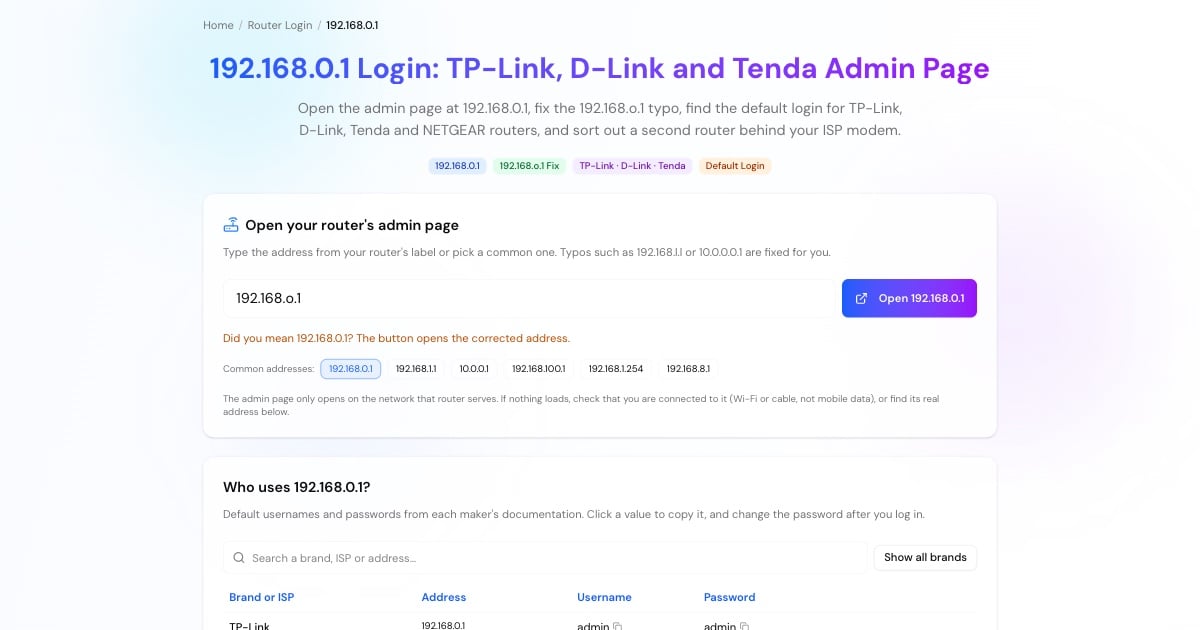
192.168.0.1 にログインする方法
Wi-FiまたはLANケーブルで接続します。新品の TP-Link や Tenda のルーターは、本体のラベルに記載されたネットワーク名とパスワードでWi-Fiを発信しています。
ブラウザのアドレスバーに http://192.168.0.1 と入力するか、上のボタンをタップします。TP-Link なら tplinkwifi.net でも開けます。
TP-Link の古い機種は admin / admin、D-Link はユーザー名 admin でパスワードは空欄です。TP-Link や Tenda の新しいルーターでは、初回アクセス時に管理者パスワードを作成するよう求められます。
接続方式(動的IP、プロバイダーから通知されたユーザー名を使う PPPoE、固定IP)を選び、Wi-Fiの名前とパスワードを設定します。
Advertisement
192.168.o.1 は間違い?正しいアドレスは 192.168.0.1
192.168.o.1 は、数字の 0(ゼロ)が入るべき場所に英字の o(オー)が入っています。192.168.l.l と同じく、検索数が非常に多いのに決して機能しないアドレスの一つです。IPアドレスは数字だけで構成されるため、ブラウザはルーターを開く代わりに検索を実行してしまいます。
このアドレスでほかによくある入力ミスには、192.168.0.l、192.168.01(ドットの抜け)、末尾にドットが付いた 192.168.0.1. があります。上のツールは、これらすべてを 192.168.0.1 に修正します。
メーカー別 192.168.0.1 のユーザー名とパスワード
まずはルーター本体のラベルを確認してください。正確なログイン情報が記載されていることがよくあります。記載がない場合、192.168.0.1 でよく使われる初期値は次のとおりです。
TP-Link: 古い機種は admin / admin。現行の機種には初期パスワードがなく、初回ログイン時に自分で作成します。忘れた場合はルーターをリセットしてください。
D-Link: ユーザー名は admin、パスワードは空欄。新しい機種では、セットアップ中にパスワードの設定を求められることがあります。
Tenda: tendawifi.com での初回セットアップ時に、ログインパスワードを自分で設定します。
NETGEAR: admin / password。
Virgin Media Hub: 設定用のパスワードは Hub 本体の底面に記載されています。
Advertisement
ルーターが2台ある場合:プロバイダーのモデム配下の 192.168.0.1 を開くには
とてもよくある構成として、インターネットプロバイダーのモデム一体型ルーターが 192.168.1.1 を使い、その配下に自分で購入した TP-Link や D-Link のルーターが 192.168.0.1 でつながっているケースがあります。2台にはそれぞれ別の管理画面があり、開けるのは今接続しているネットワークのルーターの画面だけです。
192.168.0.1 が開かない場合は、どのWi-Fiに接続しているかを確認してください。プロバイダーのネットワークに接続していれば 192.168.1.1 が、自分のルーターのネットワークに接続していれば 192.168.0.1 が開きます。2台のルーターが同じ役割を重複して担う状態(「二重NAT」、いわゆる二重ルーター)では、オンラインゲームやポート開放(ポートフォワーディング)がうまく動かなくなることがあります。その場合は、プロバイダーの機器をブリッジモードにするか、自分のルーターをアクセスポイントモードに切り替えたうえで、ポートチェッカーで開放したポートが開いているか確認してください。
192.168.0.1 でWi-Fiのパスワードを変更する方法
メニューの名前はメーカーによって少しずつ異なりますが、どのルーターでも手順は短く済みます。
TP-Link: 古い機種は「ワイヤレス」→「ワイヤレスセキュリティ」(Wireless → Wireless Security)、新しい機種は「詳細設定」→「ワイヤレス」→「ワイヤレス設定」(Advanced → Wireless → Wireless Settings)を開き、新しいパスワードを入力して保存(Save)します。
D-Link: 「設定」→「ワイヤレス」(Settings → Wireless)を開き、新しいパスワード(Password)を入力して保存(Save)します。
Tenda: Wi-Fiの設定メニュー(WiFi Settings)→ Wi-Fiの名前とパスワード(WiFi Name & Password)を開き、変更して保存(Save)します。
セキュリティ方式は WPA2-PSK または WPA3 を選び、12文字以上のパスワードにします。変更後は、すべての端末を新しいパスワードで接続し直してください。
Advertisement
192.168.0.1 が開かないときは?
ページが表示されない、または読み込み中のまま進まない場合は、次の点を確認してください。
ルーターが 192.168.1.1 など別のアドレスを使っている可能性があります。 上のツールの手順でデフォルトゲートウェイを確認してください。
モバイルデータ通信や別のWi-Fiに接続している。 設定したいルーターに接続してください。
メーカー名のアドレスを試す: tplinkwifi.net、dlinkrouter.local、tendawifi.com。
http:// から省略せずに入力する。 これらのルーターのほとんどは、管理画面をHTTPSで提供していません。
ログインする間は、VPNとiCloudプライベートリレーをオフにする。
ルーターを再起動する。 最終手段として、リセットボタンを約10秒押し続けます(設定はすべて消去されます)。