192.168.1.1 とは?
192.168.1.1 は、家庭用ルーターの管理画面で最も一般的な初期アドレスです。192.168.0.0/16 の範囲に属するプライベートIPアドレスなので、自宅のネットワークの中でしか使えません。何百万もの家庭が同じアドレスを使っていても競合することはなく、インターネットからはアクセスできません。
192.168.1.1 を初期アドレスとして出荷されているルーターには、Linksys、NETGEAR の多くの機種、ASUS の古い機種、TP-Link の一部の機種、Verizon Fios のルーターのほか、インターネットプロバイダーが提供する光回線・DSLルーターの多く(ZTE や Huawei の機種を含む)があります。お使いのルーターが別のアドレスを使っている場合は、上のツールで調べ方を確認できます。
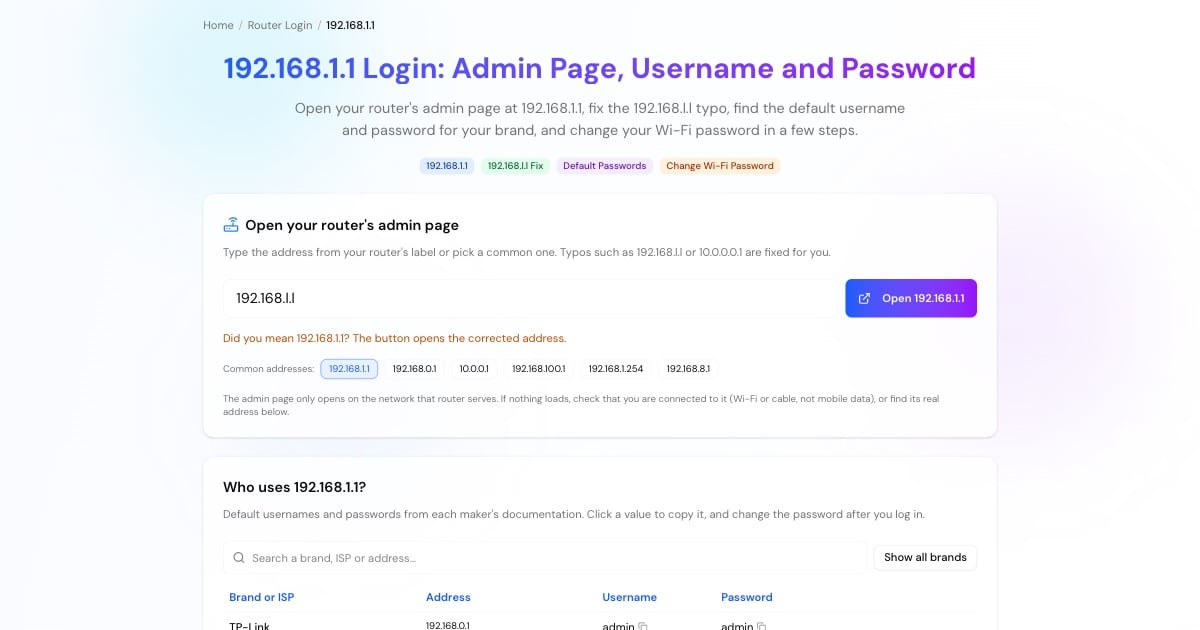
192.168.1.1 にログインする方法
ルーターのWi-Fiに接続するか、LANケーブルでつなぎます。スマートフォンではモバイルデータ通信をオフにしてください。
検索ボックスではなく、ブラウザのアドレスバーに http://192.168.1.1 と入力します。上の「192.168.1.1 を開く」ボタンを使ってもかまいません。
まずルーター本体のラベルを確認します。記載がなければ、上の表にあるメーカーの初期値(admin / admin や admin / password など)を試してください。
ログインできたら新しい管理者パスワードを設定し、続けて強力なWi-Fiパスワードを設定します。
Advertisement
192.168.l.l と 192.168.1.1、正しいのはどっち?
192.168.l.l は、存在しないのに最もよく検索されているルーターのアドレスです。数字の 1 が入るべき場所に英字の l(エル)が入っています。多くのフォントでこの2文字はよく似ているため、間違えやすいのです。ブラウザは 192.168.l.l を検索語として扱うので、ログイン画面は開きません。
正しいアドレスは 192.168.1.1 です。4つの数字と3つのドットだけで構成され、英字は含みません。192.168.1.l、192.168.l.1、192.168.11(ドットの抜け)も同様です。上のツールにどれを入力しても、正しいアドレスが開きます。
192.168.1.1 のユーザー名とパスワード
192.168.1.1 に共通のパスワードはありません。ルーターのメーカーやプロバイダーによって異なります。まずはルーターの底面や背面のラベルを確認してください。このアドレスを使うルーターのよくある初期値は次のとおりです。
NETGEAR: admin / password(routerlogin.net からもアクセス可能)
Linksys: 古い機種は admin / admin。Smart Wi-Fi の機種は、セットアップ時に設定したパスワードを使います(myrouter.local)
ASUS(古い機種): admin / admin。新しい機種では、パスワードを自分で作成するよう求められます
TP-Link: 古い機種は admin / admin。新しい機種では、初回ログイン時にパスワードを作成するよう求められます(tplinkwifi.net)
Verizon Fios、ZTE などのプロバイダー提供ルーター: ルーターのラベルに記載されています
パスワードを忘れた・変更した場合: リセットボタンを約10秒押し続けると工場出荷時のログイン情報に戻ります。その後、Wi-Fiの設定をやり直してください
Advertisement
192.168.1.1 でWi-Fiのパスワードを変更する方法
メニューの名前はメーカーによって異なりますが、手順はどのルーターでもほぼ同じです。
上の手順に従い、管理者のユーザー名とパスワードでログインします。
無線設定(Wireless)、Wi-Fi、WLAN、ワイヤレスセキュリティ(Wireless Security)などのメニューを探します。デュアルバンドのルーターでは、2.4GHz と 5GHz の設定が分かれています。
セキュリティ方式に WPA2-PSK または WPA3 を選び、12文字以上の新しいパスワード(事前共有キー)を入力します。必要に応じて、ここでネットワーク名(SSID)も変更できます。
「保存」または「適用」(Save / Apply)をクリックします。すべての端末の接続が切れるので、新しいパスワードで接続し直してください。
192.168.1.1 で「接続が拒否されました」「応答時間が長すぎます」と表示される場合
「このサイトにアクセスできません」「接続が拒否されました」「応答時間が長すぎます」と表示されるのは、そのアドレスでブラウザが管理画面にたどり着けなかったことを意味します。次の順に確認してください。
ルーターが 192.168.1.1 を使っていない。 TP-Link や D-Link のルーターの多くは 192.168.0.1、Xfinity は 10.0.0.1、AT&T は 192.168.1.254 を使います。上のツールの手順でデフォルトゲートウェイを確認してください。
モバイルデータ通信や別のネットワークに接続している。 ルーターのWi-Fiに接続するか、LANケーブルでつなぎます。
ブラウザがHTTPSに切り替えている。
http://192.168.1.1と省略せずに入力します。ほとんどのルーターは管理画面をHTTPSで提供していません。VPN、プロキシ、iCloudプライベートリレーがオンになっている。 ログインする間はオフにしてください。
メッシュWi-Fi(Google Nest Wifi、eero)を使っている。 これらは専用アプリで管理します。
ルーターが固まっている。 電源プラグを抜いて30秒待ち、もう一度試します。
Advertisement
192.168.1.1 と 192.168.0.1 の違い
どちらも同じプライベートアドレス範囲に属するルーターの初期アドレスで、違いは3番目の数字だけです。この数字によってサブネットが変わります。192.168.1.1 のルーターは 192.168.1.2〜192.168.1.254 のようなアドレスを端末に割り当て、192.168.0.1 のルーターは 192.168.0.x を使います。一方のサブネットにある端末から、もう一方の管理画面は開けません。
ネットワークに含まれるアドレスを正確に知るには、サブネット計算機に入力してください。Webサイトから見えるグローバルIPアドレスはまったく別の番号で、自分のIPアドレス確認で表示できます。
その他のルーター・ネットワークツール
ログインしたら、次はこちらのツールが役立ちます。