ERR_QUIC_PROTOCOL_ERROR: O Que Significa e Como Corrigir
Advertisement
O Que E ERR_QUIC_PROTOCOL_ERROR?
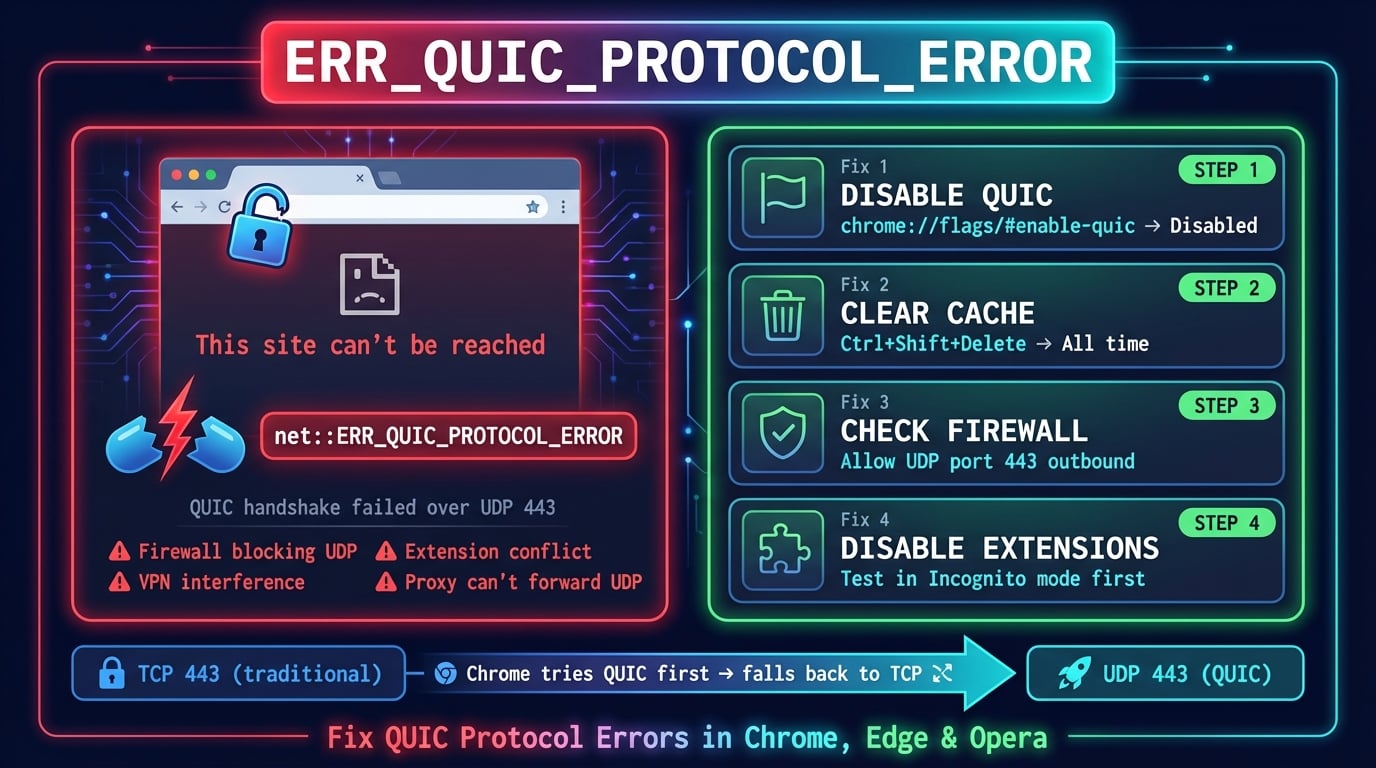
ERR_QUIC_PROTOCOL_ERROR e um erro de navegadores Chromium que aparece quando o protocolo QUIC (Quick UDP Internet Connections) falha durante a comunicacao entre seu navegador e um servidor web. O Chrome exibe "Nao foi possivel acessar este site" junto com o codigo de erro ERR_QUIC_PROTOCOL_ERROR ou net::ERR_QUIC_PROTOCOL_ERROR.
Este erro e especifico de navegadores baseados em Chromium — Google Chrome, Microsoft Edge, Opera, Brave e Vivaldi. Firefox e Safari nao usam o QUIC da mesma forma e nao exibem este erro. O erro nao e causado pelo site em si na maioria dos casos — trata-se de um problema na camada de transporte entre seu navegador e o servidor.
O erro ocorre porque o Chrome tenta se conectar usando QUIC (pela porta UDP 443) antes de recorrer ao TCP tradicional. Quando algo interfere na conexao UDP — um firewall, VPN ou proxy — o Chrome pode nao conseguir fazer o fallback corretamente e exibe este erro.
O Que E o QUIC e Por Que o Chrome o Utiliza?
QUIC e um protocolo de transporte originalmente desenvolvido pelo Google em 2012 e padronizado pelo IETF como RFC 9000 em 2021. Ele substitui a pilha tradicional TCP+TLS por um unico protocolo construido sobre UDP. O QUIC e a camada de transporte por tras do HTTP/3, a versao mais recente do protocolo HTTP.
Conexoes HTTPS tradicionais exigem multiplas viagens de ida e volta: um handshake TCP (1 RTT), depois um handshake TLS (1-2 RTTs) e entao a requisicao HTTP. O QUIC combina tudo isso em uma unica viagem de ida e volta — ou ate mesmo zero viagens (0-RTT) para conexoes repetidas. Isso pode reduzir o tempo de carregamento das paginas em 100-300ms em media.
O Chrome inclui suporte ao QUIC desde a versao 29 (2013) e o ativou por padrao desde a versao 93 (2021). Hoje, o QUIC gerencia conexoes com a maioria dos servicos do Google (YouTube, Gmail, Pesquisa Google) e mais de 8% de todo o trafego da internet usa o protocolo. Grandes CDNs como Cloudflare, Akamai e Fastly tambem suportam QUIC.
| Recurso | TCP + TLS 1.3 | QUIC |
|---|---|---|
| Camada de transporte | TCP (kernel) | UDP (espaco do usuario) |
| Estabelecimento de conexao | 2-3 viagens de ida e volta | 1 viagem de ida e volta (resumo 0-RTT) |
| Bloqueio head-of-line | Sim — um pacote perdido bloqueia todos os fluxos | Nao — os fluxos sao independentes |
| Migracao de conexao | Nao — novo IP = nova conexao | Sim — sobrevive a troca Wi-Fi ↔ movel |
| Criptografia | TLS 1.3 acima | TLS 1.3 integrado (sempre criptografado) |
| Porta | TCP 443 | UDP 443 |
Advertisement
O Que Causa o ERR_QUIC_PROTOCOL_ERROR?
O erro e acionado quando a conexao QUIC do Chrome falha e o navegador nao consegue fazer o fallback para TCP com sucesso. Estas sao as causas mais comuns, ordenadas por frequencia.
Firewall ou roteador bloqueando a porta UDP 443 — Muitos firewalls corporativos e domesticos permitem apenas trafego TCP na porta 443. Como o QUIC usa UDP na mesma porta, os pacotes sao descartados silenciosamente. Esta e a causa numero 1, especialmente em redes gerenciadas.
Interferencia de VPN — VPNs direcionam o trafego atraves de sua propria pilha de protocolos e frequentemente nao suportam passagem de UDP para QUIC. A VPN criptografa e redireciona os pacotes UDP, causando falhas no handshake QUIC.
Extensoes do navegador — Bloqueadores de anuncios, extensoes de privacidade e complementos de seguranca podem interceptar requisicoes de rede e bloquear ou modificar conexoes QUIC. Extensoes que roteiam trafego por seus proprios servidores sao especialmente problematicas.
Configuracao incorreta do servidor proxy — Servidores proxy corporativos normalmente lidam apenas com conexoes TCP. Quando o Chrome tenta QUIC (UDP), o proxy nao consegue encaminhar o trafego e a conexao falha.
Antivirus com inspecao HTTPS — Softwares de seguranca que realizam inspecao profunda de pacotes no trafego HTTPS frequentemente nao conseguem inspecionar os pacotes UDP criptografados do QUIC e os bloqueiam.
Cache ou estado do navegador corrompido — Dados de sessao QUIC obsoletos no cache do Chrome podem causar falhas de conexao quando a configuracao QUIC do servidor foi alterada.
Problemas de QUIC no lado do servidor — O servidor do site pode ter uma implementacao QUIC mal configurada, um certificado TLS expirado ou pode ter desativado recentemente o suporte QUIC enquanto o Chrome ainda tenta usa-lo.
Correcao 1: Desativar o Protocolo QUIC no Chrome
A correcao mais rapida e confiavel e desativar o QUIC completamente. Isso forca o Chrome a usar conexoes TCP+TLS tradicionais, contornando o problema por completo. Nao se trata de uma gambiarra — e uma configuracao valida usada por muitos departamentos de TI.
Advertisement
Desativar o QUIC no Google Chrome
Siga estes passos para desativar o QUIC no Chrome no Windows, Mac ou Linux.
1. Open Chrome and type in the address bar:
   chrome://flags/#enable-quic

2. Find "Experimental QUIC protocol"

3. Change the dropdown from "Default" to "Disabled"

4. Click "Relaunch" at the bottom to restart Chrome

5. Verify: visit the website that showed the errorDesativar o QUIC no Microsoft Edge
Como o Edge e baseado em Chromium, o processo e praticamente identico.
1. Open Edge and type in the address bar:
   edge://flags/#enable-quic

2. Find "Experimental QUIC protocol"

3. Change to "Disabled"

4. Click "Restart" to apply
Desativar o QUIC no Opera e Brave
Opera e Brave usam o mesmo sistema de flags do Chromium.
Opera:  opera://flags/#enable-quic → Disabled → Restart
Brave:  brave://flags/#enable-quic → Disabled → Restart
Correcao 2: Limpar Cache do Navegador e Dados QUIC
Tokens de sessao QUIC corrompidos ou dados de cache obsoletos podem causar falhas de conexao persistentes. Limpar os dados do navegador forca o Chrome a estabelecer conexoes novas.
Limpar Cache no Chrome
Siga estes passos para limpar seu cache e dados de navegacao no Chrome.
1. Press Ctrl+Shift+Delete (Windows/Linux) or Cmd+Shift+Delete (Mac)

2. Set time range to "All time"

3. Check these boxes:
   ✓ Cached images and files
   ✓ Cookies and other site data

4. Click "Delete data"

5. Restart Chrome and try the website againLimpar Cache DNS
Limpar o cache DNS do sistema tambem pode ajudar a resolver problemas de conexao. Abra o terminal ou prompt de comando e execute o comando apropriado para seu sistema operacional.
# Windows (Command Prompt as Administrator)
ipconfig /flushdns

# macOS
sudo dscacheutil -flushcache; sudo killall -HUP mDNSResponder

# Linux (systemd-resolved)
sudo systemd-resolve --flush-caches

# Chrome internal DNS cache
# Visit: chrome://net-internals/#dns → Click "Clear host cache"
Correcao 3: Desativar Extensoes do Navegador
Extensoes do navegador — especialmente bloqueadores de anuncios, extensoes de VPN e ferramentas de privacidade — podem interferir nas conexoes QUIC. Extensoes que modificam requisicoes de rede ou roteiam trafego por servidores proxy sao as causadoras mais comuns.
Para testar se uma extensao esta causando o problema, abra o Chrome no modo anonimo (Ctrl+Shift+N). O modo anonimo desativa todas as extensoes por padrao. Se o site carregar corretamente no modo anonimo, o problema e uma extensao.
1. Go to chrome://extensions/

2. Disable ALL extensions (toggle each one off)

3. Restart Chrome and try the website

4. If the error is gone, re-enable extensions one by one
   to find the culprit

5. Common culprits:
   - uBlock Origin (rare, but check custom filter lists)
   - Privacy Badger
   - VPN browser extensions (NordVPN, ExpressVPN, etc.)
   - Hola VPN
- HTTPS Everywhere (now built into Chrome)Advertisement
Correcao 4: Verificar Configuracoes de Firewall e Antivirus
Firewalls sao a causa mais comum do ERR_QUIC_PROTOCOL_ERROR em redes corporativas e gerenciadas. O QUIC usa a porta UDP 443, que muitos firewalls bloqueiam porque permitem apenas TCP nessa porta. Seu firewall pode estar descartando silenciosamente os pacotes QUIC sem nenhum erro visivel.
Se voce controla seu firewall, precisa permitir o trafego UDP de saida na porta 443. Veja como verificar e configurar as configuracoes mais comuns.
Firewall do Windows
Verifique se o Firewall do Windows Defender esta bloqueando a porta UDP 443.
# Check if UDP 443 outbound is blocked
Get-NetFirewallRule | Where-Object {
  $_.Direction -eq 'Outbound' -and $_.Action -eq 'Block'
} | Get-NetFirewallPortFilter | Where-Object {
  $_.LocalPort -eq 443 -and $_.Protocol -eq 'UDP'
}

# Allow UDP 443 outbound (run as Administrator)
New-NetFirewallRule -DisplayName "Allow QUIC (UDP 443)" `
  -Direction Outbound -Protocol UDP -LocalPort 443 `
  -Action Allow -Profile Any
Firewall do macOS
O firewall integrado do macOS e baseado em aplicativos, nao em portas. Se voce usa um firewall de terceiros como Little Snitch ou LuLu, verifique se o trafego UDP do Chrome esta sendo bloqueado.
# Check macOS firewall status
sudo /usr/libexec/ApplicationFirewall/socketfilterfw --getglobalstate

# List blocked applications
sudo /usr/libexec/ApplicationFirewall/socketfilterfw --listapps

# Allow Chrome through the firewall
sudo /usr/libexec/ApplicationFirewall/socketfilterfw --add \
  /Applications/Google\ Chrome.app/Contents/MacOS/Google\ Chrome
Firewalls no Nivel do Roteador
Alguns roteadores possuem firewalls integrados que bloqueiam trafego UDP na porta 443. Isso e comum em roteadores fornecidos pelo provedor de internet. Para testar se o roteador e o problema, tente se conectar pelo hotspot do celular — se o erro desaparecer, o firewall do seu roteador provavelmente e a causa.
Acesse o painel de administracao do seu roteador (geralmente 192.168.1.1 ou 192.168.0.1) e procure por configuracoes de firewall ou seguranca. Certifique-se de que a saida UDP na porta 443 nao esta bloqueada.
Correcao 5: Desativar VPN ou Configurar Passagem QUIC
VPNs sao a segunda causa mais comum do ERR_QUIC_PROTOCOL_ERROR. A maioria dos protocolos VPN direciona o trafego por TCP, e os pacotes UDP do QUIC sao descartados, reempacotados incorretamente ou bloqueados pela pilha de rede da VPN.
Para testar se sua VPN esta causando o problema, desconecte-se da VPN e tente carregar o site novamente. Se o erro desaparecer, sua VPN e o problema.
VPNs baseadas em WireGuard — Geralmente lidam bem com UDP, ja que o proprio WireGuard e baseado em UDP. O QUIC normalmente funciona atraves de tuneis WireGuard.
OpenVPN (modo UDP) — Pode funcionar com QUIC, mas o desempenho pode ser prejudicado devido a sobrecarga de encapsulamento UDP sobre UDP.
OpenVPN (modo TCP) — Quase sempre quebra o QUIC. Pacotes UDP nao passam de forma confiavel por um tunel TCP.
VPNs IKEv2/IPSec — Geralmente lidam corretamente com o trafego QUIC, pois operam na camada de rede.
VPNs corporativas (Cisco AnyConnect, Palo Alto GlobalProtect) — A maioria das VPNs empresariais bloqueia explicitamente o QUIC para forcar o trafego por seus gateways de inspecao HTTPS.
Advertisement
Correcao 6: Verificar Configuracoes de Proxy
Servidores proxy lidam com trafego TCP, mas quase nunca suportam conexoes UDP do QUIC. Se voce esta atras de um proxy (configurado manualmente ou pela sua organizacao), as requisicoes QUIC do Chrome falharao porque o proxy nao consegue encaminhar pacotes UDP.
Verifique suas configuracoes de proxy e desative o proxy ou desative o QUIC para resolver o conflito.
Verificar Proxy no Windows
1. Press Win+I → Network & Internet → Proxy

2. Under "Manual proxy setup":
   - If "Use a proxy server" is ON and you didn't set it,
     turn it OFF

3. Under "Automatic proxy setup":
   - If "Use setup script" has an unexpected URL,
     turn it OFF

4. Alternative: Open Command Prompt and run:
   netsh winhttp show proxy

   To reset:
   netsh winhttp reset proxy
Verificar Proxy no macOS
# Check current proxy settings
networksetup -getwebproxy Wi-Fi
networksetup -getsecurewebproxy Wi-Fi

# Disable proxy if set
networksetup -setwebproxystate Wi-Fi off
networksetup -setsecurewebproxystate Wi-Fi off

# Or via GUI:
# System Settings → Network → Wi-Fi → Details → Proxies
# Uncheck all proxy typesCorrecao 7: Atualizar o Chrome para a Versao Mais Recente
O Google corrige regularmente bugs relacionados ao QUIC em atualizacoes do Chrome. O Chrome 93 (2021) ativou o QUIC por padrao, e as versoes seguintes melhoraram a logica de fallback para TCP. Se voce esta usando uma versao mais antiga, atualizar pode resolver o erro.
O Chrome tambem atualiza periodicamente sua implementacao QUIC para acompanhar os padroes mais recentes do IETF — versoes mais antigas podem usar mecanismos de handshake QUIC obsoletos que os servidores nao aceitam mais.
1. Open Chrome → click ⋮ (three dots) → Help → About Google Chrome

2. Chrome will automatically check for updates

3. If an update is available, click "Relaunch" to apply

4. After updating, verify your Chrome version:
   chrome://version

Look for the version number (e.g., Chrome 133.x.x.x)Problemas de QUIC no Servidor (Para Donos de Sites)
Se voce e dono de um site e seus visitantes relatam ERR_QUIC_PROTOCOL_ERROR, o problema pode estar no seu servidor. Estas sao as causas mais comuns no lado do servidor.
Configuracao incorreta de HTTP/3 no Cloudflare — Se voce usa Cloudflare, verifique se o HTTP/3 esta ativado corretamente em Speed → Optimization → Protocol Optimization. Uma configuracao parcial ou incorreta pode causar erros QUIC intermitentes para os visitantes.
Certificado TLS expirado ou incompativel — O QUIC exige um certificado TLS valido. Se seu certificado esta expirado, autoassinado ou nao corresponde ao dominio, as conexoes QUIC falharao. Use o Verificador SSL do DNS Robot para verificar seu certificado.
Problemas no modulo QUIC do Nginx/LiteSpeed — Se voce gerencia seu proprio servidor com suporte QUIC (via nginx-quic ou LiteSpeed), certifique-se de que o modulo QUIC esta compilado corretamente e o listener UDP esta vinculado a porta 443.
Load balancer descartando UDP — AWS ALB, Azure Application Gateway e alguns load balancers encaminham apenas TCP. Voce precisa de um network load balancer (L4) ou um proxy compativel com QUIC para passar trafego UDP.
# Test if your server responds to QUIC (requires curl with HTTP/3)
curl --http3 -I https://your-domain.com

# Check if UDP 443 is open on your server
ss -ulnp | grep 443

# Verify Alt-Svc header (tells browsers QUIC is available)
curl -sI https://your-domain.com | grep -i alt-svc
# Expected: alt-svc: h3=":443"; ma=86400Voce Deve Manter o QUIC Ativado ou Desativa-lo?
Desativar o QUIC e uma correcao rapida, mas voce perde beneficios reais de desempenho. Aqui esta um guia pratico para tomar a decisao.
Mantenha o QUIC ativado se voce esta em uma rede sem restricoes (casa, hotspot movel), nao usa VPN e nao esta atras de um firewall corporativo. O QUIC reduz o tempo de estabelecimento de conexao em 100-300ms e elimina o bloqueio head-of-line, tornando o carregamento das paginas visivelmente mais rapido — especialmente em redes moveis.
Desative o QUIC se voce esta em uma rede corporativa, usando uma VPN que nao seja WireGuard ou atras de um firewall rigoroso. Nesses ambientes, os pacotes QUIC sao descartados silenciosamente e o fallback do Chrome para TCP nem sempre e confiavel. Desativar o QUIC elimina o erro completamente com impacto minimo no desempenho — a diferenca normalmente e inferior a 200ms por carregamento de pagina em conexoes de banda larga.
| Cenario | Recomendacao | Motivo |
|---|---|---|
| Rede domestica, sem VPN | Manter QUIC ativado | Beneficios completos de desempenho, sem interferencia |
| Rede movel (4G/5G) | Manter QUIC ativado | A migracao de conexao do QUIC lida com trocas de rede |
| Rede corporativa | Desativar QUIC | Firewalls normalmente bloqueiam UDP 443 |
| Usando VPN (nao-WireGuard) | Desativar QUIC | A maioria das VPNs quebra o tunel UDP do QUIC |
| Usando VPN (WireGuard) | Manter QUIC ativado | WireGuard lida com UDP nativamente |
| Atras de servidor proxy | Desativar QUIC | Proxies nao conseguem encaminhar trafego UDP |
Verifique sua conexao e configuracoes DNS
Use o Verificador de Cabecalhos HTTP gratuito do DNS Robot para verificar a configuracao QUIC (HTTP/3) e os cabecalhos Alt-Svc do seu servidor.
Testar HTTP Headers CheckerAdvertisement
Perguntas Frequentes
ERR_QUIC_PROTOCOL_ERROR significa que o Chrome tentou se conectar a um site usando o protocolo QUIC (pela porta UDP 443) e a conexao falhou. E um erro de transporte do lado do navegador — nao e um problema com o conteudo do site ou com sua conexao de internet.