¿Qué Es 192.168.1.254?
192.168.1.254 es la dirección por defecto de los equipos que entregan los proveedores de internet, conocidos como gateways: un módem y un router Wi-Fi en un solo aparato. En lugar del habitual .1 al final, estos equipos toman la última dirección utilizable de la red 192.168.1.0/24.
Los más conocidos son los módems de Telmex (Infinitum) en México, los gateways de AT&T en Estados Unidos, el BT Smart Hub en el Reino Unido y los gateways Technicolor que entregan otros proveedores. Todos traen impresa en el equipo una contraseña única en lugar de una contraseña por defecto compartida, así que la etiqueta es el primer lugar donde buscar.
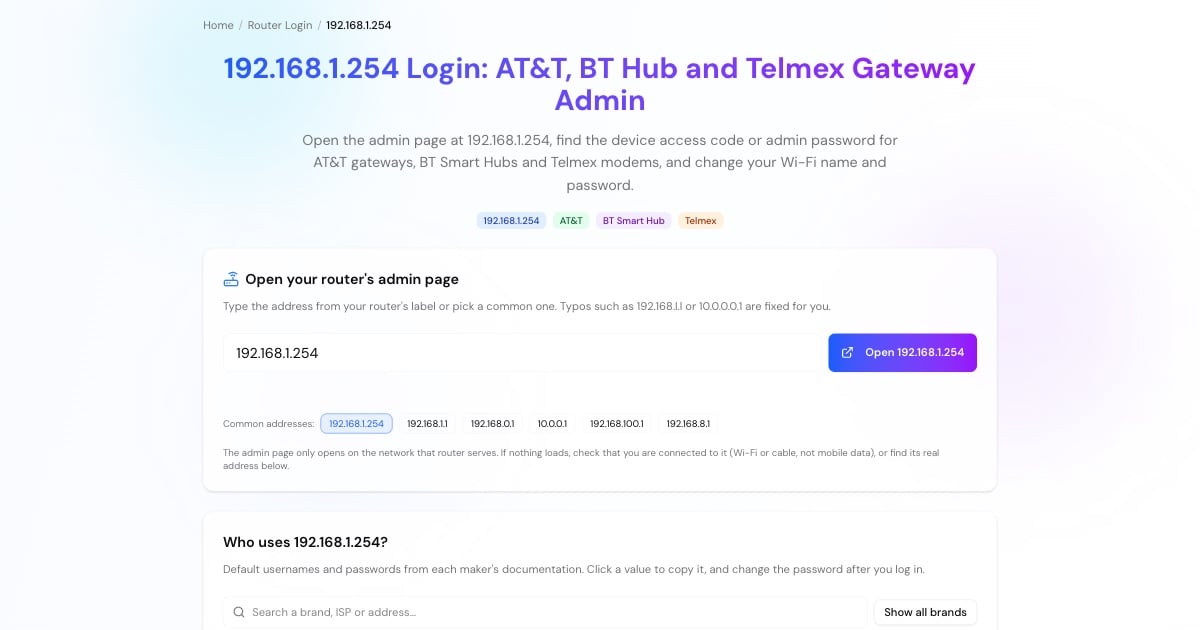
Cómo Entrar a 192.168.1.254
Únase a su Wi-Fi o conecte un cable de red. En el celular, desactive los datos móviles.
Escriba http://192.168.1.254 en la barra de direcciones del navegador, o use el botón de arriba.
Telmex imprime los datos de acceso en la etiqueta de abajo del módem; AT&T lo llama código de acceso del dispositivo (Device Access Code); BT imprime una contraseña de administrador (admin password) en la parte de atrás del Hub.
En los gateways de AT&T y BT, muchas páginas de estado se abren sin iniciar sesión; el código o la contraseña se piden cuando cambia una configuración.
Advertisement
Contraseña de 192.168.1.254 por Proveedor
Ninguno de estos equipos usa una contraseña pública por defecto como admin / admin. Dónde encontrar los datos de acceso:
Telmex: el usuario y la contraseña vienen en la etiqueta de abajo del módem. Si no funcionan, el soporte de Telmex puede confirmarlos o restablecerlos.
AT&T: el código de acceso del dispositivo (Device Access Code) viene impreso en la etiqueta del costado o de abajo del gateway. Es distinto de la contraseña del Wi-Fi que aparece impresa junto a él.
BT Smart Hub: la contraseña de administrador está en la parte de atrás del Hub y en la tarjeta de configuración (Hub settings card) que viene con él.
Gateways Technicolor de otros proveedores: normalmente vienen en la etiqueta; si no, pregunte a su proveedor.
¿La cambió y la olvidó? Un restablecimiento de fábrica recupera la contraseña de la etiqueta, pero también borra el nombre y la contraseña del Wi-Fi y cualquier configuración del proveedor.
Cómo Cambiar la Contraseña del Wi-Fi (Telmex, AT&T y BT)
Cada proveedor coloca la configuración inalámbrica en un lugar un poco distinto:
Telmex y Technicolor: abra la sección Wi-Fi o WLAN, cambie el nombre de la red (SSID) y la clave de seguridad, y guarde.
AT&T: abra la sección de red doméstica y luego Wi-Fi (Home Network → Wi-Fi), ingrese el código de acceso del dispositivo cuando se lo pida y cambie el nombre y la contraseña de la red. La app Smart Home Manager de AT&T hace lo mismo.
BT Smart Hub: abra la configuración avanzada y luego la inalámbrica (Advanced Settings → Wireless), inicie sesión con la contraseña de administrador y edite el nombre y la contraseña del Wi-Fi.
Use WPA2 o WPA3 con al menos 12 caracteres y, después, vuelva a conectar todos sus dispositivos.
Advertisement
¿192.168.1.254 No Abre?
Si la página no carga:
Tiene su propio router conectado detrás del módem del proveedor. En ese caso sus dispositivos están en la red de ese router (por ejemplo, 192.168.0.1 o 192.168.1.1) y el módem del proveedor puede quedar oculto. Conecte un dispositivo directamente al módem del proveedor, o abra la página de su propio router.
El módem está en modo passthrough o bridge (puente). Los equipos de algunos proveedores pueden pasarle la conexión a su router (AT&T lo llama IP Passthrough); en ese caso, es posible que la página de administración solo se pueda abrir desde un dispositivo conectado directamente al módem del proveedor.
Está usando datos móviles u otro Wi-Fi. Conéctese a la red del módem del proveedor.
Escriba http:// completo:
http://192.168.1.254.Desactive las VPN y el Relay privado de iCloud, y luego reinicie el módem si sigue sin responder.
192.168.1.254 vs. 192.168.1.1
Ambas están en la misma red 192.168.1.0/24; solo cambia el último número. Los routers que se compran en una tienda suelen usar .1, muchos equipos de los proveedores usan .254 y las direcciones intermedias se asignan a sus dispositivos. Si no recuerda cuál usa su equipo, la puerta de enlace predeterminada de su dispositivo se lo indica: vea los pasos en la herramienta de arriba.
¿Usa un router comprado en una tienda detrás del equipo del proveedor? Su propia página suele estar en 192.168.1.1 o 192.168.0.1.
Advertisement
Más Herramientas de Router y Red
Páginas relacionadas:
Direcciones y datos de acceso por defecto de más de 25 routers y proveedores de internet.
Confirme a través de qué proveedor y red está conectado.
Compare el DNS de su proveedor con los servidores DNS públicos.
Compruebe que un puerto reenviado esté abierto desde internet.