¿Qué Es 192.168.8.1?
192.168.8.1 es la dirección de administración por defecto de los routers de banda ancha móvil de Huawei: los módems 4G y 5G para el hogar que funcionan con una tarjeta SIM (muchas veces entregados por los operadores móviles) y los módems de bolsillo (MiFi o pocket Wi-Fi) de Huawei. Los routers de viaje GL.iNet también la usan.
Como estos equipos se conectan a través de la red móvil, su página de administración muestra cosas que un router normal no tiene: la intensidad de la señal, el APN, el PIN de la SIM, el consumo de datos e incluso una bandeja de SMS. Se accede a todo ello en http://192.168.8.1 desde un dispositivo conectado al módem.
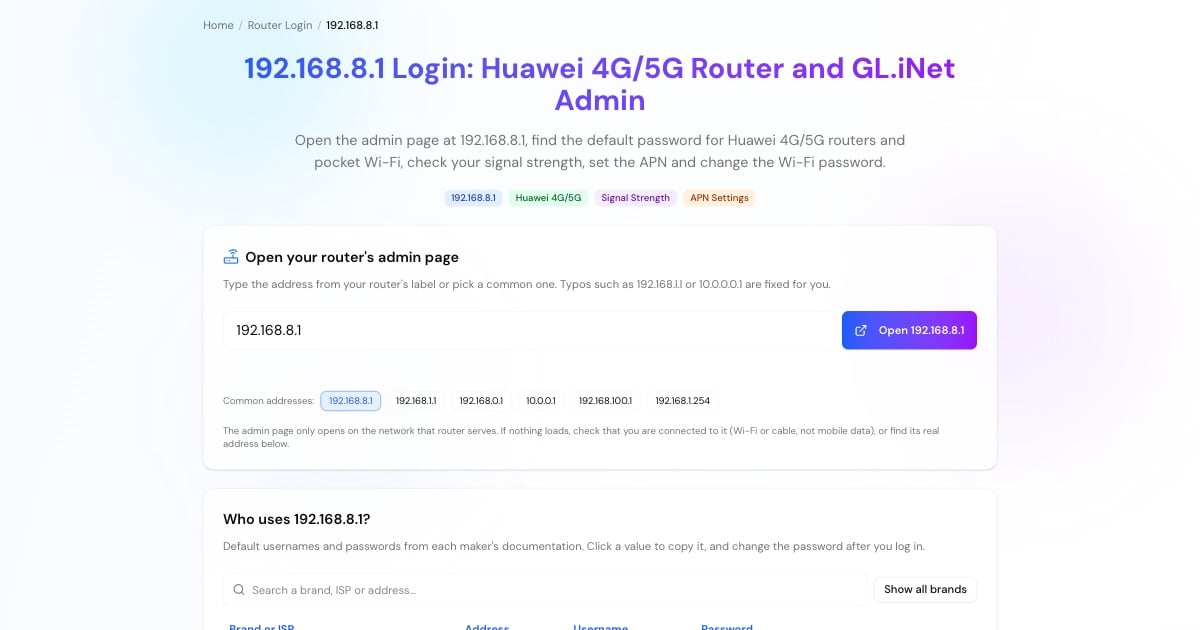
Cómo Entrar a 192.168.8.1
El nombre de la red y la clave del Wi-Fi vienen impresos en la etiqueta (en los módems de bolsillo, muchas veces debajo de la tapa de la batería).
Escriba http://192.168.8.1 en la barra de direcciones del navegador o toque el botón de arriba.
Los modelos Huawei antiguos usan admin / admin. Los modelos Huawei nuevos y los GL.iNet le piden crear una contraseña la primera vez; algunos equipos con la marca del operador la traen impresa en la etiqueta.
Muestra las barras de señal, el tipo de red (4G/5G) y el estado de la conexión, que es lo primero que conviene revisar cuando el internet anda lento.
Advertisement
192.168.8.1 Usuario y Contraseña por Defecto
Módems Huawei 4G/5G y módems de bolsillo (modelos antiguos): usuario admin, contraseña admin.
Modelos Huawei nuevos: no hay una contraseña común para todos. Usted la define al entrar por primera vez, o viene impresa en la etiqueta de los equipos con la marca del operador.
Routers de viaje GL.iNet: usted crea la contraseña de administrador durante la primera configuración.
Contraseña olvidada: mantenga presionado el botón de reset unos segundos (en los módems de bolsillo es un pequeño orificio) para restaurar la configuración de fábrica. Se borran el nombre y la contraseña del Wi-Fi que haya personalizado, y también el APN.
Revise la Señal 4G/5G en 192.168.8.1
Los routers Huawei muestran valores detallados de la señal en Información del dispositivo (Device Information) o en la configuración de la red móvil. Mover el módem uno o dos metros, más cerca de una ventana o a mayor altura, suele mejorarlos. Como guía aproximada para LTE:
RSRP (potencia de la señal recibida): alrededor de −80 dBm o mejor es una señal fuerte, de −80 a −100 dBm es utilizable, y más débil que unos −110 dBm es mala.
RSRQ (calidad de la señal): alrededor de −10 dB o mejor es buena; −15 dB o peor indica interferencia o una celda saturada.
SINR (relación señal/ruido): por encima de unos 20 dB es excelente, 13–20 dB es buena, y por debajo de unos 0 dB es mala.
Los valores varían según el operador y la banda; compare las lecturas en distintos lugares en vez de fiarse de un solo número. Para ver qué significa esto al cargar páginas, use la prueba de velocidad DNS.
Advertisement
APN, PIN de la SIM y SMS
Si el módem muestra la señal completa pero no hay internet, el sospechoso habitual es el APN (nombre del punto de acceso). En los routers Huawei está en la configuración de la red móvil o en Gestión de perfiles (Profile Management): cree un perfil con el APN que publica su operador y márquelo como predeterminado.
En esos mismos menús puede activar o desactivar el PIN de la SIM (necesario cuando pasa al módem una SIM que estaba en un celular) y leer los SMS que llegan a la SIM, que es donde los operadores envían los mensajes con el saldo de datos.
¿192.168.8.1 No Abre?
Si la página no carga:
Conéctese al Wi-Fi del propio módem y desactive los datos móviles del celular; de lo contrario, el celular usa su propia SIM.
Escriba http:// completo:
http://192.168.8.1.Puede que el módem use otra dirección. Algunos equipos personalizados por el operador vienen configurados con 192.168.1.1 u otra dirección; revise la etiqueta o su puerta de enlace predeterminada (los pasos están en la herramienta de arriba).
Desactive las apps de VPN y el DNS privado mientras inicia sesión.
Reinicie el módem y, como último recurso, restablézcalo de fábrica.
Advertisement
Más Herramientas de Router y Red
Páginas relacionadas:
Direcciones y datos de acceso por defecto de más de 25 routers y proveedores de internet.
Vea la IP pública que recibe su conexión móvil.
Compruebe en qué operador y en qué red está.
Encuentre el servidor DNS más rápido para esta conexión.