¿Qué Es 192.168.1.1?
192.168.1.1 es la dirección por defecto más común de la página de administración de un router doméstico. Es una dirección IP privada del rango 192.168.0.0/16, así que solo funciona dentro de su propia red: millones de hogares usan la misma dirección sin conflicto, y no se puede acceder a ella desde internet.
Entre los routers que vienen con 192.168.1.1 están Linksys, muchos modelos de NETGEAR, los modelos antiguos de ASUS, algunos modelos de TP-Link, los routers de Verizon Fios y muchos routers de fibra y DSL que entregan los proveedores de internet, incluidos modelos de ZTE y Huawei. Si el suyo usa otra dirección, la herramienta de arriba le muestra cómo encontrarla.
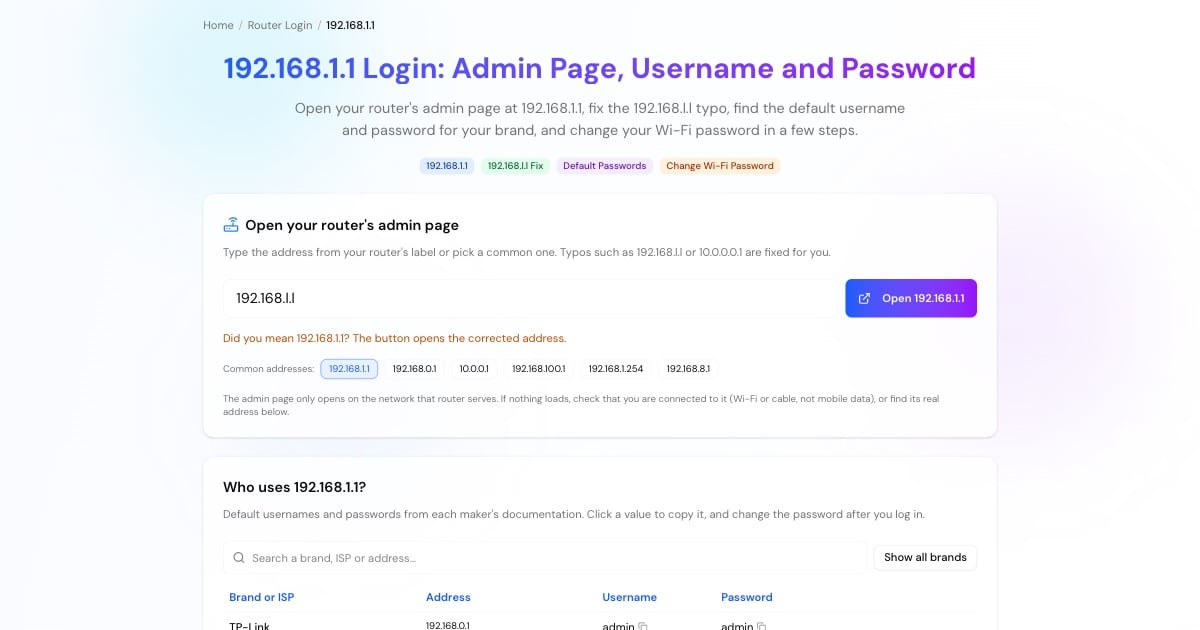
Cómo Entrar a 192.168.1.1
Use su Wi-Fi o un cable de red. En el celular, desactive los datos móviles.
Escriba http://192.168.1.1 en la barra de direcciones del navegador, no en un cuadro de búsqueda, o use el botón Abrir de arriba.
Revise primero la etiqueta del router. Si no vienen ahí, pruebe los datos por defecto de su marca en la tabla de arriba, como admin / admin o admin / password.
Una vez dentro, ponga una nueva contraseña de administrador y luego una contraseña de Wi-Fi segura.
Advertisement
¿192.168.l.l o 192.168.1.1?
192.168.l.l es la dirección de router más buscada que no existe. Lleva la letra l donde va el dígito 1, un error fácil de cometer porque en muchas fuentes las dos se ven casi iguales. El navegador trata 192.168.l.l como un término de búsqueda, así que la página de inicio de sesión nunca se abre.
La dirección correcta es 192.168.1.1: cuatro números, tres puntos y ninguna letra. Lo mismo pasa con 192.168.1.l, 192.168.l.1 y 192.168.11 (falta un punto). Escriba cualquiera de ellas en la herramienta de arriba y se abrirá la dirección correcta.
192.168.1.1 Usuario y Contraseña
No existe una única contraseña para 192.168.1.1: depende de quién fabricó el router y de su proveedor de internet. Empiece por la etiqueta que está debajo o detrás del router. Datos por defecto comunes de los routers que usan esta dirección:
NETGEAR: admin / password (también accesible en routerlogin.net)
Linksys: admin / admin en modelos antiguos; los modelos Smart Wi-Fi usan la contraseña definida durante la configuración (myrouter.local)
ASUS (modelos antiguos): admin / admin; los modelos nuevos le piden crear una contraseña
TP-Link: admin / admin en modelos antiguos; los nuevos le piden crear una contraseña la primera vez que entra (tplinkwifi.net)
Verizon Fios, ZTE y otros routers de proveedores de internet: vienen impresos en la etiqueta del router
Contraseña olvidada o cambiada: mantenga presionado el botón de reset unos 10 segundos para restaurar los datos de acceso de fábrica y luego vuelva a configurar el Wi-Fi
Advertisement
Cómo Cambiar la Contraseña del Wi-Fi en 192.168.1.1
Los nombres de los menús cambian según la marca, pero los pasos son casi idénticos en todos los routers:
Siga los pasos de arriba e inicie sesión con el usuario y la contraseña de administrador.
Busque Inalámbrico (Wireless), Wi-Fi, WLAN o Seguridad inalámbrica (Wireless Security). Los routers de doble banda tienen secciones separadas para 2.4 GHz y 5 GHz.
Elija la seguridad WPA2-PSK o WPA3 e ingrese una nueva contraseña (clave precompartida) de al menos 12 caracteres. Si quiere, cambie aquí también el nombre de la red (SSID).
Haga clic en Guardar o Aplicar (Save / Apply). Todos los dispositivos se desconectan y deben volver a conectarse con la nueva contraseña.
192.168.1.1 Rechazó la Conexión o Tardó Demasiado en Responder
"No se puede acceder a este sitio", "rechazó la conexión" o "tardó demasiado en responder" significan que el navegador no encontró ninguna página de administración en esa dirección. Revise estos puntos en orden:
Puede que su router no use 192.168.1.1. Muchos routers TP-Link y D-Link usan 192.168.0.1, Xfinity usa 10.0.0.1 y AT&T usa 192.168.1.254. Revise su puerta de enlace predeterminada con los pasos de la herramienta de arriba.
Está usando datos móviles u otra red. Conéctese al Wi-Fi del router o con un cable.
El navegador forzó HTTPS. Escriba
http://192.168.1.1completo; la mayoría de los routers no sirven la página de administración por HTTPS.Tiene activada una VPN, un proxy o el Relay privado de iCloud. Desactívelos mientras inicia sesión.
Su Wi-Fi viene de un sistema mesh (en malla, como Google Nest Wifi o eero). Estos se administran desde sus apps.
El router dejó de responder. Desconéctelo de la corriente durante 30 segundos y vuelva a intentarlo.
Advertisement
192.168.1.1 vs. 192.168.0.1
Ambas son direcciones de router por defecto del mismo rango privado; la única diferencia es el tercer número, que corresponde a otra subred. Los routers en 192.168.1.1 asignan a los dispositivos direcciones como 192.168.1.2–192.168.1.254, mientras que los routers en 192.168.0.1 usan 192.168.0.x. Un dispositivo en una subred no puede abrir la página de administración de la otra.
Para ver exactamente qué direcciones abarca una red, ingrésela en la calculadora de subred. Su dirección IP pública, la que ven los sitios web, es un número completamente distinto: Cuál Es Mi IP se la muestra.
Más Herramientas de Router y Red
Siguientes pasos una vez que haya entrado al router:
Direcciones y datos de acceso por defecto de más de 25 routers y proveedores de internet.
Identifique dispositivos desconocidos en la lista de clientes de su router.
Encuentre el servidor DNS más rápido para configurarlo en su router.
Compruebe que un puerto que reenvió esté abierto desde fuera.