¿Qué Es 192.168.100.1?
192.168.100.1 suele ser la dirección de su módem, el equipo que conecta su casa con la línea del proveedor, y no la de un router Wi-Fi aparte. La usan dos tipos de equipos:
Las ONT de fibra (terminales de red óptica) que entregan los proveedores de fibra, muy a menudo modelos Huawei EchoLife, y los cablemódems como ARRIS SURFboard y NETGEAR. Muchas ONT de fibra también funcionan como router Wi-Fi, así que en 192.168.100.1 se cambia todo. Otras alimentan un router aparte que tiene su propia dirección, como 192.168.1.1 o 192.168.0.1.
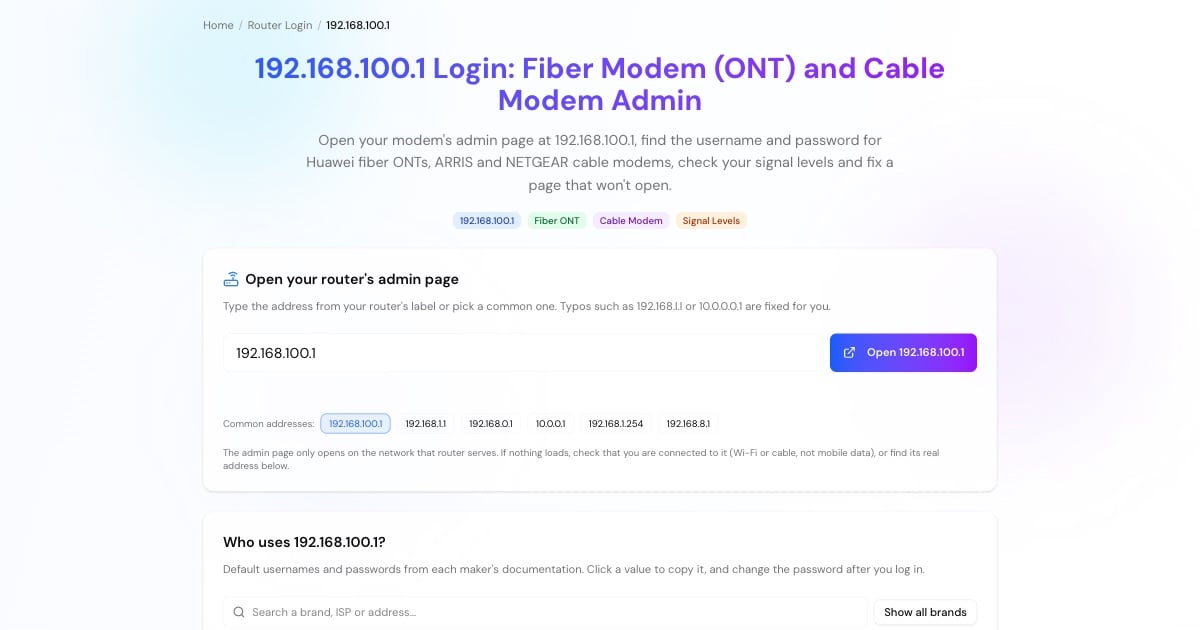
Cómo Entrar a 192.168.100.1
Use un cable de red conectado al módem, o su Wi-Fi si es una ONT de fibra con Wi-Fi integrado. En el celular, desactive los datos móviles.
Escriba http://192.168.100.1 en la barra de direcciones del navegador o toque el botón de arriba.
Las ONT de fibra traen un usuario y una contraseña impresos en la etiqueta de abajo. Los cablemódems ARRIS y NETGEAR usan admin / password cuando llegan a pedir un inicio de sesión.
La página de inicio muestra si la línea está activa, los niveles de señal y los dispositivos conectados, datos útiles antes de llamar a su proveedor.
Advertisement
192.168.100.1 Usuario y Contraseña
Los datos de acceso dependen del equipo y de su proveedor:
ONT de fibra Huawei: el usuario y la contraseña vienen impresos en la etiqueta. Muchos proveedores configuran dos cuentas: una cuenta de usuario que le entregan a usted y una cuenta de administrador que se reservan para ellos.
Cablemódem ARRIS / SURFboard: admin / password. La primera vez se le pide cambiarla.
Cablemódem NETGEAR: admin / password.
Otros módems entregados por el proveedor: revise la etiqueta o pregunte a su proveedor; algunos bloquean la página de administración y ofrecen una app en su lugar.
Contraseña olvidada: un restablecimiento de fábrica devuelve los datos de acceso de la etiqueta, pero en las ONT de fibra también puede borrar la configuración del proveedor. Consulte a su proveedor antes de restablecer el equipo.
Revise la Señal en 192.168.100.1
La página del módem es la forma más rápida de saber si una conexión lenta o que se corta tiene su origen en la línea.
En una ONT de fibra, busque la potencia óptica de recepción (Rx power). Los receptores GPON suelen funcionar con aproximadamente −8 a −27 dBm; un valor más débil, o una luz LOS roja en el equipo, apunta a una fibra sucia o doblada, algo que solo su proveedor puede reparar.
En un cablemódem, mire las tablas de bajada (downstream) y de subida (upstream). Como referencia aproximada, muchos fabricantes consideran saludable una potencia de bajada de entre unos −7 y +7 dBmV y una relación señal/ruido (SNR) superior a unos 33 dB; los límites de su proveedor pueden ser distintos. Anote los valores y el registro de eventos (event log) antes de llamar a soporte.
Advertisement
¿Módem o Router? Qué Página Necesita
Si su módem también es su router Wi-Fi (algo común en las ONT de fibra), en 192.168.100.1 se cambian el nombre y la contraseña del Wi-Fi. En las ONT Huawei suele estar en WLAN, donde la contraseña del Wi-Fi aparece como WPA PreSharedKey (clave precompartida WPA).
Si su Wi-Fi viene de un router aparte, cambie el Wi-Fi en ese router, normalmente en 192.168.1.1 o 192.168.0.1. En ese caso, la página del módem solo sirve para ver el estado de la línea. Los cablemódems suelen seguir accesibles en 192.168.100.1 incluso desde detrás de su router.
¿192.168.100.1 No Abre?
Revise estos puntos si la página no carga:
Conéctese directamente. Conecte un cable al módem o únase al Wi-Fi propio de la ONT, no a la red de un router aparte.
Escriba http:// completo:
http://192.168.100.1. Los módems no sirven la página por HTTPS.Puede que su módem use otra dirección. Revise la etiqueta o busque su puerta de enlace predeterminada con los pasos de la herramienta de arriba.
Puede que su proveedor la haya bloqueado. Algunos desactivan la página web o solo permiten el acceso desde su app.
Desactive la VPN y el DNS privado mientras abre la página.
Reinicie el módem desconectándolo de la corriente durante 30 segundos.
Advertisement
Más Herramientas de Router y Red
Páginas relacionadas:
Direcciones y datos de acceso por defecto de más de 25 routers y proveedores de internet.
Página de administración de la mayoría de los routers Wi-Fi conectados detrás del módem.
Confirme qué proveedor y qué red usa su conexión.
Vea la dirección IP pública que el módem recibe de su proveedor.