¿Qué Es 192.168.0.1?
192.168.0.1 es la segunda dirección de router más común después de 192.168.1.1. Es la dirección por defecto de muchos routers TP-Link y D-Link, de los routers Tenda, de algunos modelos de NETGEAR y del Virgin Media Hub en el Reino Unido. Como todas las direcciones 192.168.x.x, es privada: solo funciona dentro de su propia red, y miles de hogares pueden usarla sin conflicto.
Varias de estas marcas también responden a un nombre fácil de recordar que siempre encuentra el router, sin importar su IP: tplinkwifi.net para TP-Link, dlinkrouter.local para D-Link, tendawifi.com para Tenda y routerlogin.net para NETGEAR.
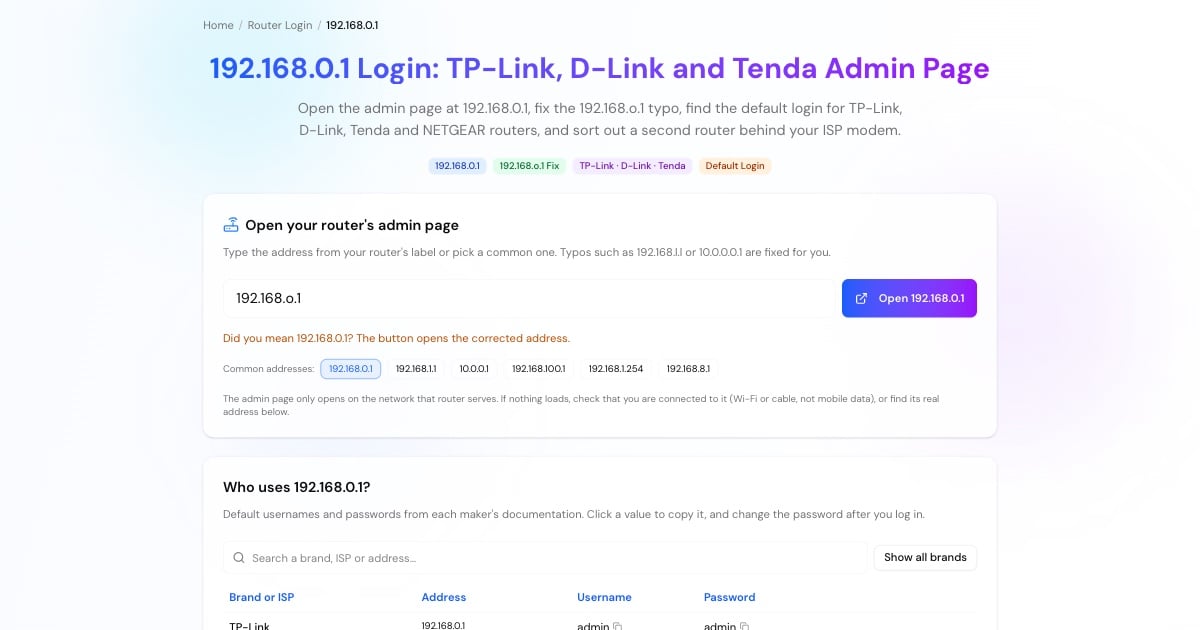
Cómo Entrar a 192.168.0.1
Conéctese por Wi-Fi o con un cable. Un router TP-Link o Tenda recién sacado de la caja emite la red con el nombre y la contraseña impresos en su etiqueta.
Ingrese http://192.168.0.1 en la barra de direcciones del navegador o toque el botón de arriba. En TP-Link también puede usar tplinkwifi.net.
Los modelos antiguos de TP-Link usan admin / admin y D-Link usa admin con la contraseña en blanco. Los routers TP-Link y Tenda más nuevos le piden crear una contraseña de administrador la primera vez.
Elija su tipo de conexión (IP dinámica, PPPoE con el usuario que le dio su proveedor, o IP estática) y luego defina el nombre y la contraseña del Wi-Fi.
Advertisement
¿192.168.o.1 o 192.168.0.1?
192.168.o.1 lleva la letra o donde va el dígito 0. Igual que 192.168.l.l, es una de las direcciones más buscadas que no pueden funcionar: una dirección IP se compone solo de números, así que el navegador hace una búsqueda en lugar de abrir su router.
Otros errores parecidos con esta dirección son 192.168.0.l, 192.168.01 (falta un punto) y 192.168.0.1. con un punto al final. La herramienta de arriba los corrige todos a 192.168.0.1.
192.168.0.1 Usuario y Contraseña por Marca
Revise primero la etiqueta del router; a menudo muestra los datos de acceso exactos. Si no los trae, estos son los datos por defecto habituales en 192.168.0.1:
TP-Link: admin / admin en modelos antiguos. Los modelos actuales no traen contraseña por defecto: usted la crea la primera vez que entra. ¿La olvidó? Restablezca el router.
D-Link: usuario admin y contraseña en blanco. Los modelos más nuevos pueden pedirle que defina una durante la configuración.
Tenda: usted define una contraseña de acceso durante la primera configuración en tendawifi.com.
NETGEAR: admin / password.
Virgin Media Hub: la contraseña de configuración viene impresa en la parte de abajo del Hub.
Advertisement
¿Dos Routers? Cómo Llegar a 192.168.0.1 Detrás del Módem de su Proveedor
Es una configuración muy común: el módem-router de su proveedor de internet usa 192.168.1.1, y un router TP-Link o D-Link que usted compró está conectado detrás de él en 192.168.0.1. Cada uno tiene su propia página de administración, y solo puede abrir la del router a cuya red está conectado.
Si 192.168.0.1 no abre, revise a qué Wi-Fi está conectado: desde la red del proveedor llega a 192.168.1.1, y desde la red de su propio router llega a 192.168.0.1. Dos routers haciendo el mismo trabajo ("doble NAT") pueden dar problemas con los juegos en línea y el reenvío de puertos. Si eso pasa, ponga el equipo del proveedor en modo puente (bridge) o cambie su propio router a modo punto de acceso (access point), y use el verificador de puertos para confirmar que los puertos reenviados están abiertos.
Cómo Cambiar la Contraseña del Wi-Fi en 192.168.0.1
Los nombres de los menús cambian un poco según la marca, pero el camino es corto en todos:
TP-Link: Inalámbrico → Seguridad inalámbrica (Wireless → Wireless Security) en los modelos antiguos, o Avanzado → Inalámbrico → Configuración inalámbrica (Advanced → Wireless → Wireless Settings) en los nuevos; ingrese la nueva contraseña y haga clic en Guardar.
D-Link: Configuración → Inalámbrico (Settings → Wireless) → ingrese una nueva contraseña → Guardar.
Tenda: Configuración WiFi → Nombre y contraseña de WiFi (WiFi Settings → WiFi Name & Password) → Guardar.
Elija WPA2-PSK o WPA3, use al menos 12 caracteres y, al terminar, vuelva a conectar todos sus dispositivos.
Advertisement
¿192.168.0.1 No Funciona?
Si la página no carga o se queda cargando sin fin:
Puede que su router esté en 192.168.1.1 o en otra dirección. Revise la puerta de enlace predeterminada con los pasos de la herramienta de arriba.
Está usando datos móviles o el Wi-Fi equivocado. Conéctese al router que quiere configurar.
Pruebe la dirección con el nombre de la marca: tplinkwifi.net, dlinkrouter.local o tendawifi.com.
Escriba http:// completo. La mayoría de estos routers no sirven la página de administración por HTTPS.
Desactive las VPN y el Relay privado de iCloud mientras inicia sesión.
Reinicie el router y, como último recurso, mantenga presionado el botón de reset unos 10 segundos (esto borra su configuración).
Más Herramientas de Router y Red
Páginas relacionadas para el siguiente paso:
La otra dirección de router común, con sus propios datos por defecto.
Direcciones por defecto y datos de acceso de más de 25 routers y proveedores.
Identifique los dispositivos desconocidos que aparecen en la lista de clientes del router.
Vea exactamente qué direcciones abarca una red 192.168.0.0/24.