Qu'est-ce que 192.168.0.1 ?
192.168.0.1 est la deuxième adresse de routeur la plus courante après 192.168.1.1. C'est l'adresse par défaut de nombreux routeurs TP-Link et D-Link, des routeurs Tenda, de certains modèles NETGEAR et du Virgin Media Hub au Royaume-Uni. Comme toutes les adresses 192.168.x.x, elle est privée : elle ne fonctionne que sur votre propre réseau, et des milliers de foyers peuvent l'utiliser sans conflit.
Plusieurs de ces marques répondent aussi à un nom facile à retenir, qui trouve toujours le routeur quelle que soit son adresse IP : tplinkwifi.net pour TP-Link, dlinkrouter.local pour D-Link, tendawifi.com pour Tenda et routerlogin.net pour NETGEAR.
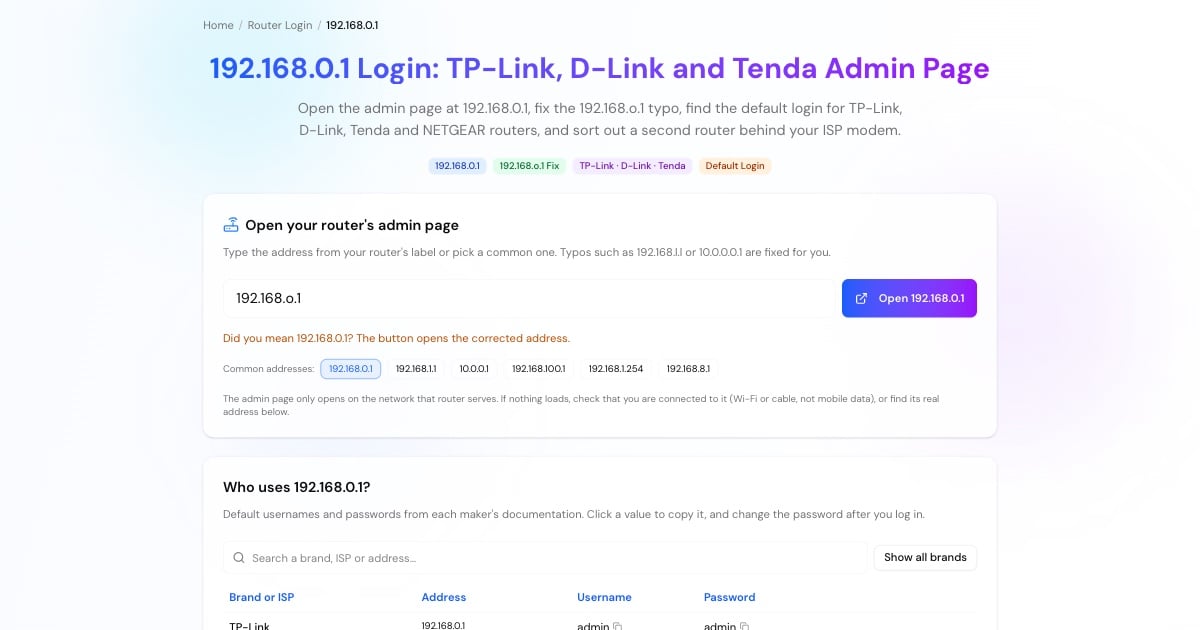
Comment se connecter à 192.168.0.1
Connectez-vous en Wi-Fi ou par câble. Un routeur TP-Link ou Tenda neuf diffuse le nom de réseau et le mot de passe imprimés sur son étiquette.
Saisissez http://192.168.0.1 dans la barre d'adresse du navigateur, ou utilisez le bouton ci-dessus. Sur un TP-Link, tplinkwifi.net fonctionne aussi.
Les anciens modèles TP-Link utilisent admin / admin, et D-Link utilise admin avec un mot de passe vide. Les routeurs TP-Link et Tenda récents vous demandent de créer un mot de passe d'administration lors de la première connexion.
Choisissez votre type de connexion (IP dynamique, PPPoE avec l'identifiant fourni par votre fournisseur d'accès, ou IP statique), puis définissez le nom et le mot de passe du Wi-Fi.
Advertisement
192.168.o.1 ou 192.168.0.1 ?
192.168.o.1 contient la lettre o là où devrait figurer le chiffre 0. Comme 192.168.l.l, c'est l'une des adresses les plus recherchées alors qu'elle ne peut pas fonctionner : une adresse IP ne se compose que de chiffres, donc le navigateur lance une recherche au lieu d'ouvrir votre routeur.
Les autres variantes erronées de cette adresse sont notamment 192.168.0.l, 192.168.01 (un point manquant) et 192.168.0.1. avec un point final en trop. L'outil ci-dessus les corrige toutes en 192.168.0.1.
192.168.0.1 : identifiant et mot de passe par marque
Regardez d'abord l'étiquette du routeur : elle indique souvent les identifiants exacts. Sinon, voici les identifiants par défaut habituels sur 192.168.0.1 :
TP-Link : admin / admin sur les anciens modèles. Les modèles actuels n'ont pas de mot de passe par défaut : vous le créez à la première connexion. Vous l'avez oublié ? Réinitialisez le routeur.
D-Link : identifiant admin, mot de passe laissé vide. Les modèles récents peuvent vous demander d'en définir un pendant l'installation.
Tenda : vous définissez un mot de passe de connexion lors de la première configuration sur tendawifi.com.
NETGEAR : admin / password.
Virgin Media Hub : le mot de passe d'accès aux paramètres est imprimé sous le Hub.
Advertisement
Deux routeurs ? Accéder à 192.168.0.1 derrière la box de votre FAI
Une configuration très répandue : la box (modem-routeur) de votre fournisseur d'accès utilise 192.168.1.1, et un routeur TP-Link ou D-Link que vous avez acheté est branché derrière elle, sur 192.168.0.1. Chacun possède sa propre interface d'administration, et vous ne pouvez ouvrir que celle du réseau auquel vous êtes connecté.
Si 192.168.0.1 ne s'ouvre pas, vérifiez à quel Wi-Fi vous êtes connecté : sur le réseau du fournisseur d'accès, vous atteignez 192.168.1.1 ; sur le réseau de votre propre routeur, vous atteignez 192.168.0.1. Deux routeurs qui font le même travail (« double NAT ») peuvent perturber les jeux en ligne et la redirection de ports. Dans ce cas, passez la box du fournisseur en mode bridge ou basculez votre propre routeur en mode point d'accès, puis utilisez le vérificateur de ports pour confirmer que les ports redirigés sont bien ouverts.
Comment changer le mot de passe Wi-Fi via 192.168.0.1
Les noms des menus varient légèrement d'une marque à l'autre, mais le chemin reste court sur tous les modèles :
TP-Link : Sans fil → Sécurité sans fil (Wireless → Wireless Security) sur les anciens modèles, ou Avancé → Sans fil → Paramètres sans fil (Advanced → Wireless → Wireless Settings) sur les plus récents ; saisissez le nouveau mot de passe et enregistrez.
D-Link : Paramètres → Sans fil (Settings → Wireless) → saisissez un nouveau mot de passe → Enregistrer (Save).
Tenda : Paramètres WiFi → Nom et mot de passe WiFi (WiFi Settings → WiFi Name & Password) → Enregistrer (Save).
Choisissez WPA2-PSK ou WPA3, utilisez au moins 12 caractères et reconnectez ensuite tous vos appareils.
Advertisement
192.168.0.1 ne fonctionne pas ?
Si la page ne se charge pas ou tourne sans fin :
Votre routeur utilise peut-être 192.168.1.1 ou une autre adresse. Vérifiez la passerelle par défaut avec les étapes de l'outil ci-dessus.
Vous êtes en données mobiles ou sur le mauvais Wi-Fi. Connectez-vous au routeur que vous voulez configurer.
Essayez l'adresse au nom de la marque : tplinkwifi.net, dlinkrouter.local ou tendawifi.com.
Tapez http:// en entier. La plupart de ces routeurs ne servent pas l'interface d'administration en HTTPS.
Désactivez les VPN et le Relais privé iCloud le temps de vous connecter.
Redémarrez le routeur et, en dernier recours, maintenez le bouton de réinitialisation enfoncé pendant environ 10 secondes (cela efface vos paramètres).
Plus d'outils routeur et réseau
Pages utiles pour la suite :
L'autre adresse de routeur courante, avec ses propres identifiants par défaut.
Adresses et identifiants par défaut de plus de 25 routeurs et FAI.
Identifiez les appareils inconnus qui apparaissent dans la liste des clients de votre routeur.
Voyez exactement quelles adresses couvre un réseau 192.168.0.0/24.