Qu'est-ce que 192.168.1.1 ?
192.168.1.1 est l'adresse par défaut la plus courante de l'interface d'administration d'un routeur domestique. C'est une adresse IP privée de la plage 192.168.0.0/16 : elle ne fonctionne qu'à l'intérieur de votre propre réseau. Des millions de foyers utilisent la même adresse sans conflit, et elle n'est pas joignable depuis internet.
Parmi les routeurs livrés avec 192.168.1.1, on trouve les Linksys, de nombreux modèles NETGEAR, les anciens modèles ASUS, certains modèles TP-Link, les routeurs Verizon Fios et de nombreux routeurs fibre et DSL fournis par les fournisseurs d'accès, dont des modèles ZTE et Huawei. Si le vôtre utilise une autre adresse, l'outil ci-dessus explique comment la trouver.
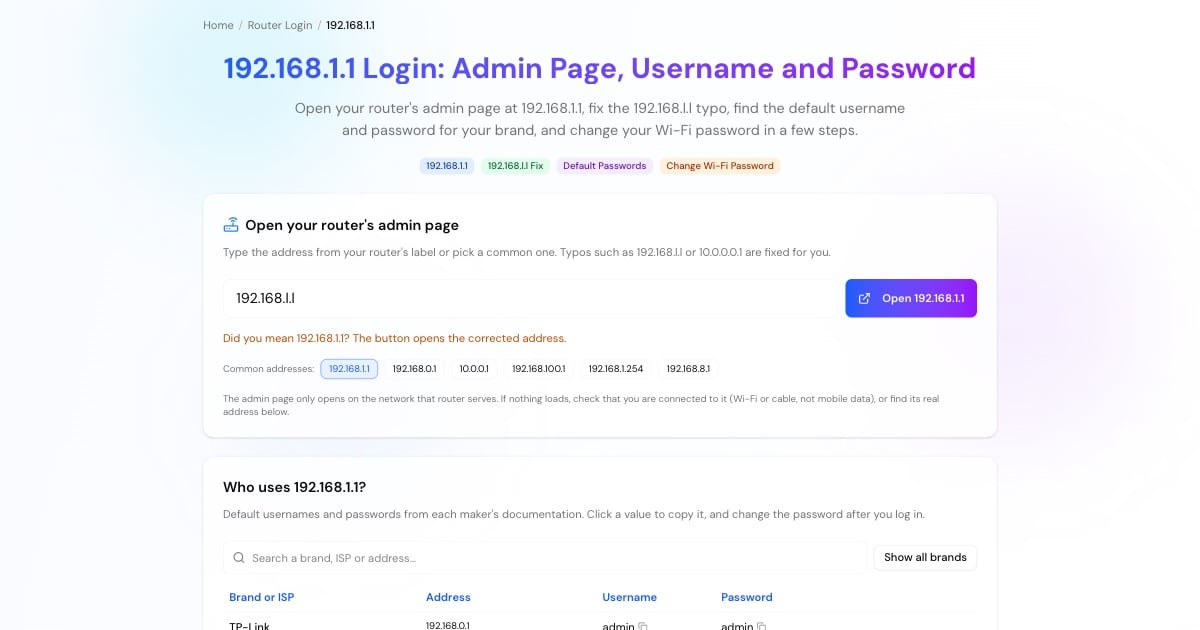
Comment se connecter à 192.168.1.1
Utilisez son Wi-Fi ou un câble réseau. Sur un téléphone, désactivez les données mobiles.
Tapez http://192.168.1.1 dans la barre d'adresse du navigateur, pas dans un champ de recherche, ou utilisez le bouton Ouvrir ci-dessus.
Regardez d'abord l'étiquette du routeur. Sinon, essayez les identifiants par défaut de votre marque dans le tableau ci-dessus, comme admin / admin ou admin / password.
Une fois connecté, définissez un nouveau mot de passe d'administration, puis un mot de passe Wi-Fi robuste.
Advertisement
192.168.l.l ou 192.168.1.1 ?
192.168.l.l est l'adresse de routeur inexistante la plus recherchée. Elle contient la lettre l à la place du chiffre 1, une erreur facile à commettre car les deux se ressemblent dans de nombreuses polices. Le navigateur traite 192.168.l.l comme une recherche, si bien que la page de connexion ne s'ouvre jamais.
La bonne adresse est 192.168.1.1 : quatre nombres, trois points, aucune lettre. Il en va de même pour 192.168.1.l, 192.168.l.1 et 192.168.11 (un point manquant). Tapez n'importe laquelle de ces formes dans l'outil ci-dessus : il ouvre la bonne adresse.
Identifiant et mot de passe 192.168.1.1
Il n'existe pas de mot de passe unique pour 192.168.1.1 : il dépend du fabricant du routeur et de votre fournisseur d'accès. Commencez par l'étiquette située sous le routeur ou au dos. Identifiants par défaut courants des routeurs qui utilisent cette adresse :
NETGEAR : admin / password (accessible aussi via routerlogin.net)
Linksys : admin / admin sur les anciens modèles ; les modèles Smart Wi-Fi utilisent le mot de passe défini lors de l'installation (myrouter.local)
ASUS (anciens modèles) : admin / admin ; les modèles récents vous demandent de créer un mot de passe
TP-Link : admin / admin sur les anciens modèles ; les plus récents vous demandent de créer un mot de passe à la première connexion (tplinkwifi.net)
Verizon Fios, ZTE et autres routeurs de fournisseurs d'accès : imprimés sur l'étiquette du routeur
Mot de passe oublié ou modifié : maintenez le bouton de réinitialisation (Reset) enfoncé pendant environ 10 secondes pour rétablir les identifiants d'usine, puis reconfigurez le Wi-Fi
Advertisement
Comment changer le mot de passe Wi-Fi via 192.168.1.1
Les noms des menus varient selon la marque, mais les étapes sont presque identiques sur tous les routeurs :
Suivez les étapes ci-dessus et connectez-vous avec l'identifiant et le mot de passe d'administration.
Cherchez Sans fil (Wireless), Wi-Fi, WLAN ou Sécurité sans fil (Wireless Security). Les routeurs bibande ont des sections distinctes pour le 2,4 GHz et le 5 GHz.
Choisissez la sécurité WPA2-PSK ou WPA3 et saisissez un nouveau mot de passe (clé pré-partagée) d'au moins 12 caractères. Vous pouvez aussi changer ici le nom du réseau (SSID) si vous le souhaitez.
Cliquez sur Enregistrer ou Appliquer (Save / Apply). Tous les appareils sont déconnectés et doivent se reconnecter avec le nouveau mot de passe.
192.168.1.1 n'autorise pas la connexion ou met trop de temps à répondre
« Ce site est inaccessible », « 192.168.1.1 n'autorise pas la connexion » (refused to connect) ou « Le délai de réponse de 192.168.1.1 est trop long » (took too long to respond) signifient que le navigateur n'a trouvé aucune interface d'administration à cette adresse. Vérifiez ces points dans l'ordre :
Votre routeur n'utilise peut-être pas 192.168.1.1. De nombreux routeurs TP-Link et D-Link utilisent 192.168.0.1, Xfinity utilise 10.0.0.1 et AT&T utilise 192.168.1.254. Vérifiez votre passerelle par défaut avec les étapes de l'outil ci-dessus.
Vous êtes en données mobiles ou sur un autre réseau. Connectez-vous au Wi-Fi du routeur ou branchez un câble.
Le navigateur a forcé le HTTPS. Tapez
http://192.168.1.1en entier ; la plupart des routeurs ne servent pas l'interface d'administration en HTTPS.Un VPN, un proxy ou le Relais privé iCloud est activé. Désactivez-le le temps de vous connecter.
Votre Wi-Fi provient d'un système maillé (mesh) (Google Nest Wifi, eero). Ces systèmes se gèrent dans leur application.
Le routeur est bloqué. Débranchez-le pendant 30 secondes et réessayez.
Advertisement
192.168.1.1 ou 192.168.0.1
Ce sont deux adresses de routeur par défaut issues de la même plage privée ; la seule différence est le troisième nombre, qui désigne un autre sous-réseau. Les routeurs en 192.168.1.1 attribuent aux appareils des adresses comme 192.168.1.2–192.168.1.254, tandis que ceux en 192.168.0.1 utilisent 192.168.0.x. Un appareil situé sur l'un de ces sous-réseaux ne peut pas ouvrir l'interface d'administration de l'autre.
Pour voir précisément quelles adresses couvre un réseau, saisissez-le dans le calculateur de sous-réseau. Votre adresse IP publique, celle que voient les sites web, est un tout autre nombre : Quelle est mon IP l'affiche.
Plus d'outils routeur et réseau
Les prochaines étapes une fois connecté :
Adresses et identifiants par défaut de plus de 25 routeurs et FAI.
Identifiez les appareils inconnus dans la liste des clients de votre routeur.
Trouvez le serveur DNS le plus rapide à configurer dans votre routeur.
Vérifiez qu'un port redirigé est bien ouvert depuis l'extérieur.