403 Forbidden Error: Arti, Penyebab, dan Cara Mengatasinya
Advertisement
Apa Itu Error 403 Forbidden?
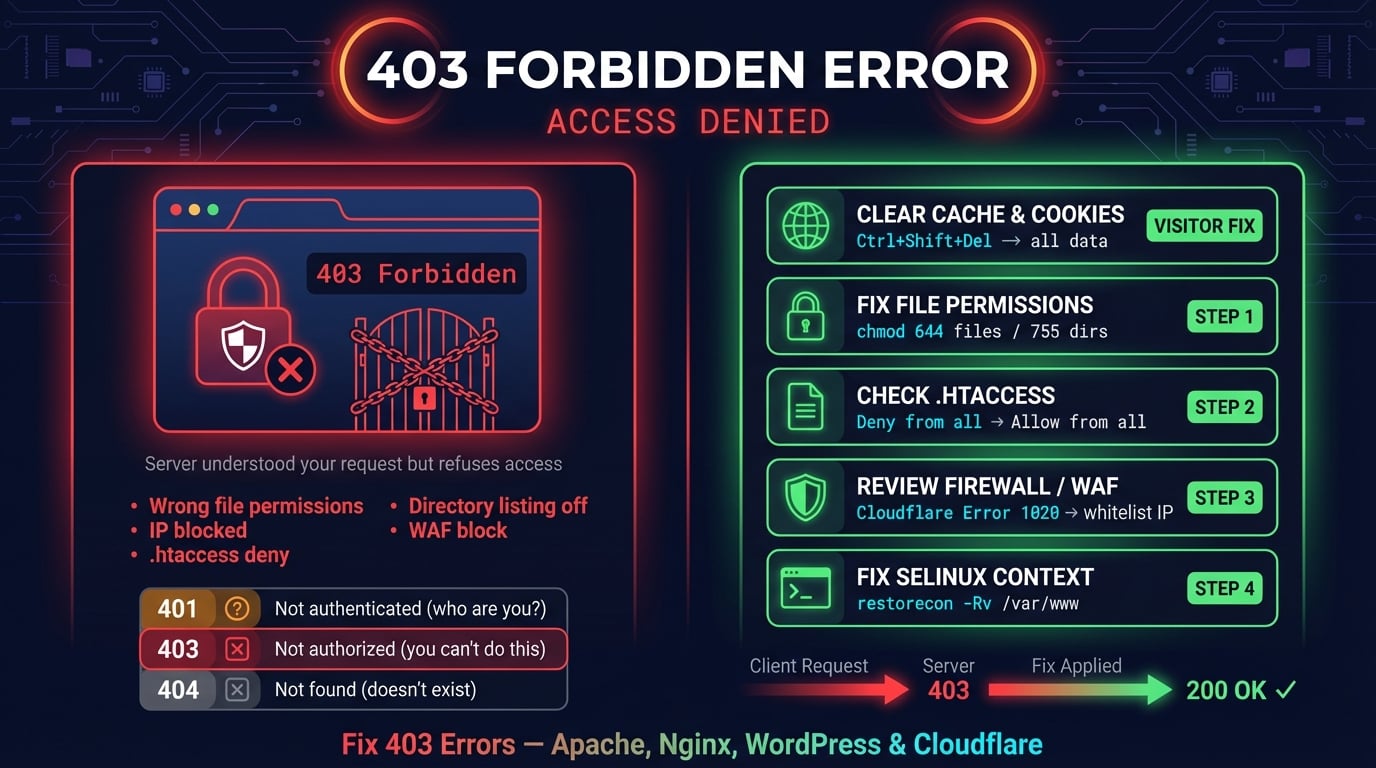
Error 403 Forbidden adalah kode status HTTP yang berarti server memahami permintaan Anda tetapi dengan sengaja menolak untuk memenuhinya. Tidak seperti 404 (halaman tidak ditemukan), server tahu persis apa yang Anda minta — tetapi tidak mau memberikannya.
Spesifikasi HTTP (RFC 9110, Section 15.5.4) mendefinisikannya sebagai: server memahami permintaan tetapi menolak untuk mengotorisasinya. Jika kredensial autentikasi diberikan, server menganggapnya tidak memadai. Mengulangi permintaan yang sama akan menghasilkan hasil yang sama.
Secara sederhana: pintunya ada, tetapi Anda tidak diizinkan melewatinya. Server telah memutuskan bahwa Anda — atau siapa pun dalam situasi Anda — tidak boleh mengakses sumber daya ini.
Tampilan Error 403
Error 403 muncul berbeda-beda tergantung server, browser, dan penyedia hosting. Berikut pesan-pesan paling umum yang akan Anda temui.
403 Forbidden — pesan standar
HTTP Error 403 – Forbidden — umum di server IIS
403 — Forbidden: Access is denied — varian Windows/IIS
Error 403 — bentuk singkat di bilah alamat browser
Forbidden: You don't have permission to access this resource — pesan default Apache
Access Denied — pesan umum tanpa kode status
nginx 403 forbidden — halaman error default Nginx
Error 1020: Access Denied — blokir firewall Cloudflare (membungkus 403)
Terlepas dari kata-kata pastinya, artinya selalu sama: server tidak mengizinkan Anda mengakses halaman atau file yang diminta.
Advertisement
403 vs 401 vs 404: Apa Bedanya?
Ketiga kode error ini sering tertukar. Berikut perbedaannya.
| Kode Status | Arti | Bisa Diperbaiki? | Contoh |
|---|---|---|---|
| 401 Unauthorized | Anda perlu login terlebih dahulu | Ya — berikan kredensial yang valid | Mengakses panel admin tanpa login |
| 403 Forbidden | Anda sudah login tetapi tidak diizinkan | Tergantung — server memblokir Anda | Mencoba mengakses file pengguna lain |
| 404 Not Found | Halaman tidak ada | Periksa ejaan URL | Mengunjungi halaman yang dihapus atau salah ketik |
Perbedaan krusialnya: error 401 meminta Anda untuk autentikasi. Error 403 memberi tahu bahwa autentikasi tidak akan membantu — server sudah memutuskan Anda tidak bisa mengakses sumber daya ini. Error 404 berarti sumber dayanya tidak ada sama sekali.
Penyebab Umum Error 403 Forbidden
Memahami mengapa 403 terjadi membantu Anda memperbaikinya lebih cepat. Berikut penyebab paling umum, dibagi berdasarkan apakah Anda pengunjung atau pemilik situs.
Izin file yang salah — file diatur ke 600 atau folder ke 700 memblokir akses publik
Aturan .htaccess yang salah konfigurasi — direktif deny atau aturan mod_rewrite memblokir permintaan
File index tidak ada — tidak ada index.html atau index.php, dan daftar direktori dinonaktifkan
Pemblokiran IP — aturan server atau firewall memblokir alamat IP atau negara Anda
Gangguan VPN atau proxy — IP VPN Anda mungkin ada di daftar blokir
Perlindungan hotlink — server memblokir tautan langsung ke gambar atau file dari domain lain
Konflik plugin WordPress — plugin keamanan seperti Wordfence atau iThemes memblokir permintaan
Web Application Firewall (WAF) — Cloudflare, Sucuri, atau ModSecurity menandai permintaan Anda
Masalah sertifikat SSL — sertifikat yang kedaluwarsa atau salah konfigurasi dapat memicu blokir akses
Pembatasan kecepatan — terlalu banyak permintaan dari IP Anda dalam waktu singkat
Advertisement
Cara Mengatasi 403 sebagai Pengunjung
Jika Anda melihat error 403 di situs web yang bukan milik Anda, berikut langkah-langkah yang bisa dicoba. Urutannya sudah benar — mulai dari atas.
1. Periksa URL
Solusi paling sederhana sering kali yang tepat. Pastikan Anda mengunjungi URL halaman, bukan URL direktori. Sebagian besar server memblokir penjelajahan direktori secara default.
Misalnya, mengunjungi https://example.com/images/ (folder) akan mengembalikan 403 di sebagian besar server, sementara https://example.com/images/logo.png (file tertentu) berfungsi normal. Periksa kesalahan ketik dan pastikan URL mengarah ke halaman yang sebenarnya.
2. Hapus Cache dan Cookie Browser
Browser Anda mungkin mengirimkan cookie usang atau token autentikasi yang di-cache yang ditolak oleh server. Menghapusnya memaksa permintaan baru.
Chrome:  Settings → Privacy → Clear browsing data → Cookies + Cached images
Firefox: Settings → Privacy → Clear Data → Cookies + Cache
Safari:  Settings → Privacy → Manage Website Data → Remove All
Edge:    Settings → Privacy → Clear browsing data → Cookies + Cache
Setelah menghapus, tutup dan buka kembali browser Anda, lalu coba URL tersebut lagi.
3. Nonaktifkan VPN atau Proxy
VPN dan server proxy merutekan lalu lintas Anda melalui alamat IP bersama. Jika pengguna lain di VPN yang sama menyalahgunakan situs tersebut, IP bersama Anda mungkin masuk daftar blokir.
Putuskan koneksi VPN Anda untuk sementara dan coba situs tersebut lagi. Jika berhasil, masalahnya adalah pemblokiran berbasis IP. Anda bisa mencoba beralih ke server VPN yang berbeda atau menghubungi pemilik situs.
4. Coba Jaringan atau Perangkat Lain
Jika 403 tetap muncul, beralih ke jaringan yang berbeda (data seluler alih-alih Wi-Fi, atau sebaliknya). Ini membantu menentukan apakah alamat IP Anda yang diblokir.
Anda juga bisa mencoba perangkat atau browser yang berbeda. Jika halaman dimuat di satu browser tetapi tidak di browser lain, masalahnya kemungkinan terkait data cache atau ekstensi browser, bukan pemblokiran IP.
Cara Mengatasi 403 sebagai Pemilik Situs
Jika pengunjung melaporkan error 403 di situs Anda — atau Anda menemukannya sendiri — solusinya hampir selalu ada di konfigurasi server. Ikuti pemeriksaan berikut secara berurutan.
Advertisement
5. Perbaiki Izin File dan Direktori
Izin file yang salah adalah penyebab nomor satu error 403 di web server. Izin standar untuk web server adalah 755 untuk direktori dan 644 untuk file.
Berikut arti angka-angka tersebut: digit pertama adalah izin pemilik, kedua adalah grup, dan ketiga adalah semua orang. 7 = baca + tulis + eksekusi, 5 = baca + eksekusi, 4 = baca saja.
# Fix directory permissions (755 = owner rwx, group rx, others rx)
find /var/www/html -type d -exec chmod 755 {} \;

# Fix file permissions (644 = owner rw, group r, others r)
find /var/www/html -type f -exec chmod 644 {} \;

# Verify ownership (should match your web server user)
ls -la /var/www/html/

# Change ownership to web server user if needed
chown -R www-data:www-data /var/www/html/6. Tinjau Aturan .htaccess
Di server Apache, file .htaccess mengontrol aturan akses. Satu baris yang salah konfigurasi dapat memblokir semua pengunjung. Periksa direktif Deny from all atau aturan Require yang terlalu ketat.
Cara tercepat untuk menguji: ubah nama .htaccess menjadi .htaccess.bak untuk sementara. Jika 403 hilang, masalahnya ada di file tersebut.
# Temporarily rename .htaccess to test
mv /var/www/html/.htaccess /var/www/html/.htaccess.bak

# If 403 goes away, check the file for deny rules:
grep -i 'deny\|require\|allow' /var/www/html/.htaccess.bak

# Common problematic lines:
# Deny from all
# Require all denied
# Order deny,allow
Jika situs berfungsi tanpa .htaccess, tinjau file tersebut baris per baris. Cari direktif Deny from all atau Require all denied yang mungkin memblokir lalu lintas yang sah. Ganti dengan aturan spesifik yang hanya memblokir apa yang Anda inginkan.
7. Tambahkan File Index Default
Ketika pengunjung meminta URL direktori (seperti example.com/blog/) tanpa menentukan file, server mencari file index default. Jika tidak ada dan daftar direktori dinonaktifkan, Anda mendapatkan 403.
Solusinya: buat file index.html atau index.php di setiap direktori yang dapat diakses publik. Anda juga bisa mengonfigurasi server untuk mengizinkan daftar direktori, tetapi ini umumnya merupakan risiko keamanan.
# In .htaccess or Apache config — set default index files
DirectoryIndex index.html index.php index.htm

# If you want to allow directory listing (not recommended for production):
Options +Indexes
8. Nonaktifkan Plugin WordPress
Plugin keamanan seperti Wordfence, iThemes Security, Sucuri, dan All In One WP Security dapat memicu error 403 dengan memblokir permintaan yang dianggap mencurigakan. Ini sering terjadi setelah pembaruan plugin atau perubahan aturan.
Untuk menguji, ubah nama folder plugins melalui FTP atau SSH untuk menonaktifkan semua plugin sekaligus.
# Disable all plugins by renaming the folder
mv /var/www/html/wp-content/plugins /var/www/html/wp-content/plugins.bak

# If 403 goes away, re-enable plugins one by one:
mv /var/www/html/wp-content/plugins.bak /var/www/html/wp-content/plugins
# Then deactivate/reactivate each plugin from WordPress admin
Jika 403 hilang, aktifkan kembali plugin satu per satu untuk menemukan penyebabnya. Periksa log firewall atau keamanan plugin untuk permintaan yang diblokir.
9. Periksa Pemblokiran IP dan Aturan Firewall
Firewall server atau panel kontrol hosting Anda mungkin memblokir alamat IP, rentang, atau seluruh negara tertentu. Ini umum terjadi dengan fail2ban, CSF (ConfigServer Security & Firewall), atau daftar blokir IP tingkat hosting.
Periksa aturan firewall dan log server untuk melihat apakah IP yang sah sedang diblokir.
# Check if an IP is blocked by iptables
iptables -L -n | grep "203.0.113.50"

# Check fail2ban jail status
fail2ban-client status

# Unban a specific IP
fail2ban-client set <jail-name> unbanip 203.0.113.50

# Check Apache deny rules in server config
grep -r 'Deny from\|Require not ip' /etc/apache2/
10. Verifikasi Sertifikat SSL Anda
Sertifikat SSL yang kedaluwarsa atau salah konfigurasi dapat menyebabkan error 403, terutama ketika server Anda memerlukan sertifikat klien atau ketika HTTPS dipaksakan tetapi sertifikatnya tidak valid.
Gunakan SSL Checker DNS Robot untuk memverifikasi sertifikat Anda valid, rantainya benar, dan tidak kedaluwarsa. Jika Anda menggunakan Let's Encrypt, periksa apakah perpanjangan otomatis berfungsi.
# Check SSL certificate expiry from terminal
openssl s_client -connect example.com:443 -servername example.com 2>/dev/null | openssl x509 -noout -dates

# Renew Let's Encrypt certificate
sudo certbot renew --force-renewal

# Restart web server after renewal
sudo systemctl restart nginx  # or apache2
11. Perbaiki Cloudflare 403 / Error 1020
Jika situs Anda berada di belakang Cloudflare, error 403 mungkin berasal dari aturan firewall Cloudflare, bukan server asal Anda. Cloudflare menampilkannya sebagai Error 1020: Access Denied dengan Ray ID.
Periksa dasbor Cloudflare di Security → Events untuk melihat aturan mana yang memicu pemblokiran. Pemicu umum termasuk Bot Fight Mode, aturan terkelola WAF, atau aturan firewall kustom yang terlalu agresif.
Security → WAF — tinjau aturan kustom, periksa apakah jalur yang sah sedang diblokir
Security → Events — temukan Ray ID spesifik dan lihat aturan mana yang memicu pemblokiran
Security → Bots — Bot Fight Mode dapat memblokir crawler dan klien API yang sah
Security Level — jika diatur ke 'I'm Under Attack', semua pengunjung melihat halaman tantangan
IP Access Rules — periksa apakah IP atau negara Anda tidak sengaja diblokir
12. Perbaiki Nginx 403 Forbidden
Nginx mengembalikan 403 untuk beberapa masalah konfigurasi tertentu. Yang paling umum: proses worker Nginx tidak memiliki izin baca pada file, atau direktif autoindex dinonaktifkan untuk direktori tanpa file index.
# Check Nginx error log for the exact cause
tail -f /var/log/nginx/error.log

# Common Nginx 403 causes and fixes:

# 1. Permission denied — Nginx runs as 'nginx' or 'www-data' user
# Fix: ensure the user running Nginx can read the files
chown -R nginx:nginx /var/www/html/

# 2. No index file in directory — add to server block:
location / {
    index index.html index.php;
}

# 3. SELinux blocking access (CentOS/RHEL)
setsebool -P httpd_read_user_content 1
# Or set proper context:
chcon -R -t httpd_sys_content_t /var/www/html/
SELinux adalah penyebab error Nginx 403 yang sering terlewatkan di sistem CentOS dan RHEL. Meskipun izin file sudah benar, SELinux dapat memblokir proses Nginx dari membaca file. Perintah chcon di atas memperbaiki masalah ini.
Debugging Error 403 dengan HTTP Headers
Ketika Anda tidak bisa menemukan penyebabnya, periksa header respons HTTP dari server. Header sering mengandung petunjuk mengapa permintaan diblokir.
Gunakan alat HTTP Headers DNS Robot atau curl dari terminal untuk melihat respons lengkap.
# Check response headers for a 403 page
curl -I https://example.com/restricted-page

# Look for these headers:
# X-Blocked-By: Wordfence        → WordPress security plugin
# cf-ray: abc123-LAX             → Cloudflare blocked it
# server: cloudflare              → Cloudflare is in the path
# X-Sucuri-Block: 1              → Sucuri firewall
# X-WAF-Status: blocked          → Web Application Firewall
Header seperti X-Blocked-By, cf-ray, dan header X-WAF kustom memberi tahu Anda dengan tepat sistem mana yang memblokir permintaan. Ini mempersempit pemecahan masalah Anda ke firewall, CDN, atau plugin keamanan tertentu yang bertanggung jawab.
Apakah Error 403 Mempengaruhi SEO?
Ya, error 403 dapat merugikan peringkat pencarian Anda jika mempengaruhi halaman yang dapat di-crawl. Ketika Googlebot menemukan 403, ia memperlakukan halaman tersebut sebagai diblokir dan pada akhirnya akan menghapusnya dari indeks.
Beberapa error 403 pada halaman yang sengaja dibatasi (panel admin, file privat) adalah normal dan tidak akan mempengaruhi SEO Anda. Tetapi jika konten yang ditujukan untuk publik mengembalikan 403, Google akan berhenti merangking halaman tersebut dalam hitungan hari.
Periksa Google Search Console di Pages → Not indexed → Blocked by 403 untuk melihat apakah Googlebot diblokir dari halaman penting.
Advertisement
Cara Mencegah Error 403
Pencegahan lebih mudah daripada pemecahan masalah. Ikuti praktik berikut untuk menghindari error 403 di situs Anda.
Atur izin yang benar dari awal — 755 untuk direktori, 644 untuk file, jangan pernah 777
Selalu miliki file index — setiap direktori publik membutuhkan index.html atau index.php
Uji perubahan .htaccess — cadangkan file sebelum modifikasi, uji satu aturan pada satu waktu
Pantau aturan WAF — tinjau log Cloudflare, Sucuri, atau ModSecurity setiap minggu
Whitelist IP Anda sendiri — pastikan IP kantor, rumah, dan server deployment Anda masuk whitelist
Gunakan [alat HTTP Headers](/http-headers) — periksa secara rutin halaman Anda mengembalikan 200, bukan 403
Siapkan pemantauan — gunakan pemantauan uptime untuk mendapat peringatan ketika halaman mulai mengembalikan 403
Periksa header respons HTTP Anda
Gunakan alat HTTP Headers gratis dari DNS Robot untuk memeriksa status respons, header, dan informasi server dari URL mana pun secara instan.
Coba HTTP HeadersAdvertisement
Pertanyaan yang Sering Diajukan
Error 403 Forbidden berarti server memahami permintaan Anda tetapi menolak memberikan akses. Sumber dayanya ada, tetapi server telah memutuskan Anda tidak diotorisasi untuk melihatnya — bahkan jika Anda sudah login.