Co to jest 192.168.0.1?
192.168.0.1 to drugi najpopularniejszy adres routera po 192.168.1.1. Fabrycznie używa go wiele routerów TP-Link i D-Link, routery Tenda, niektóre modele NETGEAR oraz Virgin Media Hub w Wielkiej Brytanii. Jak każdy adres 192.168.x.x jest to adres prywatny: działa tylko w Twojej własnej sieci, więc tysiące domów mogą go używać bez żadnych konfliktów.
Kilka z tych marek obsługuje też łatwą do zapamiętania nazwę, która zawsze prowadzi do routera, niezależnie od jego adresu IP: tplinkwifi.net w TP-Link, dlinkrouter.local w D-Link, tendawifi.com w Tenda i routerlogin.net w NETGEAR.
Jak zalogować się do 192.168.0.1
Przez Wi-Fi albo kablem. Nowy router TP-Link lub Tenda nadaje sieć o nazwie i haśle wydrukowanych na jego naklejce.
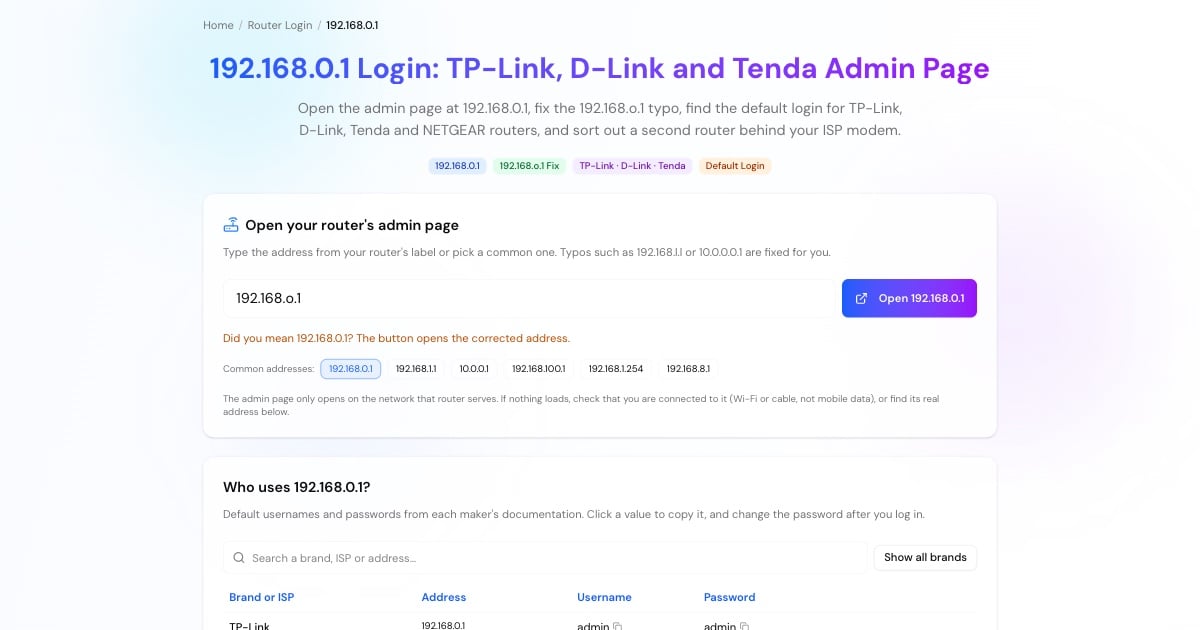
Wpisz http://192.168.0.1 w pasek adresu przeglądarki albo stuknij przycisk powyżej. W routerach TP-Link możesz też użyć adresu tplinkwifi.net.
Starsze modele TP-Link używają danych admin / admin, a D-Link – nazwy admin z pustym hasłem. Nowsze routery TP-Link i Tenda przy pierwszym logowaniu proszą o utworzenie hasła administratora.
Wybierz typ połączenia (dynamiczny adres IP, PPPoE z nazwą użytkownika od dostawcy albo statyczny adres IP), a następnie ustaw nazwę i hasło sieci Wi-Fi.
Advertisement
192.168.o.1 czy 192.168.0.1?
W adresie 192.168.o.1 zamiast cyfry 0 stoi litera o. Podobnie jak 192.168.l.l, to jeden z najczęściej wyszukiwanych adresów, które nie mogą zadziałać: adres IP składa się wyłącznie z cyfr, więc przeglądarka zamiast otworzyć router uruchamia wyszukiwanie.
Inne częste pomyłki przy tym adresie to 192.168.0.l, 192.168.01 (brakuje kropki) oraz 192.168.0.1. z kropką na końcu. Narzędzie powyżej poprawia każdą z nich na 192.168.0.1.
192.168.0.1: login i hasło według marki
Najpierw sprawdź naklejkę na routerze; często podaje dokładne dane logowania. Jeśli ich tam nie ma, typowe domyślne dane pod adresem 192.168.0.1 to:
TP-Link: admin / admin w starszych modelach. Obecne modele nie mają domyślnego hasła: tworzysz je przy pierwszym logowaniu. Nie pamiętasz go? Zresetuj router.
D-Link: nazwa użytkownika admin, hasło puste. Nowsze modele mogą poprosić o jego ustawienie podczas konfiguracji.
Tenda: hasło logowania ustawiasz podczas pierwszej konfiguracji pod adresem tendawifi.com.
NETGEAR: admin / password.
Virgin Media Hub: hasło do ustawień jest wydrukowane na spodzie Huba.
Advertisement
Dwa routery? Jak dostać się do 192.168.0.1 za modemem dostawcy
Bardzo częsta sytuacja: modem z routerem od dostawcy internetu działa pod adresem 192.168.1.1, a kupiony przez Ciebie router TP-Link lub D-Link jest podłączony za nim i używa adresu 192.168.0.1. Każde z tych urządzeń ma własny panel administracyjny, a otworzysz tylko panel tego, z którego siecią jesteś połączony.
Jeśli 192.168.0.1 się nie otwiera, sprawdź, z którą siecią Wi-Fi masz połączenie: w sieci dostawcy otworzysz 192.168.1.1, a w sieci własnego routera – 192.168.0.1. Dwa routery wykonujące tę samą pracę („podwójny NAT”, double NAT) mogą psuć działanie gier i przekierowanie portów. Jeśli tak się stanie, przełącz urządzenie dostawcy w tryb mostu (bridge) albo własny router w tryb punktu dostępowego (Access Point), a potem za pomocą narzędzia do sprawdzania portów upewnij się, że przekierowane porty są otwarte.
Jak zmienić hasło do Wi-Fi przez 192.168.0.1
Nazwy menu nieco się różnią w zależności od marki, ale w każdym routerze droga do hasła jest krótka:
TP-Link: w starszych modelach Sieć bezprzewodowa → Zabezpieczenia sieci bezprzewodowej (Wireless → Wireless Security), w nowszych Zaawansowane → Sieć bezprzewodowa → Ustawienia sieci bezprzewodowej (Advanced → Wireless → Wireless Settings); wpisz nowe hasło i kliknij Zapisz (Save).
D-Link: Ustawienia → Sieć bezprzewodowa (Settings → Wireless) → wpisz nowe hasło (Password) → Zapisz (Save).
Tenda: Ustawienia Wi-Fi → Nazwa i hasło Wi-Fi (WiFi Settings → WiFi Name & Password) → Zapisz (Save).
Wybierz WPA2-PSK lub WPA3, użyj co najmniej 12 znaków, a potem połącz ponownie wszystkie urządzenia.
Advertisement
192.168.0.1 nie działa?
Jeśli strona się nie ładuje albo wczytuje się bez końca:
Twój router może używać adresu 192.168.1.1 lub jeszcze innego. Sprawdź bramę domyślną zgodnie z instrukcją w narzędziu powyżej.
Korzystasz z danych mobilnych lub z niewłaściwej sieci Wi-Fi. Połącz się z routerem, który chcesz skonfigurować.
Wypróbuj adres z nazwą marki: tplinkwifi.net, dlinkrouter.local lub tendawifi.com.
Wpisz pełny adres z http://. Większość tych routerów nie udostępnia panelu administracyjnego przez HTTPS.
Wyłącz VPN i Prywatny przekaz iCloud na czas logowania.
Uruchom router ponownie, a w ostateczności przytrzymaj przycisk reset przez około 10 sekund (to usuwa Twoje ustawienia).
Więcej narzędzi do routera i sieci
Przydatne strony na następny krok:
Drugi popularny adres routera, z własnymi domyślnymi danymi logowania.
Domyślne adresy i dane logowania dla ponad 25 routerów i dostawców internetu.
Rozpoznaj nieznane urządzenia na liście klientów routera.
Zobacz dokładnie, jakie adresy obejmuje sieć 192.168.0.0/24.