Co to jest 192.168.1.1?
192.168.1.1 to najczęstszy domyślny adres panelu administracyjnego domowego routera. Jest to prywatny adres IP z zakresu 192.168.0.0/16, więc działa wyłącznie w Twojej własnej sieci: miliony domów używają tego samego adresu bez żadnych konfliktów, a z internetu nie da się do niego dotrzeć.
Z adresem 192.168.1.1 fabrycznie działają routery Linksys, wiele modeli NETGEAR, starsze modele ASUS, niektóre modele TP-Link, routery Verizon Fios oraz wiele routerów światłowodowych i DSL, które dostawcy internetu przekazują klientom, w tym modele ZTE i Huawei. Jeśli Twój router ma inny adres, narzędzie powyżej pokaże, jak go znaleźć.
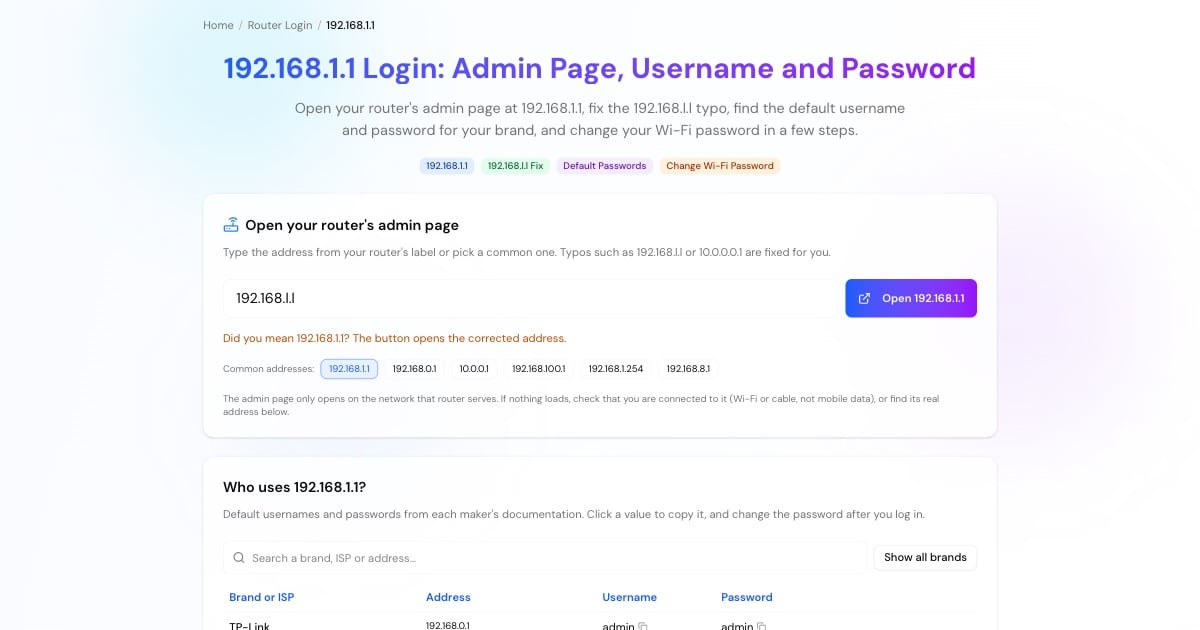
Jak zalogować się do 192.168.1.1
Przez jego sieć Wi-Fi albo kablem sieciowym. W telefonie wyłącz dane mobilne.
Wpisz http://192.168.1.1 w pasek adresu przeglądarki, a nie w pole wyszukiwania, albo użyj przycisku Otwórz powyżej.
Najpierw sprawdź naklejkę na routerze. Jeśli to nie pomoże, wypróbuj domyślne dane dla swojej marki z tabeli powyżej, na przykład admin / admin albo admin / password.
Po zalogowaniu ustaw nowe hasło administratora, a potem silne hasło do Wi-Fi.
Advertisement
192.168.l.l czy 192.168.1.1?
192.168.l.l to najczęściej wyszukiwany adres routera, który nie istnieje. Zawiera literę l w miejscu cyfry 1, a o taką pomyłkę łatwo, bo w wielu czcionkach oba znaki wyglądają podobnie. Przeglądarka traktuje 192.168.l.l jak wyszukiwaną frazę, więc strona logowania nigdy się nie otwiera.
Poprawny adres to 192.168.1.1: cztery liczby, trzy kropki, żadnych liter. To samo dotyczy 192.168.1.l, 192.168.l.1 i 192.168.11 (brakuje kropki). Wpisz którąkolwiek z tych form w narzędzie powyżej, a otworzy ono właściwy adres.
192.168.1.1: login i hasło
Nie ma jednego hasła do 192.168.1.1: zależy ono od producenta routera i od Twojego dostawcy internetu. Zacznij od naklejki na spodzie lub z tyłu routera. Najczęstsze domyślne dane dla routerów pod tym adresem:
NETGEAR: admin / password (panel jest też dostępny pod adresem routerlogin.net)
Linksys: admin / admin w starszych modelach; modele Smart Wi-Fi używają hasła ustawionego podczas konfiguracji (myrouter.local)
ASUS (starsze modele): admin / admin; nowsze modele proszą o utworzenie hasła
TP-Link: admin / admin w starszych modelach; nowsze proszą o utworzenie hasła przy pierwszym logowaniu (tplinkwifi.net)
Verizon Fios, ZTE i inne routery od dostawców internetu: wydrukowane na naklejce routera
Zapomniane lub zmienione hasło: przytrzymaj przycisk reset przez około 10 sekund, aby przywrócić fabryczne dane logowania, a potem ponownie skonfiguruj Wi-Fi
Advertisement
Jak zmienić hasło do Wi-Fi przez 192.168.1.1
Nazwy menu różnią się w zależności od marki, ale kroki są prawie takie same w każdym routerze:
Wykonaj kroki opisane powyżej i zaloguj się nazwą użytkownika i hasłem administratora.
Poszukaj sekcji Sieć bezprzewodowa (Wireless), Wi-Fi, WLAN lub Zabezpieczenia sieci bezprzewodowej (Wireless Security). Routery dwupasmowe mają osobne sekcje dla pasm 2,4 GHz i 5 GHz.
Wybierz zabezpieczenia WPA2-PSK lub WPA3 i wpisz nowe hasło (klucz PSK) o długości co najmniej 12 znaków. Jeśli chcesz, zmień tu też nazwę sieci (SSID).
Kliknij Zapisz lub Zastosuj (Save / Apply). Wszystkie urządzenia zostaną rozłączone i trzeba będzie połączyć je ponownie, używając nowego hasła.
192.168.1.1 odmawia połączenia lub zbyt długo nie odpowiada
Komunikaty „Nie można uzyskać dostępu do tej witryny”, „odmówiła nawiązania połączenia” (refused to connect) czy „zbyt długo nie odpowiada” (took too long to respond) oznaczają, że przeglądarka nie znalazła pod tym adresem żadnego panelu administracyjnego. Sprawdź po kolei:
Twój router może nie używać adresu 192.168.1.1. Wiele routerów TP-Link i D-Link używa 192.168.0.1, Xfinity – 10.0.0.1, a AT&T – 192.168.1.254. Sprawdź bramę domyślną zgodnie z instrukcją w narzędziu powyżej.
Korzystasz z danych mobilnych lub innej sieci. Połącz się z Wi-Fi routera albo podłącz kabel.
Przeglądarka wymusiła HTTPS. Wpisz pełny adres
http://192.168.1.1; większość routerów nie udostępnia panelu administracyjnego przez HTTPS.Włączony jest VPN, serwer proxy lub Prywatny przekaz iCloud. Wyłącz go na czas logowania.
Twoje Wi-Fi pochodzi z systemu mesh (Google Nest Wifi, eero). Takimi systemami zarządza się w ich aplikacjach.
Router się zawiesił. Odłącz go od zasilania na 30 sekund i spróbuj ponownie.
Advertisement
192.168.1.1 a 192.168.0.1
Oba to domyślne adresy routerów z tego samego zakresu prywatnego; różnią się tylko trzecią liczbą, która wskazuje inną podsieć. Routery pod adresem 192.168.1.1 przydzielają urządzeniom adresy takie jak 192.168.1.2–192.168.1.254, a routery pod adresem 192.168.0.1 korzystają z adresów 192.168.0.x. Urządzenie z jednej podsieci nie otworzy panelu administracyjnego drugiej.
Aby zobaczyć, jakie dokładnie adresy obejmuje dana sieć, wpisz ją w kalkulator podsieci. Twój publiczny adres IP, czyli ten, który widzą strony internetowe, to zupełnie inna liczba: pokaże go Jaki jest mój IP.
Więcej narzędzi do routera i sieci
Kolejne kroki po zalogowaniu:
Domyślne adresy i dane logowania dla ponad 25 routerów i dostawców internetu.
Zidentyfikuj nieznane urządzenia z listy klientów routera.
Znajdź najszybszy serwer DNS do ustawienia w routerze.
Sprawdź, czy przekierowany port jest otwarty od strony internetu.