ERR_CONNECTION_CLOSED : signification et solutions
Advertisement
Qu'est-ce que ERR_CONNECTION_CLOSED ?
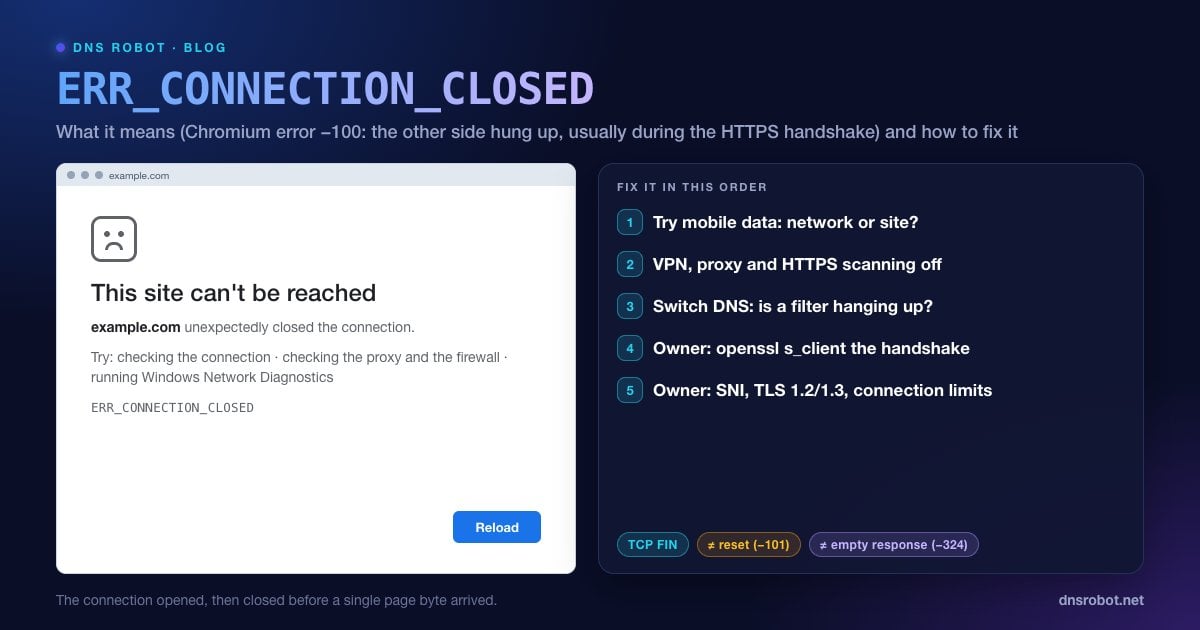
ERR_CONNECTION_CLOSED est l'erreur de Chrome et d'Edge qui indique « Ce site est inaccessible. example.com a fermé la connexion de manière inattendue. » Dans Chromium, il s'agit de l'erreur réseau -100, définie comme « une connexion a été fermée (correspondant à un TCP FIN) ».
Un FIN est la manière polie de terminer une connexion TCP. C'est l'inverse d'un reset : rien n'a planté ni été tué, l'un des côtés a simplement dit « j'ai terminé » et a raccroché. Le problème, c'est le moment choisi. L'autre côté a raccroché avant que le navigateur ne reçoive la page : il n'y avait donc rien à afficher.
Quelque chose a choisi de mettre fin à votre connexion trop tôt. Il peut s'agir du serveur du site web, d'un CDN placé devant lui, d'un filtre sur votre réseau ou d'un logiciel sur votre propre ordinateur. Les solutions ci-dessous vous indiquent lequel.
Où se produit la fermeture : généralement pendant la négociation HTTPS
Le code réseau de Chromium nous indique où chercher. Quand une connexion se termine pendant la négociation TLS (HTTPS), la couche de chiffrement transforme cette fin de connexion en ERR_CONNECTION_CLOSED. Quand une nouvelle connexion parvient à transmettre sa requête et que le serveur ferme ensuite sans répondre, Chrome signale plutôt ERR_EMPTY_RESPONSE.
Chrome relance aussi automatiquement une requête quand une ancienne connexion réutilisée se ferme sous ses pieds : vous voyez donc rarement l'erreur pour cette raison. En conséquence, une page ERR_CONNECTION_CLOSED sur un site HTTPS signifie généralement que quelque chose a raccroché pendant l'établissement de la connexion sécurisée. Cela désigne tout ce qui gère le TLS sur le trajet : l'analyseur HTTPS de votre antivirus, un VPN ou un proxy, un équipement de filtrage sur votre réseau, le CDN du site, ou la configuration TLS du serveur web.
Advertisement
Quelles sont les causes de ERR_CONNECTION_CLOSED ?
| Cause | Côté | Indice |
|---|---|---|
| VPN ou proxy qui met fin aux connexions | Vous | Tous les sites HTTPS échouent, ou seulement avec le VPN activé |
| Analyse HTTPS de l'antivirus | Vous | Fonctionne dans un autre profil de navigateur ou après suspension de la protection web |
| Filtre réseau qui bloque le domaine (école, entreprise, FAI) | Réseau | Un seul site échoue, sur un seul réseau |
| Le serveur n'a pas de certificat pour ce nom d'hôte (SNI) | Site web | Échoue pour tout le monde ; souvent uniquement avec www ou uniquement sans www |
| Réglages TLS anciens ou trop stricts sur le serveur | Site web | Échoue sur certains navigateurs ou appareils, pas sur d'autres |
| Limites de connexions du serveur ou du CDN, protection DDoS | Site web | Échoue sous forte charge ou depuis certains pays |
| Paramètres réseau corrompus | Vous | Plusieurs sites échouent sur un seul appareil |
Solution 1 : essayer un autre réseau pour trouver le coupable
Ouvrez la page sur votre téléphone en données mobiles (Wi-Fi désactivé), ou sur un autre ordinateur connecté à un autre réseau.
Cela fonctionne ailleurs : la fermeture vient de votre appareil ou de votre réseau. Poursuivez avec les solutions 2 à 6.
Cela échoue partout : c'est le serveur ou le CDN du site qui raccroche. Seul le propriétaire peut corriger cela. S'il s'agit de votre site, passez directement à la section pour les propriétaires de sites ci-dessous.
Vérifiez le certificat depuis l'extérieur : le Vérificateur SSL de DNS Robot se connecte au site depuis nos serveurs et indique si la négociation HTTPS réussit et quel certificat est servi.
Advertisement
Solution 2 : désactiver le VPN et le proxy
Les serveurs VPN et les proxys gèrent chacune de vos connexions, et quand ils sont surchargés ou bloqués, ils mettent souvent fin aux connexions pendant la négociation. Déconnectez complètement le VPN, puis vérifiez la présence d'un proxy :
Windows 11 : Paramètres → Réseau et Internet → Proxy → sous Configuration manuelle du proxy, désactivez Utiliser un serveur proxy.
macOS : Réglages Système → Réseau → votre connexion → Détails… → Proxys → désactivez-les.
Les extensions de navigateur qui font office de VPN ou de proxy comptent aussi. Testez dans une fenêtre de navigation privée, où les extensions sont désactivées par défaut.
Solution 3 : suspendre l'analyse HTTPS de l'antivirus
Les suites de sécurité qui inspectent le trafic chiffré s'insèrent au milieu de chaque négociation HTTPS. Si l'analyseur ne parvient pas à négocier avec un site, par exemple à cause d'une fonction TLS plus récente ou d'un certificat inhabituel, il se contente souvent de fermer la connexion.
Cherchez une option nommée Analyse HTTPS, Agent Web (Web Shield), Filtrage des protocoles SSL/TLS ou Analyser les connexions chiffrées, désactivez uniquement celle-ci, et rechargez. Si la page se charge, ajoutez le site en exclusion et réactivez l'analyse. Mettre à jour l'antivirus règle souvent le problème définitivement.
Advertisement
Solution 4 : changer de DNS pour écarter un filtrage
Certains FAI et filtres réseau bloquent des sites en faisant pointer le domaine vers leur propre serveur, qui raccroche ensuite les connexions HTTPS qu'il ne peut pas servir. Si la Recherche DNS de DNS Robot renvoie pour le site des adresses IP différentes de celles de votre ordinateur (nslookup example.com), votre résolveur vous redirige.
Passez à un résolveur public comme Cloudflare (1.1.1.1), Google (8.8.8.8) ou Quad9 (9.9.9.9), puis videz votre cache DNS et réessayez. Si votre réseau bloque aussi le DNS chiffré, consultez ce réseau bloque le trafic DNS chiffré.
Solution 5 : effacer l'état SSL, les pools de sockets et les données du navigateur
Pools de sockets de Chrome : ouvrez
chrome://net-internals/#socketset cliquez sur Flush socket pools, pour que Chrome cesse de réutiliser des connexions potentiellement obsolètes.État SSL de Windows : appuyez sur Win + R, tapez
inetcpl.cpl, ouvrez l'onglet Contenu et cliquez sur Effacer l'état SSL.Données du site : cliquez sur l'icône à gauche de la barre d'adresse → Paramètres des sites → Supprimer les données, pour que les cookies et les données en cache de ce site repartent de zéro.
Mettez à jour le navigateur : allez sur
chrome://settings/help. Les anciennes versions peuvent échouer à négocier avec des serveurs qui utilisent des fonctions TLS plus récentes.
Advertisement
Solution 6 : réinitialiser la pile réseau et redémarrer le routeur
Si plusieurs sites échouent sur un seul appareil, réinitialisez sa configuration réseau. Redémarrez aussi le routeur, ce qui vide sa table de connexions. Sous Windows, exécutez ces commandes dans une invite de commandes administrateur, puis redémarrez :
netsh winsock reset
netsh int ip reset
ipconfig /release
ipconfig /renew
ipconfig /flushdns
Windows 11 propose aussi Paramètres → Réseau et Internet → Paramètres réseau avancés → Réinitialisation du réseau, qui réinstalle les cartes réseau. Sur Mac, supprimez le réseau Wi-Fi dans Réglages Système → Wi-Fi, puis reconnectez-vous.
Corriger ERR_CONNECTION_CLOSED sur Android et iPhone
Changez de réseau : passez du Wi-Fi aux données mobiles ou l'inverse, pour savoir si un filtre réseau est en cause.
Désactivez les applications VPN, de blocage de publicités et de « sécurité ». Beaucoup font passer le trafic par un VPN local et l'inspectent.
DNS privé sur Android : Paramètres → Réseau et Internet → DNS privé → Automatique. Consultez le guide du DNS privé pour savoir à quoi sert chaque option.
Mettez à jour Chrome ou Safari via la boutique d'applications, et mettez à jour le système d'exploitation s'il a plusieurs versions de retard.
Réinitialisez les paramètres réseau : sur iPhone, Réglages → Général → Transférer ou réinitialiser l'iPhone → Réinitialiser → Réinitialiser les réglages réseau. Sur Android, Paramètres → Système → Options de réinitialisation → Réinitialiser le Bluetooth et le Wi-Fi (et Réinitialiser les paramètres du réseau mobile si les données mobiles échouent aussi).
Pour les propriétaires de sites : pourquoi votre serveur raccroche
Si des visiteurs sur de nombreux réseaux obtiennent ERR_CONNECTION_CLOSED, testez vous-même la négociation TLS depuis une machine hors de votre réseau. openssl s_client montre précisément où elle s'arrête :
SNI et certificats : chaque nom d'hôte qu'utilisent les visiteurs,
example.comcommewww.example.com, doit avoir une entréeserver_nameet un certificat qui le couvre. Les noms d'hôte qui aboutissent sur un bloc server par défaut sans certificat voient souvent leur négociation fermée.Protocoles : servez
TLSv1.2etTLSv1.3. Les très anciennes configurations qui ne proposent que TLS 1.0/1.1, ou des listes de chiffrements inhabituelles, échouent avec les navigateurs actuels. Le Vérificateur SSL affiche le certificat et la chaîne que reçoivent les visiteurs.Limites de connexions : si nginx journalise
worker_connections are not enough, ou si une règle de pare-feuconnlimitou anti-DDoS se déclenche, les nouvelles connexions sont abandonnées ou fermées sous forte charge. Relevez les limites ou trouvez la source du trafic.CDN et WAF : consultez les événements de sécurité du CDN pour les visiteurs concernés. Les règles de protection anti-bots et de géoblocage peuvent fermer les connexions de régions entières.
Journaux : cherchez dans le journal d'erreurs du serveur web des lignes
SSL_do_handshake() failedaux heures des signalements. nginx journalise la plupart des échecs de négociation côté client au niveauinfo: avec le niveauerrorpar défaut, vous risquez de ne rien voir. Définissez brièvementerror_log /var/log/nginx/error.log info;le temps de l'enquête.
# Négociation complète avec SNI (le nom d'hôte qu'utilisent les visiteurs)
openssl s_client -connect example.com:443 -servername example.com </dev/null

# Bon : chaîne de certificats, "Verify return code: 0 (ok)", une ligne de protocole TLSv1.3 ou TLSv1.2
# Mauvais : "unexpected eof while reading" ou "no peer certificate available"
#      = le serveur (ou ce qui est placé devant lui) a fermé la négociation

# Tester une version de protocole précise
openssl s_client -connect example.com:443 -servername example.com -tls1_2 </dev/nullVérifiez ensuite ces points, dans l'ordre :
ERR_CONNECTION_CLOSED, RESET, EMPTY_RESPONSE et erreurs SSL : les différences
| Erreur | Code | Ce qui s'est passé |
|---|---|---|
| ERR_CONNECTION_CLOSED | -100 | Fermeture normale (FIN) avant l'arrivée de la page, généralement pendant la négociation HTTPS |
| ERR_CONNECTION_RESET | -101 | Coupure brutale (RST) d'une connexion ouverte |
| ERR_EMPTY_RESPONSE | -324 | Requête envoyée, puis fermeture sans aucun octet en retour |
| ERR_SSL_PROTOCOL_ERROR | -107 | La négociation TLS a enfreint les règles du protocole |
| ERR_SSL_VERSION_OR_CIPHER_MISMATCH | -113 | Aucune version TLS ni aucun chiffrement en commun |
Nos guides associés : ERR_CONNECTION_RESET, ERR_SSL_PROTOCOL_ERROR, ERR_SSL_VERSION_OR_CIPHER_MISMATCH et ERR_CONNECTION_REFUSED.
La négociation HTTPS du site fonctionne-t-elle depuis l'extérieur ?
Le Vérificateur SSL gratuit de DNS Robot se connecte à n'importe quel domaine depuis nos serveurs et affiche le certificat, la chaîne et la date d'expiration. S'il se connecte pour nous mais que la connexion se ferme pour vous, le problème est de votre côté.
Essayer Vérificateur SSLAdvertisement
Questions fréquemment posées
Cela signifie que le serveur, ou quelque chose entre vous et lui, a mis fin à la connexion par une fermeture TCP normale (FIN) avant que votre navigateur ne reçoive la page. Dans Chromium, c'est l'erreur réseau -100. Sur les sites HTTPS, cela se produit généralement pendant la négociation TLS.