ERR_SSL_PROTOCOL_ERROR : Comment le Corriger (Chrome, Edge, Tous les Navigateurs)
Advertisement
Qu'est-ce que ERR_SSL_PROTOCOL_ERROR ?
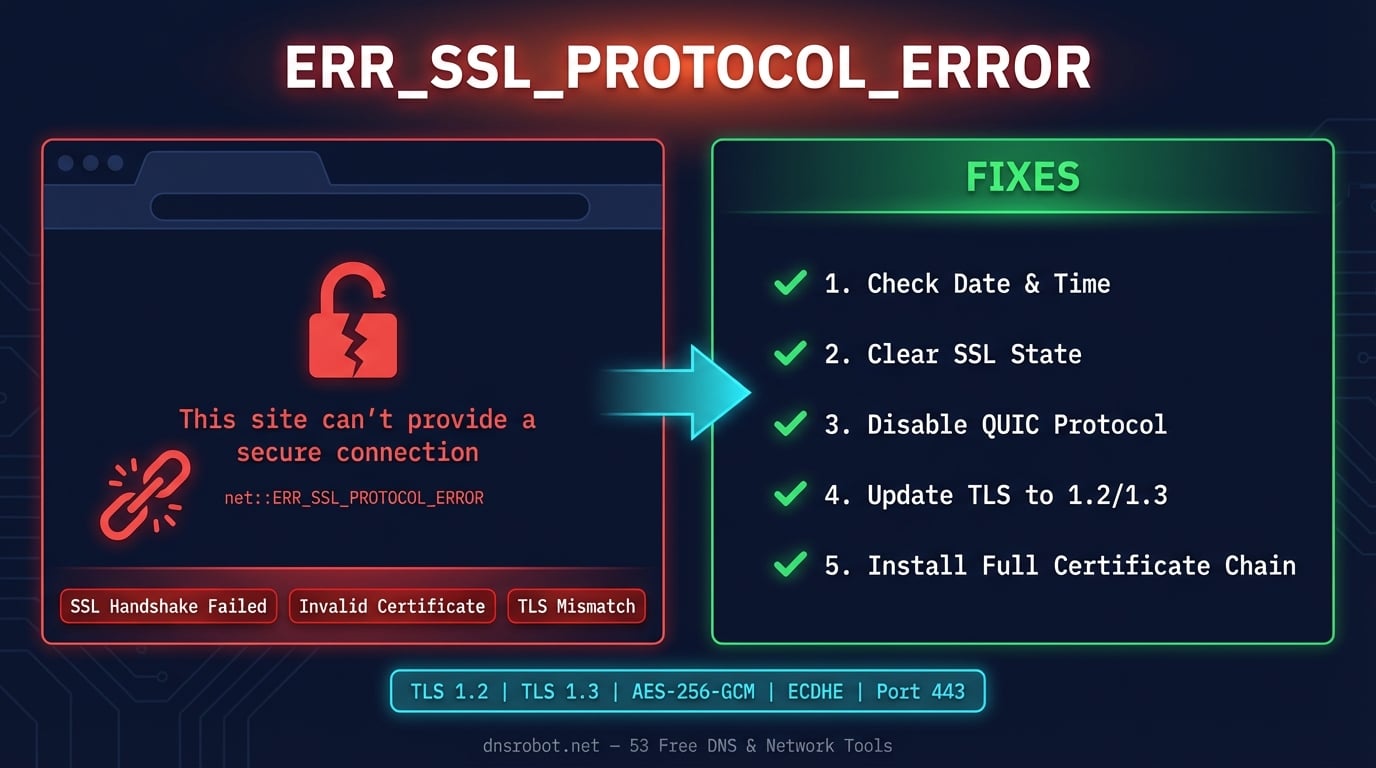
ERR_SSL_PROTOCOL_ERROR est une erreur de navigateur qui se produit lorsque la poignee de main SSL/TLS entre votre navigateur et le serveur web echoue. Le navigateur ne parvient pas a etablir une connexion chiffree securisee et bloque donc completement la page pour vous proteger contre la transmission de donnees sur un canal non securise.
Chaque connexion HTTPS commence par une poignee de main TLS -- une negociation au cours de laquelle le navigateur et le serveur s'accordent sur un protocole de chiffrement (TLS 1.2 ou 1.3), echangent des certificats et verifient mutuellement leur identite. ERR_SSL_PROTOCOL_ERROR signifie que cette negociation a echoue avant de se terminer.
Cette erreur n'est pas un code de statut HTTP cote serveur -- elle se produit dans votre navigateur avant l'envoi de toute requete HTTP. Le code d'erreur Chromium sous-jacent est net::ERR_SSL_PROTOCOL_ERROR (code d'erreur -107), defini dans le code source de Chromium comme un echec de negociation d'un ensemble acceptable de parametres de securite.
A Quoi Ressemble ERR_SSL_PROTOCOL_ERROR
Chrome et les autres navigateurs bases sur Chromium affichent cette erreur sous forme d'un avertissement en pleine page avec le message "Ce site ne peut pas fournir une connexion securisee." En dessous, vous verrez le code d'erreur specifique. Voici les variantes courantes que vous pourriez rencontrer.
ERR_SSL_PROTOCOL_ERROR -- le code d'erreur standard dans la barre d'adresse de Chrome
net::ERR_SSL_PROTOCOL_ERROR -- le code d'erreur interne complet affiche dans la console DevTools de Chrome
Ce site ne peut pas fournir une connexion securisee -- le message principal visible par l'utilisateur dans Chrome
[domaine] a envoye une reponse non valide -- le texte d'erreur detaille que Chrome affiche sous le titre
ERR_SSL_PROTOCOL_ERROR sur tous les navigateurs -- lorsque l'erreur apparait simultanement dans Chrome, Edge, Brave et Opera (cela indique un probleme cote serveur ou systeme, et non un bug specifique au navigateur)
Advertisement
Quelles Sont les Causes de ERR_SSL_PROTOCOL_ERROR ?
Cette erreur a des causes cote client (votre appareil) et cote serveur (le site web). Identifier de quel cote se trouve le probleme est la premiere etape pour le resoudre. Si l'erreur apparait sur tous les sites web, le probleme vient de votre cote. Si elle n'apparait que sur un seul site, le probleme est probablement cote serveur.
Date/heure systeme incorrecte -- La cause n 1 cote utilisateur. Les certificats SSL sont sensibles au temps -- si l'horloge de votre ordinateur est decalee ne serait-ce que de quelques minutes, la validation du certificat echoue et la poignee de main TLS se brise.
Certificat SSL expire ou invalide -- Le certificat SSL du site a expire, est auto-signe ou a ete emis pour un autre domaine. Vous pouvez verifier n'importe quel certificat instantanement avec notre SSL Checker.
Protocole TLS obsolete -- Le serveur ne prend en charge que des protocoles deprecies (SSL 3.0, TLS 1.0, TLS 1.1) que les navigateurs modernes refusent d'utiliser. Chrome, Edge et Firefox ont tous abandonne la prise en charge de TLS 1.0/1.1 en 2020.
Etat SSL corrompu dans le navigateur -- Votre navigateur a mis en cache d'anciennes donnees de session SSL, des preferences HSTS ou des informations de certificat qui entrent en conflit avec la tentative de connexion actuelle.
Conflit du protocole QUIC -- Le protocole experimental QUIC de Chrome (HTTP/3) peut parfois interferer avec la negociation TLS sur les serveurs qui ne le prennent pas correctement en charge.
Analyse SSL/HTTPS de l'antivirus -- Les logiciels de securite qui interceptent le trafic HTTPS (Avast, Kaspersky, Bitdefender, ESET) peuvent casser la poignee de main TLS en inserant leur propre certificat dans la connexion.
Chaine de certificats incomplete -- Le serveur envoie son certificat SSL mais pas les certificats intermediaires necessaires pour verifier la chaine de confiance jusqu'a l'autorite de certification racine.
Interference du VPN ou du proxy -- Les VPN et les proxys d'entreprise qui inspectent le trafic HTTPS peuvent corrompre la poignee de main TLS, surtout lors du passage d'un reseau a un autre.
Extensions du navigateur -- Les extensions de confidentialite, les bloqueurs de publicites et les modules de securite qui modifient les requetes HTTPS peuvent interferer avec la poignee de main SSL.
Pare-feu bloquant le port 443 -- Un pare-feu reseau ou un routeur bloque le port HTTPS standard (443), empechant la poignee de main TLS de se terminer.
Comment Corriger ERR_SSL_PROTOCOL_ERROR (Pour les Utilisateurs)
Si vous rencontrez cette erreur en naviguant, commencez par les solutions les plus simples. La plupart des cas sont resolus par les trois premieres corrections ci-dessous.
Advertisement
Correction 1 : Verifier la Date et l'Heure Systeme
Une horloge systeme incorrecte est la cause la plus courante de ERR_SSL_PROTOCOL_ERROR. Les certificats SSL ont une periode de validite (dates Pas Avant / Pas Apres), et si l'heure de votre systeme se situe en dehors de cette plage, la poignee de main echoue. Meme un decalage de quelques minutes peut causer des problemes avec une validation stricte du certificat.
Assurez-vous que votre ordinateur est configure pour synchroniser l'heure automatiquement.
Windows : Parametres -> Heure et langue -> Date et heure -> Activez "Regler l'heure automatiquement" et "Definir le fuseau horaire automatiquement"
Mac : Reglages Systeme -> General -> Date et heure -> Activez "Regler la date et l'heure automatiquement"
Linux : Executez
sudo timedatectl set-ntp truepour activer la synchronisation NTP
Correction 2 : Vider l'Etat SSL (Windows)
Windows maintient son propre cache de certificats SSL, separe de celui du navigateur. Des entrees obsoletes ou corrompues dans ce cache peuvent provoquer un ERR_SSL_PROTOCOL_ERROR persistant, meme apres avoir vide le cache du navigateur.
Pour vider l'etat SSL sous Windows : ouvrez les Options Internet (recherchez-les dans le menu Demarrer ou tapez inetcpl.cpl dans la boite de dialogue Executer) -> cliquez sur l'onglet Contenu -> cliquez sur Effacer l'etat SSL -> cliquez sur OK. Redemarrez ensuite votre navigateur.
Correction 3 : Vider le Cache et les Cookies du Navigateur
Des donnees en cache corrompues ou des entrees HSTS (HTTP Strict Transport Security) obsoletes peuvent forcer votre navigateur a tenter des connexions avec des parametres depasses, declenchant l'erreur de protocole SSL.
Etape 1 : Ouvrez les Parametres de Chrome -> Confidentialite et securite -> Effacer les donnees de navigation (ou appuyez sur
Ctrl+Shift+Delete)Etape 2 : Passez a l'onglet Parametres avances
Etape 3 : Definissez la periode sur Toutes les periodes
Etape 4 : Cochez Images et fichiers en cache, Cookies et autres donnees de site et Donnees d'application hebergees
Etape 5 : Cliquez sur Effacer les donnees et redemarrez Chrome
Pour un seul site, vous pouvez aussi effacer uniquement les donnees de ce site : allez dans chrome://settings/content/all -> recherchez le domaine -> cliquez sur l'icone de corbeille.
Correction 4 : Desactiver le Protocole QUIC
Chrome utilise par defaut le protocole QUIC (HTTP/3 sur UDP) pour des connexions plus rapides. Cependant, certains serveurs, pare-feux et equipements reseau ne gerent pas correctement QUIC, ce qui peut provoquer des echecs de poignee de main SSL. Desactiver QUIC force Chrome a utiliser les connexions TLS standard basees sur TCP.
Etape 1 : Tapez
chrome://flags/#enable-quicdans la barre d'adresseEtape 2 : Trouvez Experimental QUIC protocol
Etape 3 : Changez de Default a Disabled
Etape 4 : Cliquez sur Relaunch pour redemarrer Chrome
Si l'erreur disparait apres la desactivation de QUIC, le probleme vient de l'implementation HTTP/3 du serveur ou de votre reseau qui bloque le port UDP 443. Vous pouvez laisser QUIC desactive sans aucun effet negatif -- les pages se chargeront via HTTPS standard (HTTP/2 sur TCP).
Correction 5 : Desactiver les Extensions du Navigateur
Les extensions qui interceptent ou modifient le trafic web -- bloqueurs de publicites, extensions VPN, boucliers de confidentialite et HTTPS Everywhere -- peuvent interferer avec la poignee de main TLS. Certaines extensions injectent leurs propres certificats ou modifient les en-tetes de requete d'une maniere qui casse la negociation SSL.
Allez dans chrome://extensions/, desactivez toutes les extensions et rechargez la page. Si l'erreur disparait, reactivez les extensions une par une pour trouver la coupable. Les plus frequemment en cause sont : uBlock Origin (rarement), Avast Online Security, Norton Safe Web et HTTPS Everywhere.
Correction 6 : Desactiver l'Analyse SSL/HTTPS de l'Antivirus
De nombreux programmes antivirus (Avast, Kaspersky, Bitdefender, ESET, Norton) incluent une fonctionnalite d'"analyse HTTPS" ou d'"inspection SSL" qui intercepte les connexions chiffrees en agissant comme un proxy intermediaire. Cela peut casser les poignees de main TLS, surtout avec les sites utilisant l'epinglage de certificat ou les nouvelles fonctionnalites de TLS 1.3.
Recherchez les parametres nommes Bouclier Web, Analyse HTTPS, Analyse SSL ou Analyse des connexions chiffrees dans votre antivirus et desactivez-les temporairement. Si l'erreur disparait, vous pouvez ajouter le domaine concerne a la liste d'exclusion de votre antivirus.
Correction 7 : Mettre a Jour Votre Navigateur
Les versions plus anciennes du navigateur peuvent ne pas prendre en charge les protocoles TLS ou les suites de chiffrement requises par les sites web modernes. Chrome met regulierement a jour ses exigences de securite -- par exemple, Chrome 98 a completement abandonne la prise en charge de TLS 1.0 et 1.1.
Pour mettre a jour Chrome : allez dans chrome://settings/help ou Menu -> Aide -> A propos de Google Chrome. Chrome telecharge automatiquement les mises a jour mais necessite un redemarrage pour les appliquer. Pour Edge : edge://settings/help. Pour Firefox : Menu -> Aide -> A propos de Firefox.
Correction 8 : Vider le Cache DNS
Des enregistrements DNS obsoletes peuvent diriger votre navigateur vers le mauvais serveur ou une adresse IP perimee qui ne possede plus de certificat SSL valide. Vider votre cache DNS force une nouvelle resolution DNS.
# Windows (Command Prompt as Admin)
ipconfig /flushdns

# macOS
sudo dscacheutil -flushcache && sudo killall -HUP mDNSResponder

# Linux
sudo systemd-resolve --flush-caches

# Chrome internal DNS cache
# Visit chrome://net-internals/#dns → Click "Clear host cache"
Apres le vidage, verifiez que le domaine pointe vers la bonne adresse IP en utilisant l'outil DNS Lookup de DNS Robot. Si l'adresse IP semble incorrecte, le site web a peut-etre change d'hebergeur et la propagation DNS n'est pas encore terminee.
Correction 9 : Essayer le Mode Navigation Privee
Le mode navigation privee demarre avec un etat de navigateur vierge -- pas de donnees en cache, pas de cookies, pas d'extensions (sauf si vous les avez explicitement autorisees en navigation privee). Si le site se charge en navigation privee mais pas en mode normal, le probleme est cause par une extension, des donnees en cache ou un profil de navigateur corrompu.
Ouvrez une fenetre de navigation privee : Ctrl+Shift+N (Chrome/Edge) ou Ctrl+Shift+P (Firefox). Rendez-vous sur le meme site. S'il se charge, videz le cache de votre navigateur (Correction 3) ou verifiez les extensions (Correction 5).
Correction 10 : Desactiver le VPN ou le Proxy
Les VPN et les proxys HTTP se placent entre votre navigateur et le serveur web. Certains VPN inspectent le trafic HTTPS, injectent leurs propres certificats ou acheminent les connexions via des serveurs avec une configuration SSL defaillante. Les proxys d'entreprise utilisent souvent l'interception SSL (similaire a l'analyse HTTPS de l'antivirus) qui peut casser les poignees de main TLS.
Deconnectez temporairement votre VPN et essayez de charger le site. Si cela fonctionne sans le VPN, le probleme vient de la gestion des connexions SSL par votre VPN. Essayez un autre serveur VPN ou contactez votre fournisseur VPN.
Correction 11 : Reinitialiser les Parametres Reseau (Dernier Recours)
Si rien d'autre ne fonctionne, reinitialisez votre pile reseau. Cela efface toutes les configurations reseau personnalisees et remet tout par defaut -- y compris les parametres DNS, les configurations proxy et les connexions socket.
# Windows (Command Prompt as Admin)
netsh winsock reset
netsh int ip reset
ipconfig /release
ipconfig /renew
ipconfig /flushdns

# Then restart your computer

# macOS — reset DNS settings
sudo dscacheutil -flushcache
sudo killall -HUP mDNSResponder

# Linux — restart NetworkManager
sudo systemctl restart NetworkManagerComment Corriger ERR_SSL_PROTOCOL_ERROR (Pour les Proprietaires de Sites)
Si plusieurs utilisateurs signalent ERR_SSL_PROTOCOL_ERROR sur votre site web, le probleme se situe cote serveur. Les causes cote serveur les plus courantes sont les certificats expires, les certificats intermediaires manquants et les configurations TLS obsoletes.
Verifier Votre Certificat SSL
La premiere etape consiste a verifier que votre certificat SSL est valide, correctement installe et non expire. Utilisez le SSL Checker de DNS Robot pour verifier instantanement l'etat de votre certificat, sa date d'expiration, l'emetteur et la chaine de certificats.
Les problemes de certificat courants qui causent ERR_SSL_PROTOCOL_ERROR :
Certificat expire -- Les certificats Let's Encrypt expirent tous les 90 jours. Si le renouvellement automatique a echoue (cron certbot non execute, challenge DNS defaillant), votre certificat expire silencieusement.
Mauvais domaine -- Le certificat a ete emis pour
example.commais le site est servi awww.example.com(ou inversement). Le certificat doit correspondre au domaine exact ou inclure un caractere generique (*.example.com).Certificat auto-signe -- Les certificats de developpement ne sont pas approuves par les navigateurs en production.
Certificat revoque -- L'autorite de certification a revoque le certificat (en raison d'une compromission de cle, d'une emission erronee ou d'un changement de proprietaire de domaine).
# Check certificate from command line
openssl s_client -connect yourdomain.com:443 -servername yourdomain.com 2>/dev/null | openssl x509 -noout -dates -subject -issuer

# Check certificate chain completeness
openssl s_client -connect yourdomain.com:443 -servername yourdomain.com 2>/dev/null | grep -E "(depth|verify)"

# Renew Let's Encrypt certificate
sudo certbot renew --force-renewal
Activer TLS 1.2 et TLS 1.3
Tous les navigateurs modernes exigent au minimum TLS 1.2. Si votre serveur ne prend en charge que TLS 1.0 ou 1.1, les navigateurs refuseront de se connecter et afficheront ERR_SSL_PROTOCOL_ERROR. TLS 1.3 est la derniere norme en date et est nettement plus rapide que TLS 1.2 -- activez les deux pour une compatibilite et des performances maximales.
# Nginx — ssl_protocols in nginx.conf or site config
ssl_protocols TLSv1.2 TLSv1.3;
ssl_ciphers 'ECDHE-ECDSA-AES128-GCM-SHA256:ECDHE-RSA-AES128-GCM-SHA256:ECDHE-ECDSA-AES256-GCM-SHA384:ECDHE-RSA-AES256-GCM-SHA384';
ssl_prefer_server_ciphers on;

# Apache — in httpd.conf or ssl.conf
SSLProtocol -all +TLSv1.2 +TLSv1.3
SSLCipherSuite ECDHE-ECDSA-AES128-GCM-SHA256:ECDHE-RSA-AES128-GCM-SHA256
SSLHonorCipherOrder on
Apres avoir mis a jour votre configuration TLS, redemarrez votre serveur web (sudo systemctl restart nginx ou sudo systemctl restart apache2) et testez avec le SSL Checker de DNS Robot pour verifier que les protocoles sont actifs.
Installer la Chaine de Certificats Complete
Une chaine de certificats incomplete est une cause courante mais difficile a diagnostiquer de ERR_SSL_PROTOCOL_ERROR. Votre serveur doit envoyer non seulement votre certificat SSL, mais aussi les certificats intermediaires qui relient votre certificat a l'autorite de certification racine de confiance. Sans eux, certains navigateurs et appareils ne peuvent pas verifier le certificat.
La plupart des autorites de certification fournissent un fichier "CA bundle" ou "full chain". Pour Let's Encrypt, utilisez fullchain.pem (et non simplement cert.pem). Pour les autres CA, telechargez le certificat intermediaire depuis leur documentation et concatenez-le avec votre certificat.
# Nginx — use fullchain, not just cert
ssl_certificate /etc/letsencrypt/live/yourdomain.com/fullchain.pem;
ssl_certificate_key /etc/letsencrypt/live/yourdomain.com/privkey.pem;

# Apache
SSLCertificateFile /etc/letsencrypt/live/yourdomain.com/fullchain.pem
SSLCertificateKeyFile /etc/letsencrypt/live/yourdomain.com/privkey.pem
Verifier la Configuration HSTS
HSTS (HTTP Strict Transport Security) indique aux navigateurs de toujours utiliser HTTPS pour votre domaine. Si votre politique HSTS a un max-age long et que votre certificat SSL se casse par la suite, les navigateurs refuseront de se connecter -- ils ne peuvent pas revenir a HTTP, et le HTTPS defaillant declenche ERR_SSL_PROTOCOL_ERROR.
Verifiez votre en-tete HSTS avec l'outil HTTP Headers de DNS Robot. Si vous avez defini un max-age tres long (comme 2 ans) et que votre certificat a expire, les utilisateurs ayant deja visite votre site sont bloques en HTTPS sans possibilite de repli. Pour resoudre ce probleme, corrigez d'abord votre certificat SSL, puis les navigateurs se connecteront normalement.
Verifier la Configuration du Serveur
Un serveur web mal configure peut provoquer ERR_SSL_PROTOCOL_ERROR meme avec un certificat valide. Les erreurs de configuration courantes incluent :
Mauvais port -- SSL/TLS doit etre sur le port 443. Si votre serveur ecoute sur un autre port, les navigateurs risquent de ne pas pouvoir effectuer la poignee de main.
HTTP/HTTPS mixte -- Servir certaines ressources via HTTP sur une page HTTPS declenche des avertissements de contenu mixte et peut casser la poignee de main pour les sous-ressources.
SNI (Server Name Indication) non configure -- Si plusieurs domaines partagent la meme adresse IP, le serveur doit prendre en charge SNI pour servir le bon certificat a chaque domaine.
Incompatibilite des suites de chiffrement -- Le serveur ne prend en charge que des suites de chiffrement que le navigateur n'accepte pas. Utilisez des chiffrements modernes et robustes comme AES-GCM et ChaCha20.
Utilisez le verificateur HTTP Headers de DNS Robot pour inspecter les en-tetes de reponse de votre serveur et verifier que votre configuration SSL envoie les bons en-tetes.
ERR_SSL_PROTOCOL_ERROR sur Android
Les utilisateurs Android rencontrent ERR_SSL_PROTOCOL_ERROR dans Chrome pour Android et dans les applications basees sur WebView. Les solutions different legerement de celles pour ordinateur car Android gere les certificats et les parametres reseau differemment.
Verifier la date et l'heure -- Parametres -> Systeme -> Date et heure -> Activez "Date et heure automatiques" et "Fuseau horaire automatique"
Vider les donnees de Chrome -- Parametres -> Applications -> Chrome -> Stockage -> Vider le cache (puis Effacer les donnees si le cache ne suffit pas)
Mettre a jour Chrome -- Ouvrez le Google Play Store -> Mes applications -> Mettez a jour Chrome vers la derniere version
Effacer les identifiants reseau -- Parametres -> Securite -> Effacer les identifiants (cela supprime tous les certificats installes par l'utilisateur)
Reinitialiser les parametres reseau -- Parametres -> Systeme -> Options de reinitialisation -> Reinitialiser le Wi-Fi, les donnees mobiles et le Bluetooth
Pour les applications WebView -- Les developpeurs doivent s'assurer que
android:usesCleartextTraffic="false"est defini et que la configuration de securite reseau fait confiance aux bonnes autorites de certification
Advertisement
ERR_SSL_PROTOCOL_ERROR dans les Autres Navigateurs
ERR_SSL_PROTOCOL_ERROR est un code d'erreur specifique a Chromium. Les autres navigateurs affichent des messages differents pour le meme echec de poignee de main SSL sous-jacent.
| Navigateur | Message d'Erreur | Code d'Erreur |
|---|---|---|
| Chrome / Edge / Brave / Opera | Ce site ne peut pas fournir une connexion securisee | ERR_SSL_PROTOCOL_ERROR |
| Firefox | Echec de la connexion securisee | SSL_ERROR_RX_MALFORMED_HANDSHAKE |
| Safari | Safari ne peut pas etablir une connexion securisee | Aucun code specifique affiche |
| Internet Explorer | Cette page ne peut pas etre affichee | Activer TLS 1.0, 1.1, 1.2 dans les Options Internet |
Si l'erreur apparait dans tous les navigateurs simultanement, le probleme est soit a l'echelle du systeme (mauvaise date/heure, antivirus, reseau), soit cote serveur (certificat expire, mauvaise configuration TLS). Si elle n'apparait que dans un seul navigateur, le probleme est specifique a ce navigateur -- essayez de vider le cache et l'etat SSL de ce navigateur.
ERR_SSL_PROTOCOL_ERROR sur Localhost (Developpeurs)
Les developpeurs rencontrent frequemment localhost sent an invalid response. ERR_SSL_PROTOCOL_ERROR en executant des serveurs de developpement locaux. Cela se produit parce que votre navigateur attend un certificat SSL valide pour les connexions HTTPS, mais localhost utilise un certificat auto-signe ou aucun certificat.
Utiliser HTTP pour le developpement local -- Changez
https://localhost:3000enhttp://localhost:3000sauf si vous avez specifiquement besoin de HTTPSGenerer un certificat local -- Utilisez mkcert pour creer des certificats SSL de confiance locale :
mkcert -install && mkcert localhost 127.0.0.1Node.js -- Definissez
NODE_TLS_REJECT_UNAUTHORIZED=0uniquement en developpement (jamais en production)Flag Chrome -- Tapez
chrome://flags/#allow-insecure-localhostet activez "Allow invalid certificates for resources loaded from localhost"Next.js / Vite / Webpack -- Ces frameworks prennent en charge les flags
--httpsqui generent automatiquement des certificats de developpement
Advertisement
Codes d'Erreur SSL/TLS Associes
Chrome possede plusieurs codes d'erreur lies au SSL. Ils indiquent tous des problemes differents de poignee de main TLS ou de certificat.
| Code d'Erreur | Signification | Cause Courante |
|---|---|---|
| ERR_SSL_PROTOCOL_ERROR | La poignee de main TLS a completement echoue | Mauvaise date/heure, incompatibilite de version TLS, conflit QUIC |
| ERR_SSL_VERSION_OR_CIPHER_MISMATCH | Aucune version TLS ou suite de chiffrement partagee | Le serveur utilise TLS 1.0/1.1 deprecie, chiffrements faibles |
| ERR_CERT_AUTHORITY_INVALID | Certificat non signe par une CA de confiance | Certificat auto-signe, intermediaire manquant, racine expiree |
| ERR_CERT_DATE_INVALID | Certificat expire ou pas encore valide | Certificat expire, horloge systeme incorrecte |
| ERR_CERT_COMMON_NAME_INVALID | Le domaine du certificat ne correspond pas a l'URL | Certificat pour example.com, site a www.example.com |
| ERR_SSL_PINNED_KEY_NOT_IN_CERT_CHAIN | La validation de l'epinglage de certificat a echoue | Le site utilise HPKP et le certificat a change |
Pour toutes les erreurs SSL, vous pouvez diagnostiquer rapidement le probleme en utilisant le SSL Checker de DNS Robot -- il affiche l'etat du certificat, la completude de la chaine, les versions TLS prises en charge et la date d'expiration en une seule analyse.
Verifiez Votre Certificat SSL Maintenant
Utilisez le SSL Checker gratuit de DNS Robot pour verifier instantanement l'etat de votre certificat, sa date d'expiration, la chaine de certificats et la prise en charge des protocoles TLS. Diagnostiquez ERR_SSL_PROTOCOL_ERROR en quelques secondes.
Essayer SSL CheckerAdvertisement
Questions fréquemment posées
ERR_SSL_PROTOCOL_ERROR signifie que votre navigateur n'a pas reussi a etablir une connexion TLS/SSL securisee avec le site web. La poignee de main TLS -- lors de laquelle le navigateur et le serveur negocient le chiffrement -- s'est interrompue avant de se terminer. Il s'agit d'une erreur cote client, et non d'un code de statut HTTP du serveur.