ERR_QUIC_PROTOCOL_ERROR: Penyebab & Cara Memperbaikinya
Advertisement
Apa Itu ERR_QUIC_PROTOCOL_ERROR?
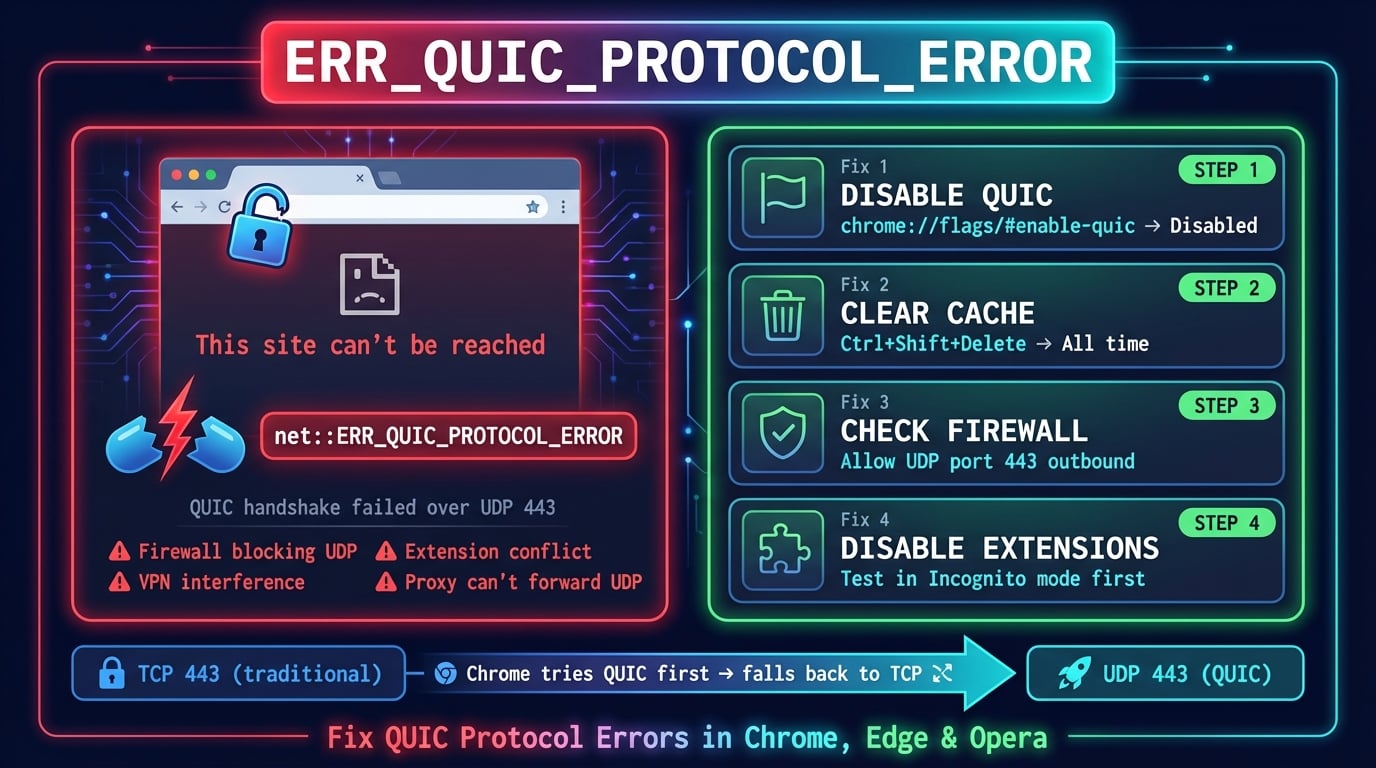
ERR_QUIC_PROTOCOL_ERROR adalah error browser Chromium yang muncul ketika protokol QUIC (Quick UDP Internet Connections) gagal saat berkomunikasi antara browser Anda dan web server. Chrome menampilkan pesan "This site can't be reached" beserta kode error ERR_QUIC_PROTOCOL_ERROR atau net::ERR_QUIC_PROTOCOL_ERROR.
Error ini khusus terjadi pada browser berbasis Chromium — Google Chrome, Microsoft Edge, Opera, Brave, dan Vivaldi. Firefox dan Safari tidak menggunakan QUIC dengan cara yang sama dan tidak akan menampilkan error ini. Error ini bukan disebabkan oleh website itu sendiri dalam sebagian besar kasus — melainkan masalah lapisan transport antara browser dan server Anda.
Error ini terjadi karena Chrome mencoba terhubung menggunakan QUIC (melalui UDP port 443) sebelum beralih kembali ke TCP tradisional. Ketika sesuatu mengganggu koneksi UDP — firewall, VPN, atau proxy — Chrome mungkin gagal beralih dengan baik dan menampilkan error ini.
Apa Itu QUIC dan Mengapa Chrome Menggunakannya?
QUIC adalah protokol transport yang awalnya dikembangkan oleh Google pada tahun 2012 dan distandarisasi oleh IETF sebagai RFC 9000 pada tahun 2021. Protokol ini menggantikan stack TCP+TLS tradisional dengan satu protokol yang dibangun di atas UDP. QUIC adalah lapisan transport di balik HTTP/3, versi terbaru dari protokol HTTP.
Koneksi HTTPS tradisional memerlukan beberapa round trip: TCP handshake (1 RTT), kemudian TLS handshake (1-2 RTT), lalu permintaan HTTP. QUIC menggabungkan semua ini menjadi satu round trip — atau bahkan nol round trip (0-RTT) untuk koneksi berulang. Ini dapat mengurangi waktu muat halaman sebesar 100-300ms secara rata-rata.
Chrome telah mendukung QUIC sejak versi 29 (2013) dan mengaktifkannya secara default sejak versi 93 (2021). Saat ini, QUIC menangani koneksi ke sebagian besar layanan Google (YouTube, Gmail, Google Search) dan lebih dari 8% dari seluruh lalu lintas internet menggunakan protokol ini. CDN besar seperti Cloudflare, Akamai, dan Fastly juga mendukung QUIC.
| Fitur | TCP + TLS 1.3 | QUIC |
|---|---|---|
| Lapisan transport | TCP (kernel) | UDP (userspace) |
| Setup koneksi | 2-3 round trip | 1 round trip (resumsi 0-RTT) |
| Head-of-line blocking | Ya — satu paket hilang memblokir semua stream | Tidak — stream bersifat independen |
| Migrasi koneksi | Tidak — IP baru = koneksi baru | Ya — tetap berjalan saat beralih Wi-Fi ↔ mobile |
| Enkripsi | TLS 1.3 di atasnya | TLS 1.3 built-in (selalu terenkripsi) |
| Port | TCP 443 | UDP 443 |
Advertisement
Apa Penyebab ERR_QUIC_PROTOCOL_ERROR?
Error ini terjadi ketika koneksi QUIC Chrome gagal dan browser tidak berhasil beralih kembali ke TCP. Berikut adalah penyebab paling umum, diurutkan berdasarkan frekuensi.
Firewall atau router memblokir UDP port 443 — Banyak firewall perusahaan dan rumah hanya mengizinkan lalu lintas TCP di port 443. Karena QUIC menggunakan UDP di port yang sama, paket-paketnya dibuang secara diam-diam. Ini adalah penyebab #1, terutama di jaringan yang dikelola.
Gangguan VPN — VPN menyalurkan lalu lintas melalui stack protokol mereka sendiri dan sering tidak mendukung passthrough UDP untuk QUIC. VPN mengenkripsi dan merutekan ulang paket UDP, menyebabkan kegagalan QUIC handshake.
Ekstensi browser — Pemblokir iklan, ekstensi privasi, dan add-on keamanan dapat menyadap permintaan jaringan serta memblokir atau memodifikasi koneksi QUIC. Ekstensi yang mem-proxy lalu lintas melalui server mereka sendiri sangat bermasalah.
Kesalahan konfigurasi proxy server — Server proxy perusahaan biasanya hanya menangani koneksi TCP. Ketika Chrome mencoba QUIC (UDP), proxy tidak dapat meneruskan lalu lintas tersebut, dan koneksi gagal.
Antivirus dengan inspeksi HTTPS — Perangkat lunak keamanan yang melakukan deep packet inspection pada lalu lintas HTTPS sering tidak dapat memeriksa paket UDP terenkripsi QUIC dan memblokirnya.
Cache atau state browser yang rusak — Data sesi QUIC yang usang di cache Chrome dapat menyebabkan kegagalan koneksi ketika konfigurasi QUIC server telah berubah.
Masalah QUIC di sisi server — Server website mungkin memiliki implementasi QUIC yang salah konfigurasi, sertifikat TLS yang kedaluwarsa, atau baru saja menonaktifkan dukungan QUIC sementara Chrome masih mencoba menggunakannya.
Perbaikan 1: Nonaktifkan Protokol QUIC di Chrome
Cara paling cepat dan paling andal adalah menonaktifkan QUIC sepenuhnya. Ini memaksa Chrome menggunakan koneksi TCP+TLS tradisional, yang melewati masalah sepenuhnya. Ini bukan solusi sementara — ini adalah konfigurasi valid yang digunakan oleh banyak departemen IT.
Advertisement
Nonaktifkan QUIC di Google Chrome
Ikuti langkah-langkah berikut untuk menonaktifkan QUIC di Chrome pada Windows, Mac, atau Linux.
1. Open Chrome and type in the address bar:
   chrome://flags/#enable-quic

2. Find "Experimental QUIC protocol"

3. Change the dropdown from "Default" to "Disabled"

4. Click "Relaunch" at the bottom to restart Chrome

5. Verify: visit the website that showed the errorNonaktifkan QUIC di Microsoft Edge
Karena Edge berbasis Chromium, prosesnya hampir identik.
1. Open Edge and type in the address bar:
   edge://flags/#enable-quic

2. Find "Experimental QUIC protocol"

3. Change to "Disabled"

4. Click "Restart" to apply
Nonaktifkan QUIC di Opera & Brave
Opera dan Brave menggunakan sistem Chromium flags yang sama.
Opera:  opera://flags/#enable-quic → Disabled → Restart
Brave:  brave://flags/#enable-quic → Disabled → Restart
Perbaikan 2: Bersihkan Cache Browser dan Data QUIC
Token sesi QUIC yang rusak atau data cache yang usang dapat menyebabkan kegagalan koneksi yang terus-menerus. Membersihkan data browser memaksa Chrome membuat koneksi baru dari awal.
Bersihkan Cache di Chrome
Ikuti langkah-langkah berikut untuk membersihkan cache dan data browsing di Chrome.
1. Press Ctrl+Shift+Delete (Windows/Linux) or Cmd+Shift+Delete (Mac)

2. Set time range to "All time"

3. Check these boxes:
   ✓ Cached images and files
   ✓ Cookies and other site data

4. Click "Delete data"

5. Restart Chrome and try the website againBersihkan Cache DNS
Membersihkan cache DNS sistem juga dapat membantu mengatasi masalah koneksi. Buka terminal atau command prompt dan jalankan perintah yang sesuai dengan sistem operasi Anda.
# Windows (Command Prompt as Administrator)
ipconfig /flushdns

# macOS
sudo dscacheutil -flushcache; sudo killall -HUP mDNSResponder

# Linux (systemd-resolved)
sudo systemd-resolve --flush-caches

# Chrome internal DNS cache
# Visit: chrome://net-internals/#dns → Click "Clear host cache"
Perbaikan 3: Nonaktifkan Ekstensi Browser
Ekstensi browser — terutama pemblokir iklan, ekstensi VPN, dan alat privasi — dapat mengganggu koneksi QUIC. Ekstensi yang memodifikasi permintaan jaringan atau merutekan lalu lintas melalui server proxy adalah penyebab paling umum.
Untuk menguji apakah ekstensi yang menyebabkan masalah, buka Chrome dalam mode Incognito (Ctrl+Shift+N). Mode Incognito menonaktifkan semua ekstensi secara default. Jika website berhasil dimuat di Incognito, berarti ada ekstensi yang menjadi masalah.
1. Go to chrome://extensions/

2. Disable ALL extensions (toggle each one off)

3. Restart Chrome and try the website

4. If the error is gone, re-enable extensions one by one
   to find the culprit

5. Common culprits:
   - uBlock Origin (rare, but check custom filter lists)
   - Privacy Badger
   - VPN browser extensions (NordVPN, ExpressVPN, etc.)
   - Hola VPN
- HTTPS Everywhere (now built into Chrome)Advertisement
Perbaikan 4: Periksa Pengaturan Firewall dan Antivirus
Firewall adalah penyebab paling umum ERR_QUIC_PROTOCOL_ERROR di jaringan perusahaan dan jaringan yang dikelola. QUIC menggunakan UDP port 443, yang diblokir oleh banyak firewall karena hanya mengizinkan TCP di port tersebut. Firewall Anda mungkin diam-diam membuang paket QUIC tanpa menampilkan error yang terlihat.
Jika Anda mengontrol firewall Anda, Anda perlu mengizinkan lalu lintas UDP outbound di port 443. Berikut cara memeriksa dan mengkonfigurasi pengaturan yang paling umum.
Windows Firewall
Periksa apakah Windows Defender Firewall memblokir UDP port 443.
# Check if UDP 443 outbound is blocked
Get-NetFirewallRule | Where-Object {
  $_.Direction -eq 'Outbound' -and $_.Action -eq 'Block'
} | Get-NetFirewallPortFilter | Where-Object {
  $_.LocalPort -eq 443 -and $_.Protocol -eq 'UDP'
}

# Allow UDP 443 outbound (run as Administrator)
New-NetFirewallRule -DisplayName "Allow QUIC (UDP 443)" `
  -Direction Outbound -Protocol UDP -LocalPort 443 `
  -Action Allow -Profile Any
macOS Firewall
Firewall bawaan macOS berbasis aplikasi, bukan berbasis port. Jika Anda menggunakan firewall pihak ketiga seperti Little Snitch atau LuLu, periksa apakah lalu lintas UDP Chrome diblokir.
# Check macOS firewall status
sudo /usr/libexec/ApplicationFirewall/socketfilterfw --getglobalstate

# List blocked applications
sudo /usr/libexec/ApplicationFirewall/socketfilterfw --listapps

# Allow Chrome through the firewall
sudo /usr/libexec/ApplicationFirewall/socketfilterfw --add \
  /Applications/Google\ Chrome.app/Contents/MacOS/Google\ Chrome
Firewall di Level Router
Beberapa router memiliki firewall bawaan yang memblokir lalu lintas UDP di port 443. Ini umum terjadi pada router yang disediakan oleh ISP. Untuk menguji apakah router Anda yang menjadi masalah, coba terhubung melalui hotspot ponsel — jika error hilang, kemungkinan firewall router Anda yang menjadi penyebab.
Masuk ke panel admin router Anda (biasanya 192.168.1.1 atau 192.168.0.1) dan cari pengaturan firewall atau keamanan. Pastikan UDP port 443 outbound tidak diblokir.
Perbaikan 5: Nonaktifkan VPN atau Konfigurasi QUIC Passthrough
VPN adalah penyebab kedua paling umum dari ERR_QUIC_PROTOCOL_ERROR. Sebagian besar protokol VPN menyalurkan lalu lintas melalui TCP, dan paket UDP QUIC bisa terbuang, dikemas ulang secara salah, atau diblokir sepenuhnya oleh stack jaringan VPN.
Untuk menguji apakah VPN Anda yang menyebabkan masalah, putuskan koneksi VPN dan coba muat website lagi. Jika error hilang, berarti VPN Anda yang menjadi masalah.
VPN berbasis WireGuard — Umumnya menangani UDP dengan baik karena WireGuard sendiri berbasis UDP. QUIC biasanya berfungsi melalui tunnel WireGuard.
OpenVPN (mode UDP) — Mungkin berfungsi dengan QUIC, tetapi performa bisa menurun karena overhead enkapsulasi UDP-over-UDP.
OpenVPN (mode TCP) — Hampir selalu merusak QUIC. Paket UDP tidak dapat melewati tunnel TCP dengan andal.
VPN IKEv2/IPSec — Biasanya menangani lalu lintas QUIC dengan benar karena beroperasi di lapisan jaringan.
VPN perusahaan (Cisco AnyConnect, Palo Alto GlobalProtect) — Sebagian besar VPN enterprise secara eksplisit memblokir QUIC untuk memaksa lalu lintas melewati gateway inspeksi HTTPS mereka.
Advertisement
Perbaikan 6: Periksa Pengaturan Proxy
Server proxy menangani lalu lintas TCP tetapi hampir tidak pernah mendukung koneksi UDP QUIC. Jika Anda berada di belakang proxy (dikonfigurasi secara manual atau diatur oleh organisasi Anda), permintaan QUIC Chrome akan gagal karena proxy tidak dapat meneruskan paket UDP.
Periksa pengaturan proxy Anda dan nonaktifkan proxy atau nonaktifkan QUIC untuk mengatasi konflik tersebut.
Periksa Proxy di Windows
1. Press Win+I → Network & Internet → Proxy

2. Under "Manual proxy setup":
   - If "Use a proxy server" is ON and you didn't set it,
     turn it OFF

3. Under "Automatic proxy setup":
   - If "Use setup script" has an unexpected URL,
     turn it OFF

4. Alternative: Open Command Prompt and run:
   netsh winhttp show proxy

   To reset:
   netsh winhttp reset proxy
Periksa Proxy di macOS
# Check current proxy settings
networksetup -getwebproxy Wi-Fi
networksetup -getsecurewebproxy Wi-Fi

# Disable proxy if set
networksetup -setwebproxystate Wi-Fi off
networksetup -setsecurewebproxystate Wi-Fi off

# Or via GUI:
# System Settings → Network → Wi-Fi → Details → Proxies
# Uncheck all proxy typesPerbaikan 7: Perbarui Chrome ke Versi Terbaru
Google secara rutin memperbaiki bug terkait QUIC di pembaruan Chrome. Chrome 93 (2021) mengaktifkan QUIC secara default, dan rilis berikutnya telah meningkatkan logika fallback QUIC ke TCP. Jika Anda menjalankan versi lama, memperbarui mungkin dapat mengatasi error ini.
Chrome juga secara berkala memperbarui implementasi QUIC-nya agar sesuai dengan standar IETF terbaru — versi lama mungkin menggunakan mekanisme QUIC handshake yang sudah usang yang tidak lagi diterima oleh server.
1. Open Chrome → click ⋮ (three dots) → Help → About Google Chrome

2. Chrome will automatically check for updates

3. If an update is available, click "Relaunch" to apply

4. After updating, verify your Chrome version:
   chrome://version

Look for the version number (e.g., Chrome 133.x.x.x)Masalah QUIC di Sisi Server (Untuk Pemilik Website)
Jika Anda adalah pemilik website dan pengunjung melaporkan ERR_QUIC_PROTOCOL_ERROR, masalahnya mungkin ada di server Anda. Berikut adalah penyebab sisi server yang paling umum.
Kesalahan konfigurasi HTTP/3 Cloudflare — Jika Anda menggunakan Cloudflare, verifikasi bahwa HTTP/3 diaktifkan dengan benar di Speed → Optimization → Protocol Optimization. Konfigurasi yang tidak lengkap atau rusak dapat menyebabkan error QUIC yang intermiten bagi pengunjung.
Sertifikat TLS kedaluwarsa atau tidak cocok — QUIC memerlukan sertifikat TLS yang valid. Jika sertifikat Anda kedaluwarsa, self-signed, atau tidak cocok dengan domain, koneksi QUIC akan gagal. Gunakan SSL Checker DNS Robot untuk memverifikasi sertifikat Anda.
Masalah modul QUIC Nginx/LiteSpeed — Jika Anda menjalankan server sendiri dengan dukungan QUIC (melalui nginx-quic atau LiteSpeed), pastikan modul QUIC dikompilasi dengan benar dan listener UDP terikat ke port 443.
Load balancer membuang UDP — AWS ALB, Azure Application Gateway, dan beberapa load balancer hanya meneruskan TCP. Anda memerlukan network load balancer (L4) atau proxy yang mendukung QUIC untuk meneruskan lalu lintas UDP.
# Test if your server responds to QUIC (requires curl with HTTP/3)
curl --http3 -I https://your-domain.com

# Check if UDP 443 is open on your server
ss -ulnp | grep 443

# Verify Alt-Svc header (tells browsers QUIC is available)
curl -sI https://your-domain.com | grep -i alt-svc
# Expected: alt-svc: h3=":443"; ma=86400Haruskah QUIC Tetap Diaktifkan atau Dinonaktifkan?
Menonaktifkan QUIC adalah perbaikan cepat, tetapi Anda kehilangan manfaat performa yang nyata. Berikut kerangka keputusan praktis.
Biarkan QUIC tetap aktif jika Anda berada di jaringan tanpa batasan (rumah, hotspot ponsel), tidak menggunakan VPN, dan tidak di belakang firewall perusahaan. QUIC mengurangi waktu setup koneksi sebesar 100-300ms dan menghilangkan head-of-line blocking, membuat pemuatan halaman terasa lebih cepat — terutama di jaringan mobile.
Nonaktifkan QUIC jika Anda berada di jaringan perusahaan, menggunakan VPN non-WireGuard, atau di belakang firewall yang ketat. Di lingkungan ini, paket QUIC dibuang secara diam-diam, dan fallback Chrome ke TCP tidak selalu andal. Menonaktifkan QUIC menghilangkan error sepenuhnya dengan dampak performa minimal — perbedaannya biasanya di bawah 200ms per pemuatan halaman pada koneksi broadband.
| Skenario | Rekomendasi | Alasan |
|---|---|---|
| Jaringan rumah, tanpa VPN | Biarkan QUIC aktif | Manfaat performa penuh, tanpa gangguan |
| Jaringan mobile (4G/5G) | Biarkan QUIC aktif | Migrasi koneksi QUIC menangani perpindahan jaringan |
| Jaringan perusahaan | Nonaktifkan QUIC | Firewall biasanya memblokir UDP 443 |
| Menggunakan VPN (non-WireGuard) | Nonaktifkan QUIC | Kebanyakan VPN merusak tunnel UDP QUIC |
| Menggunakan VPN (WireGuard) | Biarkan QUIC aktif | WireGuard menangani UDP secara native |
| Di belakang proxy server | Nonaktifkan QUIC | Proxy tidak dapat meneruskan lalu lintas UDP |
Periksa koneksi dan pengaturan DNS Anda
Gunakan HTTP Headers Checker gratis dari DNS Robot untuk memverifikasi konfigurasi QUIC (HTTP/3) dan header Alt-Svc server Anda.
Coba HTTP Headers CheckerAdvertisement
Pertanyaan yang Sering Diajukan
ERR_QUIC_PROTOCOL_ERROR berarti Chrome mencoba terhubung ke website menggunakan protokol QUIC (melalui UDP port 443) dan koneksi gagal. Ini adalah error transport di sisi browser — bukan masalah dengan konten website atau koneksi internet Anda.