ERR_TUNNEL_CONNECTION_FAILED: Arti dan Cara Mengatasinya
Advertisement
Apa Itu ERR_TUNNEL_CONNECTION_FAILED?
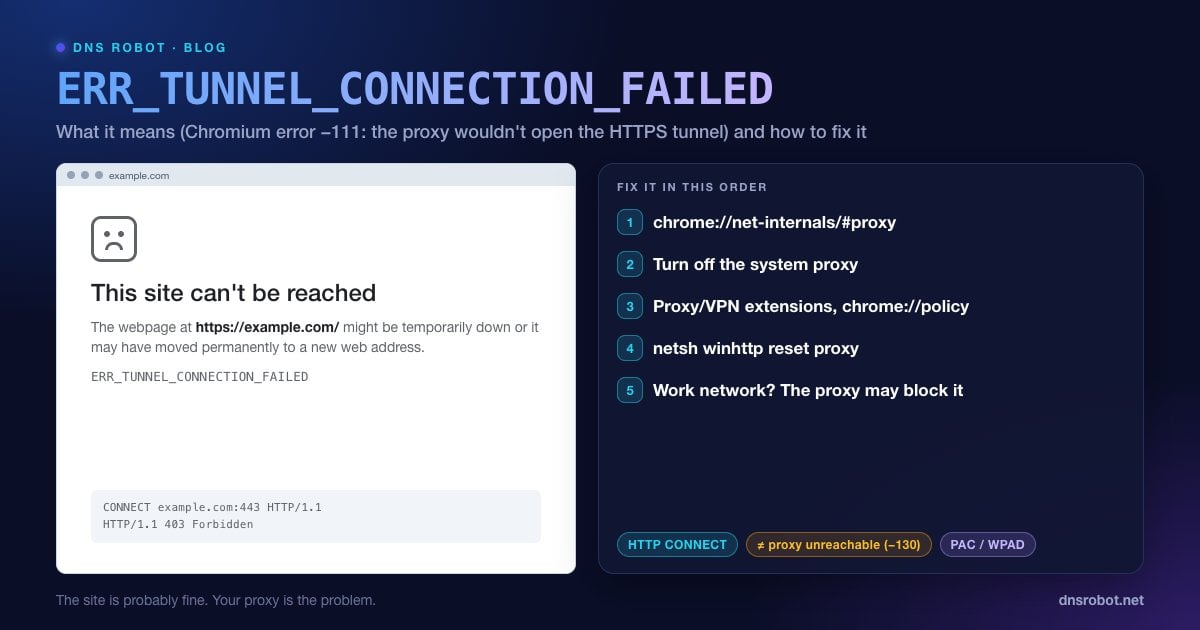
ERR_TUNNEL_CONNECTION_FAILED adalah error Chrome dan Edge yang hanya terjadi ketika browser Anda memakai server proxy. Kode sumber Chromium menjelaskan net error -111 sebagai: "A tunnel connection through the proxy could not be established." Error ini tidak punya halaman khusus, jadi yang muncul adalah halaman umum: "Situs ini tidak dapat dijangkau. Halaman web di … mungkin sedang tidak aktif untuk sementara atau mungkin telah dipindahkan secara permanen ke alamat web baru," dengan ERR_TUNNEL_CONNECTION_FAILED di bawahnya.
Teks umum itu menyesatkan. Situsnya biasanya baik-baik saja. Kegagalan terjadi satu langkah lebih awal, di antara browser Anda dan proxy yang seharusnya meneruskan lalu lintas Anda.
Banyak orang yang melihat error ini sama sekali tidak tahu bahwa mereka memakai proxy. Aplikasi VPN, ekstensi browser, skrip konfigurasi otomatis di jaringan, atau adware bisa diam-diam menyalakannya, jadi langkah pertama adalah memeriksa proxy apa yang sebenarnya dipakai Chrome.
Cara Kerja Tunnel Proxy (dan Mengapa Bisa Gagal)
Lalu lintas HTTPS dienkripsi dari ujung ke ujung, sehingga web proxy biasa tidak bisa membacanya. Sebagai gantinya, browser meminta proxy membuka tunnel mentah dengan permintaan khusus:
CONNECT example.com:443 HTTP/1.1
Host: example.com:443

HTTP/1.1 200 Connection established   <- tunnel terbuka, HTTPS mengalir melewatinya

HTTP/1.1 403 Forbidden                <- atau proxy menolak: ERR_TUNNEL_CONNECTION_FAILED
Jika proxy menjawab dengan apa pun selain sukses, misalnya 403 karena situsnya diblokir atau 502 karena proxy sendiri tidak bisa mencapai situs, Chrome menyerah dan menampilkan ERR_TUNNEL_CONNECTION_FAILED.
Advertisement
Apa Penyebab ERR_TUNNEL_CONNECTION_FAILED?
| Penyebab | Petunjuk khas |
|---|---|
| Pengaturan proxy lama atau salah di Windows atau macOS | Semua situs HTTPS gagal di semua browser |
| Ekstensi proxy atau VPN di Chrome | Chrome gagal, Firefox berhasil; jendela Incognito berhasil |
| Konfigurasi proxy otomatis (PAC/WPAD) yang mengarah ke proxy mati | Gagal di satu jaringan, sering kali jaringan kantor |
| Proxy kantor atau sekolah memblokir situs | Hanya sebagian situs yang gagal, sisanya berjalan normal |
| Server proxy mati atau kelebihan beban | Semua orang di jaringan itu terdampak |
| Adware atau malware yang memasang proxy | Proxy yang tidak Anda kenali terus muncul kembali |
Solusi 1: Lihat Proxy yang Sebenarnya Dipakai Chrome
Buka chrome://net-internals/#proxy di bilah alamat, klik Re-apply settings dan Clear bad proxies, lalu muat ulang situsnya. Halaman itu tidak lagi menampilkan proxy-nya. Untuk melihat pengaturan proxy efektif (effective proxy settings) yang dipakai Chrome, termasuk skrip konfigurasi otomatis, simpan log di chrome://net-export lalu buka di NetLog viewer (netlog-viewer.appspot.com), di bagian Proxy.
Jika tertulis "Use DIRECT connections" atau tidak ada proxy yang tampil, penyebabnya bukan proxy, dan sebaiknya Anda memeriksa apakah jaringan Anda memblokir situs tersebut. Jika muncul proxy atau skrip PAC yang tidak Anda kenali, lanjutkan ke Solusi 2 dan Solusi 3 untuk mencari asalnya. Membuka What Is My IP juga membantu: jika lokasi atau ISP yang tampil bukan milik Anda, lalu lintas Anda melewati proxy atau VPN.
Advertisement
Solusi 2: Matikan Proxy Sistem (Jika Anda Tidak Memakainya)
Chrome dan Edge memakai pengaturan proxy sistem operasi. Jika Anda tidak sengaja memakai proxy, matikan:
Windows 11: Pengaturan → Jaringan & internet → Proksi. Di Penyiapan proksi manual (Manual proxy setup), matikan Gunakan server proksi (Use a proxy server). Di Penyiapan proksi otomatis (Automatic proxy setup), biarkan Deteksi pengaturan secara otomatis (Automatically detect settings) menyala, tetapi matikan Gunakan skrip penyiapan (Use setup script) kecuali organisasi Anda memberikannya.
macOS: Pengaturan Sistem → Jaringan → koneksi Anda → Detail… → Proksi. Matikan semua proxy, termasuk Konfigurasi proksi otomatis (Automatic proxy configuration), kecuali Anda membutuhkannya.
:: Windows juga punya proxy terpisah untuk layanan sistem (WinHTTP)
netsh winhttp show proxy
netsh winhttp reset proxySolusi 3: Periksa Ekstensi, Aplikasi VPN, dan Kebijakan Chrome
Ekstensi: buka
chrome://settings/system. Jika ada ekstensi yang mengendalikan proxy Anda, Chrome menampilkan catatan bahwa ekstensi tersebut mengontrol pengaturan ini, lengkap dengan tombol untuk menonaktifkannya. Jika tidak ada, nonaktifkan ekstensi proxy dan VPN dichrome://extensionssatu per satu.Aplikasi VPN: sebagian aplikasi VPN bekerja sebagai proxy lokal, bukan VPN penuh. Tutup aplikasinya sepenuhnya, jangan hanya diputus, lalu muat ulang.
Kebijakan: buka
chrome://policy. Jika Anda melihat kebijakan proxy seperti ProxyMode, ProxyServer, atau ProxyPacUrl, berarti organisasi Anda atau perangkat lunak yang terpasang memaksakan proxy, dan Anda perlu mengubahnya di sumbernya (atau minta bantuan tim IT).
Advertisement
Solusi 4: Reset Pengaturan Jaringan dan Flush DNS
Jika pengaturan proxy terlihat bersih tetapi error tetap muncul, reset konfigurasi jaringan. Di Windows, jalankan perintah di bawah ini di Command Prompt dengan hak administrator lalu mulai ulang; di Mac, hapus lalu tambahkan kembali jaringannya dan flush cache DNS.
ipconfig /flushdns
netsh winsock reset
netsh int ip reset
netsh winhttp reset proxySolusi 5: Di Jaringan Kantor atau Sekolah, Tanyakan Dulu Sebelum Melewati Proxy
Jaringan perusahaan dan sekolah sering mewajibkan proxy, dan banyak yang memakainya untuk memblokir kategori situs tertentu. Jika hanya sebagian situs yang gagal dengan ERR_TUNNEL_CONNECTION_FAILED sementara sisanya berjalan normal, kemungkinan besar proxy memang sengaja memblokir situs-situs itu.
Mematikan proxy biasanya tidak membantu di jaringan seperti itu, karena koneksi langsung juga diblokir. Tanyakan ke tim IT apakah situs tersebut bisa diizinkan, atau buka situsnya dari jaringan lain.
Advertisement
Untuk Administrator Proxy
Untuk melihat persis bagaimana proxy menjawab permintaan CONNECT, ulangi permintaan itu dengan curl dari komputer klien:
curl -v -x http://proxy.example.com:3128 https://example.com/ -o /dev/null
# Berhasil:  "HTTP/1.1 200 Connection established"
# Gagal:     "CONNECT tunnel failed, response 403"
# (curl versi lama: "Received HTTP code 403 from proxy after CONNECT")Kode 403 menunjuk ke aturan akses, 407 ke autentikasi, dan 502/503 ke proxy yang gagal mencapai tujuan (periksa DNS milik proxy dan firewall keluarnya). Pada konfigurasi bawaan Squid, http_access deny CONNECT !SSL_ports menolak CONNECT ke port mana pun yang tidak ada di daftar SSL_ports (secara bawaan 443), sehingga situs HTTPS di port seperti 8443 akan gagal sampai Anda menambahkannya. Anda bisa memeriksa dari luar apakah port tujuan bisa dijangkau sama sekali dengan Port Checker dari DNS Robot.
ERR_TUNNEL_CONNECTION_FAILED vs Error Serupa
| Error | Kode | Apa yang gagal |
|---|---|---|
| ERR_TUNNEL_CONNECTION_FAILED | -111 | Proxy tidak bisa atau tidak mau membuka tunnel HTTPS |
| ERR_PROXY_CONNECTION_FAILED | -130 | Chrome tidak bisa tersambung ke server proxy itu sendiri |
| ERR_CONNECTION_RESET | -101 | Koneksi yang sudah terbuka diputus dengan TCP reset |
| ERR_NAME_NOT_RESOLVED | -105 | DNS tidak bisa menemukan domain |
Panduan terkait: ERR_CONNECTION_RESET, ERR_NETWORK_CHANGED, dan ERR_NAME_NOT_RESOLVED.
Apakah lalu lintas Anda melewati proxy?
What Is My IP dari DNS Robot menampilkan alamat IP publik, ISP, dan lokasi yang dilihat situs web. Jika tidak cocok dengan koneksi Anda sendiri, ada proxy atau VPN di jalurnya.
Coba What Is My IPAdvertisement
Pertanyaan yang Sering Diajukan
Artinya Chrome memakai server proxy, dan proxy itu tidak bisa atau tidak mau membuka tunnel yang dibutuhkan untuk situs HTTPS. Di Chromium, ini adalah net error -111. Situsnya sendiri biasanya baik-baik saja; masalahnya ada di proxy atau pengaturan proxy.